
Video
Taivutustietojen lisäämisestä piirustukseen löytyy vinkkivideo Vertex Systems Oy:n Youtube-kanavalta. Klikkaa alla olevaa linkkiä.
Tämä teksti on generoitu videon litteroinnin perusteella
Taivutustietojen lisääminen levyosan piirustukseen
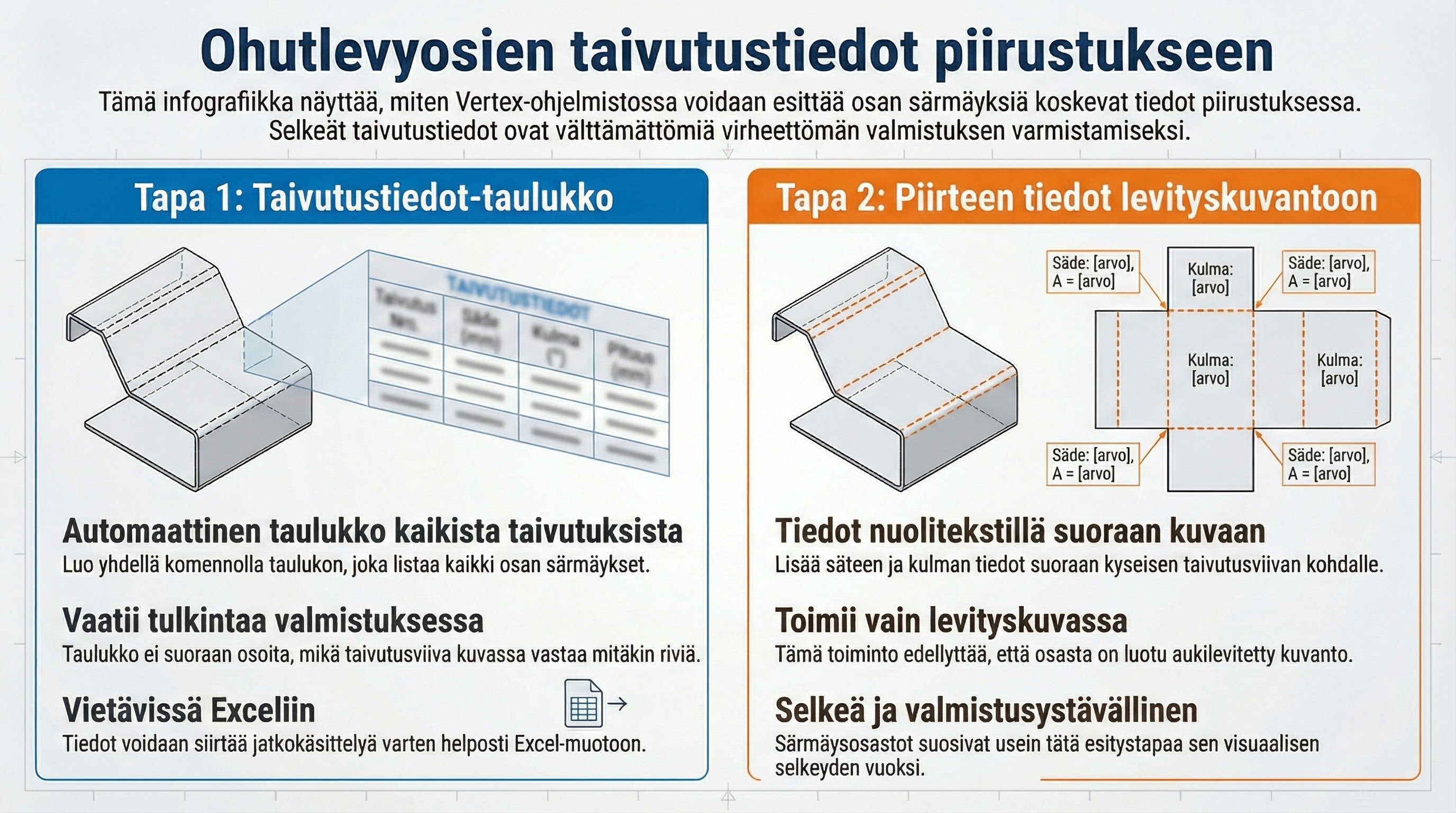
Tässä ohjeessa esitellään, miten saat taivutustiedot näkyviin levyosan piirustukseen Vertex G4 -ohjelmassa. Taivutustiedot voidaan näyttää joko yksittäisten taivutusten merkintöinä tai taulukkona, jonka voi tarvittaessa viedä myös Exceliin jatkokäsittelyä varten.
1. Edellytykset
Jotta taivutustiedot saadaan piirustukseen, seuraavien ehtojen tulee täyttyä:
-
3D-malli on määritelty levyosaksi (ohutlevyosa).
-
Levyosassa on särmäys-/taivutuspiirteitä.
-
Osalle on tehty aukilevitys (flat pattern), josta piirustusnäkymä perustuu.
Jos osa ei ole levyosa tai siinä ei ole taivutuspiirteitä, taivutustietoja ei voida lukea eikä näyttää piirustuksessa.
2. Aukilevitysnäkymän lisääminen piirustukseen
-
Avaa levyosan piirustus tai luo uusi piirustus kyseisestä osasta.
-
Lisää piirustukseen aukilevitysnäkymä (levyosan aukilevitys):
-
Valitse piirustuksessa Uusi näkymä / Aukilevitys (toimintojen nimet voivat hieman vaihdella versiosta riippuen).
-
Valitse levyosa ja varmista, että ohjelma generoi aukilevityksen.
-
-
Sijoita aukilevitysnäkymä piirustusarkille sopivaan kohtaan.
Huom! Taivutustiedot perustuvat aukilevityksen tietoihin. Jos käytössä on pelkkä 3D-näkymä ilman aukilevitystä, ohjelma näyttää vain, että kyseessä on taivutuspiirre, mutta ei kaikkia taivutusparametreja.
3. Taivutustietojen komennon avaaminen
Taivutustiedot löytyvät piirustuksen merkintätoiminnoista:
-
Aktivoi piirustusikkuna, jossa levyosan aukilevitys on näkyvissä.
-
Valitse ylävalikosta:
-
Merkinnät → Taivutustiedot
-
Tämän komennon kautta lisäät taivutustiedot valittuun näkymään tai taulukkona piirustukseen.
4. Taivutustietojen lisääminen piirustukseen
4.1 Taivutustietojen haku aukilevityksestä
-
Kun Taivutustiedot-komento on aktivoitu, valitse aukilevitysnäkymä, josta taivutustiedot haetaan.
-
Ohjelma lukee levyosan taivutustiedot (esimerkiksi taivutuskulman, säteen, taivutuspituuden ja taivutussuunnan) aukilevityksen perusteella.
Jos aukilevitystä ei ole, ohjelma näyttää vain, että kyseessä on taivutuspiirre, mutta ei yksityiskohtaisia taivutusarvoja – siksi aukilevitysnäkymä on pakollinen.
4.2 Taivutustietojen esitystapa
Ohjelman versiosta ja asetuksista riippuen taivutustiedot voidaan esittää:
-
Taulukkona, joka sisältää kaikki taivutukset ja niiden parametrit.
-
Mahdollisina merkintöinä (esim. taivutussymbolit tai rivikohtaiset tiedot), jotka sijoitetaan aukilevitysnäkymän läheisyyteen.
Yleinen käytäntö on käyttää taulukkoa, josta käyvät ilmi mm.:
-
Taivutuksen tunnus / numero
-
Taivutuskulma
-
Taivutussäde
-
Taivutuspituus
-
Taivutussuunta (ylöspäin / alaspäin tms.)
Sijoita taulukko piirustusarkille paikkaan, josta se on helposti luettavissa aukilevitysnäkymän yhteydessä.
5. Taivutustietojen taulukon vieminen Exceliin
Taivutustietojen taulukko on “taulukkoasia”, eli se voidaan viedä myös Exceliin jatkokäsittelyä varten.
Tyypillinen toimintatapa:
-
Valitse taulukko piirustuksesta (taivutustietotaulukko).
-
Käytä Vie taulukko Exceliin -toimintoa (esim. oikean hiiren valikko tai taulukkotoiminnot, riippuen ohjelmaversiosta).
-
Valitse tallennuspaikka ja vahvista vienti.
Tämän jälkeen taivutustietoja voi käsitellä Excelissä esimerkiksi:
-
Tiedonsiirtoa tuotantoon varten
-
Taivutuslistojen tulostusta ja arkistointia varten
-
Mahdollista jatkokäsittelyä Vertex Flow’n tai muun järjestelmän kautta
6. Yleisimmät syyt siihen, ettei taivutustietoja näy
Jos taivutustietoja ei tule näkyviin, tarkista seuraavat:
-
Osa ei ole levyosa
– Varmista, että osa on mallinnettu ohutlevyosana ja määritelty levyosaksi. -
Särmäyksiä ei ole
– Taivutustiedot toimivat vain osille, joissa on särmäys-/taivutuspiirteitä. -
Aukilevitys puuttuu piirustuksesta
– Lisää aukilevitysnäkymä piirustukseen. Pelkästä 3D-näkymästä taivutustiedot eivät tule näkyviin. -
Valittu näkymä ei ole oikea
– Tarkista, että Taivutustiedot-komentoa käytettäessä valitset juuri sen aukilevitysnäkymän, johon taivutustiedot liittyvät.
7. Yhteenveto
-
Taivutustiedot lisätään levyosan piirustukseen valikosta Merkinnät → Taivutustiedot.
-
Toiminto vaatii, että osa on levyosa, siinä on taivutuksia ja piirustuksessa on aukilevitysnäkymä.
-
Taivutustiedot näytetään yleensä taulukkona, joka voidaan tarvittaessa viedä Exceliin jatkokäyttöä varten.
-
Jos taivutustiedot eivät näy, tarkista levyosamäärittely, taivutuspiirteet ja aukilevitys.