
Video
Valokuvaamalla 3D-malliksi löytyy vinkkivideo Vertex Systems Oy:n Youtube-kanavalta. Klikkaa alla olevaa linkkiä.
Tämä teksti on generoitu videon litteroinnin perusteella
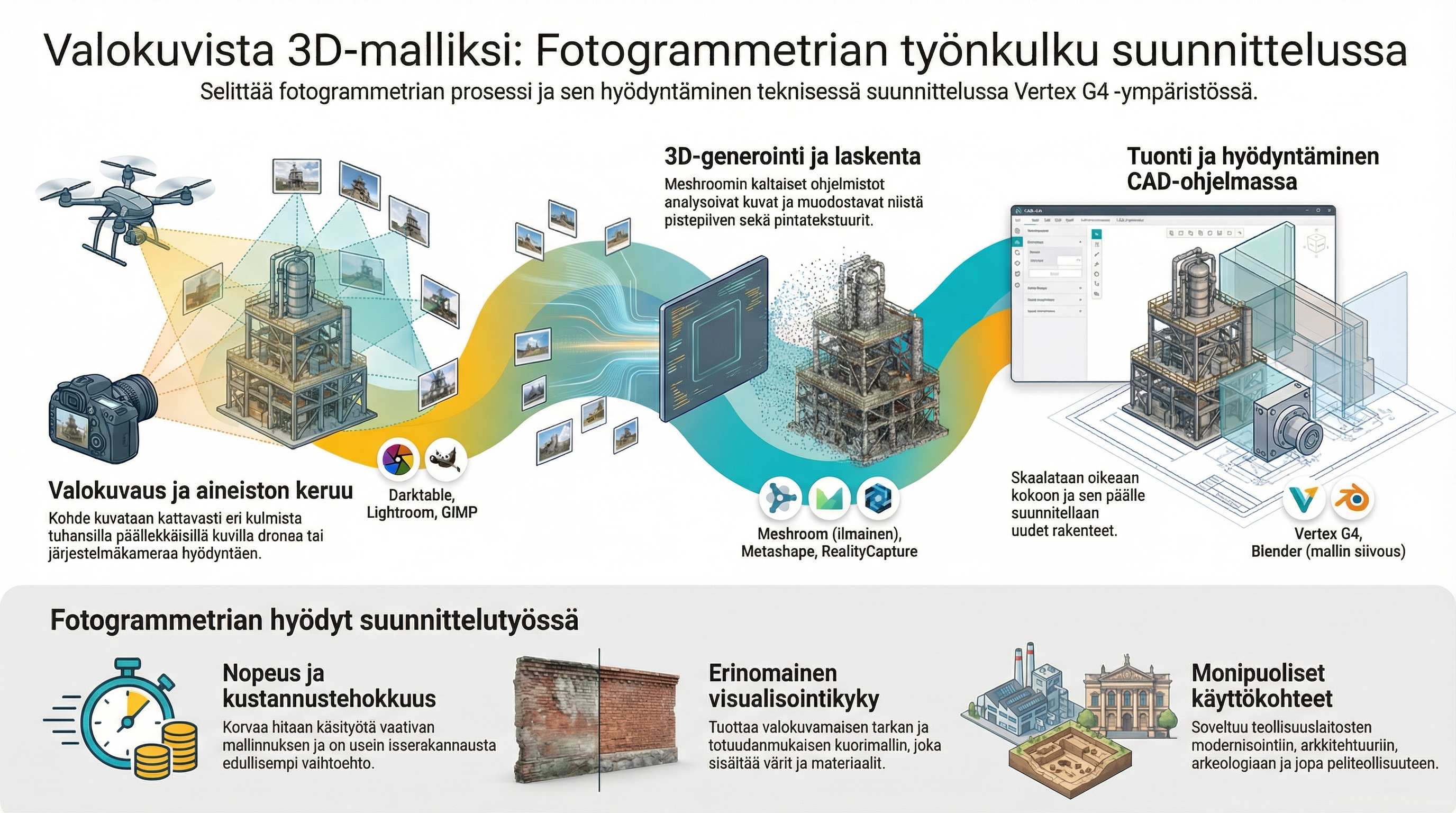
Valokuvista 3D-malliksi (fotogrammetria) – näin teet sen Vertex-ympäristöä varten
Tässä artikkelissa kuvataan käytännönläheisesti, miten saat kohteesta 3D-mallin pelkkien valokuvien avulla ja miten tulosta voi hyödyntää Vertex G4:ssä suunnittelun ja visualisoinnin tukena.
Menetelmästä käytetään nimeä fotogrammetria: ohjelmisto laskee 3D-mallin useista osittain päällekkäisistä valokuvista analysoimalla niiden geometrisia suhteita.
1. Missä fotogrammetriasta on hyötyä?
Fotogrammetria sopii hyvin esimerkiksi:
-
Rakennusten ja ympäristöjen mallintamiseen
– esim. olemassa oleva tehdashalli, pihapiiri, rakennus tai maisema -
Laitteiden ja pienempien kokonaisuuksien mallintamiseen
– esim. konelinja, laitepaketti, käyttöympäristö -
Pienten esineiden mallintamiseen
– esim. komponentit, tuotteet, muotoon veistetyt kappaleet
Tuloksena saat totuudenmukaisen 3D-muodon ja tekstuurin, jota voidaan:
-
käyttää taustageometriana uutta suunnittelua varten
-
hyödyntää visualisoinneissa ja animaatioissa
-
käyttää luonnos- ja suunnitteluvaiheen mittatarkasteluun
(ei korvaa tarkkaa mitoitusta koneenrakennuksessa, mutta antaa hyvän referenssin).
2. Tarvittavat välineet
-
Kamera
-
järjestelmäkamera tai hyvälaatuinen kännykkäkamera
-
tärkeintä on terävä, tärähtämätön kuva
-
-
Tasainen valaistus
-
ulkona pilvinen sää on tyypillisesti paras
-
sisällä tasainen, häikäisemätön valaistus
-
-
Tietokone, johon asennettu fotogrammetriaohjelma, esim.
-
Meshroom (AliceVision, ilmainen)
-
tai vastaava fotogrammetriaohjelma
-
-
Vertex G4, johon valmis 3D-malli tuodaan (esim. OBJ-muotona)
Pieniin esineisiin on kätevä käyttää pyörivää alustaa (esim. laakeroitua tarjoiluvatia): kohde pyörii, kamera pysyy paikallaan.
3. Vaihe 1 – Kohteen valokuvaus
3.1 Yleiset kuvausperiaatteet
Tavoitteena on, että ohjelmisto tunnistaa samat yksityiskohdat monesta kuvasta eri kulmista.
Pidä mielessä:
-
Paljon päällekkäisyyttä
-
peräkkäisissä kuvissa tulisi olla reilusti samaa sisältöä (noin 60–80 %)
-
-
Liiku kohteen ympäri
-
kierrä kohde useammalta “kehältä”
-
vaihda myös korkeutta (ylempää, silmän tasolta, alempaa)
-
-
Älä muuta asetuksia kesken kaiken
-
sama polttoväli (zoomi) koko kuvaussarjan ajan
-
vältä automaattista tarkennusta/valotusta, jos mahdollista – lukitse ne jos kamerassa on tähän tuki
-
-
Vältä liikkeen aiheuttamaa epäterävyyttä (motion blur)
-
käytä riittävän lyhyttä valotusaikaa
-
pidä kamera tukevasti tai käytä jalustaa
-
3.2 Rakennukset, pihat ja suuret kohteet
-
Kuvaa joko maanpinnalta kiertäen tai dronella kohteen ympäri.
-
Varmista, että koko rakennus tai alue näkyy eri kulmista ja että kuvissa on yhteisiä yksityiskohtia (ikkunat, nurkat, listat, rakenteet).
-
Vältä tilanteita, joissa ympäristö muuttuu:
-
liikkuvat autot, ihmiset, tuulessa heiluvat puut voivat sekoittaa laskentaa.
-
3.3 Pienet esineet pyörivällä alustalla
Pienissä kohteissa:
-
Aseta esine pyörivälle, laakeroidulle alustalle.
-
Pidä kamera paikallaan, pyöritä esinettä pieni kulma kerrallaan.
-
Ota jokaisesta asennosta kuva:
-
käy läpi koko 360° ympäri
-
tarvittaessa useita “korkeustasoja” (ylhäältä, sivulta, alaviistosta).
-
Näin saat tiheän kuvajoukon, jossa jokainen osa esineestä näkyy useassa päällekkäisessä kuvassa.
4. Vaihe 2 – Kuvien siirto ja esikäsittely
-
Kopioi kaikki kuvat omaksi kansiokseen (esim.
C:\projekti\kuvat\kohde_1). -
Tarvittaessa voit käsitellä kuvia esim. Lightroomilla tai vastaavalla:
-
tasaa valotusta ja värejä, jos sarjassa on suuria eroja
-
älä rajaa tai vääristä kuvia – fotogrammetria tarvitsee alkuperäisen geometrian.
-
-
Varmista, että EXIF-tiedot (polttoväli, kamera) säilyvät, jos ohjelmisto niitä hyödyntää.
5. Vaihe 3 – 3D-mallin muodostaminen fotogrammetriaohjelmalla
Alla periaate Meshroomin kaltaisella ohjelmalla (vaiheiden nimet voivat vaihdella ohjelmistosta riippuen, mutta idea on sama):
-
Käynnistä ohjelma (esim. Meshroom).
-
Tuo kuvat projektiin
-
raahaa kuvakansio ohjelman “Images”-alueelle tai valitse “Add Images”.
-
-
Ohjelma tunnistaa kuvista kameran ja asetukset ja rakentaa automaattisesti käsittelyketjun, joka sisältää tyypillisesti vaiheita, kuten:
-
piirteiden tunnistus
-
kameran ratkaisun laskenta (Structure from Motion)
-
tiheän pistepilven laskenta
-
kolmioverkon muodostus
-
tekstuurin (värikuvan) projisointi mallin pinnalle.
-
-
Käynnistä laskenta painamalla Start.
-
ensin ei välttämättä “tapahdu mitään”, mutta taustalla ohjelma laskee –
voit seurata edistymistä vaiheittain (esim. palkit muuttuvat vihreiksi sitä mukaa kun ne valmistuvat).
-
-
Valmis tulos on yleensä:
-
teksturoitu 3D-malli, tyypillisesti muodossa
OBJ+ tekstuurikuvat.
-
6. Vaihe 4 – Mallin siistiminen ja keventäminen (tarvittaessa)
Fotogrammetriamallit ovat usein raskaita (paljon kolmioita) ja sisältävät:
-
reikiä
-
irrallisia palasia
-
taustaa, jota et tarvitse (maa, seinät, taivas)
Tarvittaessa:
-
Avaa malli joko fotogrammetriaohjelmiston omassa editorissa tai erillisessä 3D-ohjelmassa.
-
Poista turhat osat (suodatuksella, rajaamalla tai manuaalisesti).
-
Tee polygonien vähennys (decimation), jotta mallista tulee kevyempi Vertex-käyttöön.
-
Tallenna lopuksi esimerkiksi OBJ-muotoinen malli tekstuureineen.
7. Vaihe 5 – 3D-mallin tuonti Vertex G4:ään
-
Avaa Vertex G4 ja siirry sopivaan projektiin.
-
Valitse 3D-mallin tuontitoiminto (esim. Tiedosto → Tuo → Kolmiomalli (OBJ/STL…) – tarkka valikkopolku riippuu käytössä olevan version asetuksista).
-
Valitse fotogrammetriaohjelmasta tallennettu OBJ-tiedosto.
-
Määritä tuonnissa:
-
yksikkö (mm, cm, m)
-
tarvittava skaalaus (jos malli tulee liian pienenä tai suurena)
-
tarvittaessa mallin käännöt (X/Y/Z-akseleiden ympäri), jotta se asettuu oikein päin.
-
-
Sijoita malli Vertexin koordinaatistoon:
-
esimerkiksi niin, että lattia osuu XY-tasoon
-
ja keskeinen kohta (esim. rakennuksen kulma) osuu haluttuun lähtöpisteeseen.
-
8. Vaihe 6 – Mallin hyödyntäminen Vertexissä
Kun fotogrammetriamalli on Vertex G4:ssä, sitä voidaan käyttää monella tavalla:
-
Taustageometria suunnittelulle
-
mallinna uudet rakenteet (esim. putkistot, laitteet, teräsrungot) suoraan fotomallin päälle
-
varmistat, että uudet rakenteet sopivat olemassa olevaan ympäristöön
-
-
Visualisointi ja animaatio
-
käytä fotomallia osana renderöintejä
-
havainnollista asiakkaalle, miltä uusi ratkaisu näyttää todellisessa ympäristössä
-
-
Piirustukset ja dokumentaatio
-
piirrä leikkauskuvia ja näkymiä, joissa fotomalli toimii taustana
-
lisää mittoja ja selitteitä Vertexin normaaleilla piirustustyökaluilla.
-
Huomioi, että fotogrammetriamalli on kolmiomalli – se ei ole parametrinen kappale kuten Vertexin omat osat, mutta toimii erinomaisesti referenssinä ja taustageometriana.
9. Tyypillisiä ongelmia ja vinkkejä
-
Epätarkat kuvat → huono malli
-
kiinnitä huomiota tarkennukseen ja valotusaikaan
-
ota mieluummin liikaa kuin liian vähän kuvia.
-
-
Heijastavat ja läpinäkyvät pinnat (lasi, kiiltävä metalli)
-
fotogrammetria ei pidä niistä – pyri minimoimaan tai mattapintaistamaan, jos mahdollista.
-
-
Liikkuvat kohteet
-
autot, ihmiset tai tuulessa heiluvat puut aiheuttavat virheitä
-
kuvaa mahdollisimman staattisessa tilanteessa.
-
-
Raskas malli Vertexissä
-
tee polygonien vähennys ennen tuontia
-
käytä fotomallia vain siellä missä siitä on hyötyä (rajattu alue, ei koko maailmaa kerralla).
-
Yhteenveto
Prosessi “valokuvista 3D-malliksi” perustuu fotogrammetriaan:
-
Kuvaa kohde riittävän tiheästi, eri kulmista ja ilman tärähdyksiä.
-
Siirrä kuvat fotogrammetriaohjelmaan (esim. Meshroom) ja generoi 3D-malli.
-
Siisti ja kevennä malli tarvittaessa.
-
Tuo mallin kolmiogeometria Vertex G4:ään, skaalaa ja asemoit se oikein.
-
Hyödynnä mallia suunnittelun, visualisoinnin ja dokumentoinnin tukena..