
Video
Videokuvaamalla 3D-malliksi löytyy vinkkivideo Vertex Systems Oy:n Youtube-kanavalta. Klikkaa alla olevaa linkkiä.
Tämä teksti on generoitu videon litteroinnin perusteella
Videokuvaamalla 3D-malliksi – näin hyödynnät uutta tekniikkaa Vertex G4:n kanssa
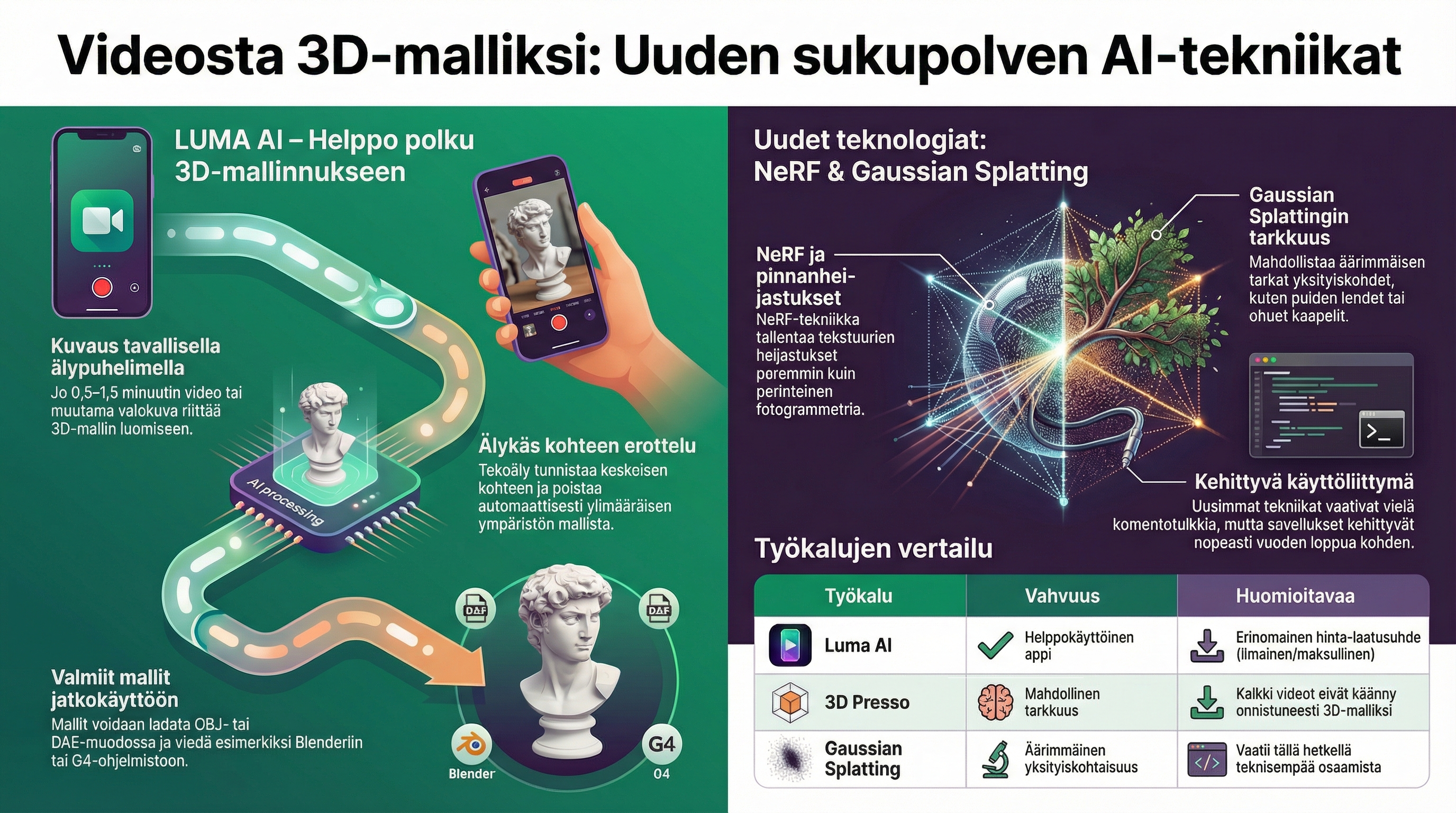
Tässä artikkelissa kuvataan vaihe vaiheelta prosessi, jossa tavallisella videokuvaamisella tuotetaan 3D-malli ja tuodaan se Vertex G4:ään taustamalliksi. Menetelmä hyödyntää ulkopuolista palvelua, joka laskee videosta 3D-pintamallin, ja sen jälkeen malli viedään OBJ- tai DAE-muodossa Vertexiin.
Ajatuksena on:
-
Kuvataan kohde videolle (puhelin / kamera).
-
Ladataan video palveluun, joka muodostaa siitä 3D-mallin.
-
Ladataan valmis malli OBJ/DAE-muotoon.
-
Tuodaan malli Vertex G4:ään ja käytetään sitä suunnittelun taustalla.
1. Mitä tällä tekniikalla voi tehdä?
Videokuvauksella tehty 3D-malli on:
-
Nopea tapa mallintaa monimutkaisia, orgaanisia tai epäsäännöllisiä muotoja (esim. laitteet, tilat, ympäristöt).
-
Pintamalli (mesh), ei parametrinen tilavuusmalli.
-
Hyvä visuaaliseksi taustaksi ja suuntaa-antavaan mitoitukseen, kun suunnitellaan Vertex G4:ssä uusia rakenteita olemassa olevan ympärille.
Sillä ei korvata varsinaista parametrimallinnusta Vertexissä, mutta se voi säästää paljon aikaa, kun ei tarvitse mallintaa kaikkea käsin.
2. Kohteen videokuvaaminen
Hyvän mallin edellytys on hyvä video. Kuvaa kohde seuraavasti:
-
Valaistus
-
Kuvaa tasaisessa, riittävän kirkkaassa valossa.
-
Vältä voimakkaita vastavalotilanteita ja hyvin tummia alueita.
-
-
Kuvaustapa
-
Liiku rauhallisesti kohteen ympärillä.
-
Pidä kamera mahdollisimman vakaana (kaksi kättä, tarvittaessa gimbal).
-
Pyri kiertämään kohde useammalta korkeudelta (esim. hieman ylhäältä ja hieman alhaalta).
-
-
Kohteen kattavuus
-
Kierrä kohde koko 360° ympäri.
-
Varmista, että kaikki tärkeät pinnat näkyvät videolla – myös päältä/alta, jos se on oleellista.
-
-
Videon pituus
-
Muutaman kymmenen sekunnin – parin minuutin video riittää yleensä hyvin.
-
Mieluummin hieman liikaa kuvamateriaalia kuin liian vähän.
-
Kun video on kuvattu, siirrä se laitteelle (esim. puhelin → tietokone) tai suoraan palveluun, jota käytät 3D-mallin muodostamiseen.
3. Videosta 3D-malliksi ulkoisessa palvelussa
Seuraava vaihe tehdään palvelussa / sovelluksessa, joka muodostaa 3D-mallin videosta (tyypillisesti ns. fotogrammetria- tai vastaava 3D-rekonstruktio-palvelu).
Yleinen työnkulku on:
-
Kirjaudu palveluun
-
Luo tarvittaessa käyttäjätili.
-
Noudata palvelun ohjeita (tiedostokoot, tuetut videoformaatit jne.).
-
-
Lataa video palveluun
-
Valitse juuri kuvaamasi video.
-
Nimeä kohde selkeästi (esim. “Kohde_X_3D_skannaus”).
-
-
Käynnistä mallinnus / prosessointi
-
Valitse projektityyppi, joka käyttää videota lähtötietona (esim. “Video to 3D model”).
-
Hyväksy asetukset ja käynnistä laskenta.
-
-
Tarkista valmis malli palvelussa
-
Kun laskenta on valmis, katso esikatselua:
-
Onko kohde kokonaisena?
-
Onko pinnassa kohtuullinen määrä detaljia?
-
-
Pienet kohinat ja “reunaroiskeet” ovat tavallisia, mutta tärkeintä on, että varsinainen kohde on käyttökelpoinen.
-
4. Mallin vienti OBJ/DAE-muotoon
Jotta malli voidaan tuoda Vertex G4:ään, se viedään mesh-formaatissa, jonka G4 tunnistaa. Tässä prosessissa käytetään tyypillisesti:
-
OBJ (.obj)
-
DAE (Collada, .dae)
Monissa palveluissa saa suoraan OBJ-tiedoston. Jos näin on, sitä on kätevintä käyttää, koska:
-
Vertex G4 osaa lukea OBJ-tiedostot.
-
OBJ on vakiomuoto pintamalleille.
Jos palvelu ei tarjoa suoraan OBJ/DAE-formaattia, toimi näin:
-
Vie malli palvelusta sen tarjoamaan 3D-muotoon (esim. jonkin muun mesh-formaatin).
-
Avaa malli erillisessä 3D-muunnosohjelmassa.
-
Tallenna tai vie malli sieltä OBJ- tai DAE-muotoon.
Lopputuloksena sinulla on tiedosto:
-
Kohde_X.objtai -
Kohde_X.dae
Tämä tiedosto tuodaan seuraavaksi Vertex G4:ään.
5. 3D-mallin tuominen Vertex G4:ään
Kun sinulla on OBJ/DAE-tiedosto, tuo se Vertex G4:ään:
-
Käynnistä Vertex G4 ja avaa projekti, johon haluat tuoda mallin.
-
Valitse komento mallin tuontiin (esim. Tiedosto → Tuo… tai vastaava toiminto käyttöliittymäsi versiosta riippuen).
-
Valitse tiedostoksi aiemmin tallennettu
*.objtai*.dae-tiedosto. -
Määritä mittayksikkö ja skaala, jos ohjelma kysyy niitä tuonnin yhteydessä:
-
Varmista, että mittakaava vastaa todellisuutta (esim. metri vs. millimetri).
-
Jos koko näyttää väärältä, skaalaa mallia tuonnin jälkeen.
-
Tuonnin jälkeen 3D-malli näkyy Vertex G4:n mallinnusalueella pintamallina.
6. Mallin käyttö Vertex G4:ssä
Videosta tehty 3D-malli on pintamalli, joten:
-
Sitä ei voi muokata Vertexissä parametrisen solid-mallin tapaan.
-
Siihen ei voi suoraan kiinnittää Vertexin parametrisia piirteitä (reikiä, pursotuksia jne.) kuten tavalliseen G4-osaan.
Käyttötapa onkin:
-
Taustamalli
-
Käytä mallia referenssinä, kun suunnittelet uusia osia ympärille.
-
Voit “sovittaa” Vertexissä mallinnettuja osia ja rakenteita tämän pintamallin viereen/ympärille.
-
-
Suuntaa-antava mittaus
-
Pintamalli antaa karkean käsityksen mitoista ja muodoista.
-
Huomioi, että mittatarkkuus ei yleensä vastaa tarkkaa konstruktiosuunnittelua – käytä virallisia mittoja, piirustuksia tai mittauksia, kun tarvitaan täsmällisyys.
-
-
Visualisointi ja esittely
-
Mallia voidaan käyttää visuaalisena elementtinä esittelyissä ja renderöinneissä.
-
Taustalla oleva “oikean maailman” ympäristö voi parantaa havainnollisuutta.
-
7. Huomioitavaa ja rajoituksia
-
Pintamalli vs. tilavuusmalli
-
Vertex G4 on tilavuusmallipohjainen järjestelmä.
-
Videosta tehty OBJ/DAE-malli on kolmioverkko (mesh), jota ei voi suoraan muuttaa tilavuusmalliksi ilman erillisiä työkaluja.
-
-
Mittatarkkuus
-
Pidä malli “suuntaa-antavana”.
-
Älä perusta kriittisiä mitoituksia pelkästään videosta lasketun mallin mittoihin.
-
-
Käyttötarkoitus
-
Erinomainen esim. ympäristön, laitteiden ja tilojen hahmottamiseen.
-
Varsinainen tarkka koneensuunnittelu tehdään edelleen Vertexin omilla mallinnustyökaluilla.
-
Yhteenveto
Videokuvaamalla tehty 3D-malli on nopea tapa tuoda oikea ympäristö Vertex G4:n suunnittelun taustalle:
-
Kuvaa kohde videolle rauhallisesti, hyvässä valossa.
-
Lataa video ulkoiseen palveluun, joka muodostaa siitä 3D-pintamallin.
-
Vie malli OBJ/DAE-muotoon.
-
Tuo OBJ/DAE-malli Vertex G4:ään.
-
Käytä mallia taustana ja referenssinä uusien Vertex-osien suunnittelussa.