
Video
Videosta pistepilveksi ja 3D-malliksi Vertex G4:n sisälle löytyy vinkkivideo Vertex Systems Oy:n Youtube-kanavalta. Klikkaa alla olevaa linkkiä
Tämä teksti on generoitu videon litteroinnin perusteella
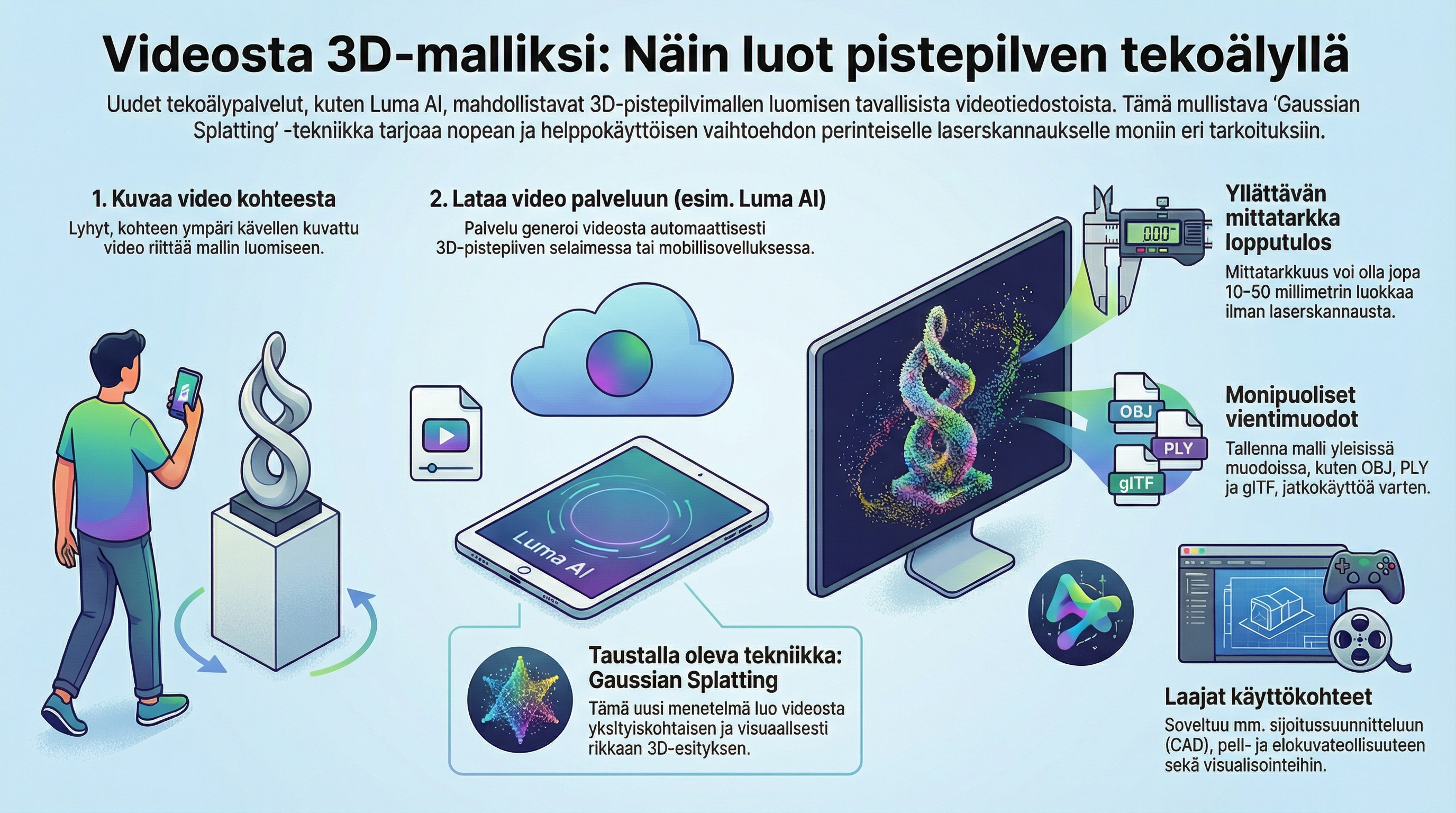
Videosta pistepilveksi ja 3D-malliksi
Tässä artikkelissa käydään läpi, miten tavallisesta videosta saadaan
-
pistepilvi / 3D-näkymä Luma AI -palvelussa ja
-
3D-malli (OBJ), jonka voi tuoda Vertex G4:ään taustamalliksi mittailua ja sijoittelua varten.
Esimerkissä käytetään Luma AI -pilvipalvelua, mutta periaate on sama muissakin vastaavissa työkaluissa.
Huom! Luma on kolmannen osapuolen palvelu. Sen käyttöliittymä, painikkeiden nimet ja hinnoittelu voivat muuttua palveluntarjoajan toimesta. Alla kuvattu periaate auttaa ymmärtämään kokonaisprosessin, vaikka yksityiskohdat palvelussa hieman muuttuisivatkin.
1. Mitä tällä prosessilla voi tehdä?
Videosta tuotettu pistepilvi / 3D-malli sopii esimerkiksi:
-
Sijoitussuunnitteluun: esim. aseman, laitteen tai rakenteen sijoittaminen olemassa olevaan ympäristöön.
-
Referenssimalliksi: kun halutaan “epätarkka mutta riittävä” malli ympäristöstä suunnittelun pohjaksi.
-
Kohteen dokumentointiin: esim. tontin, rakennuksen tai prosessilaitteiston nykytilan tallentaminen.
Lopputuloksena Vertex G4:ssä on 3D-taustamalli, jota voidaan pyöritellä, mitata ja käyttää runkomallien, teräsrakenteiden tai laitteiden sijoittelussa.
2. Tarvittavat työkalut
-
Videokamera
-
Käytännössä riittää nykyaikainen puhelin tai drone, kunhan video on riittävän tasainen ja kohde pysyy kuvassa.
-
-
Luma AI -palvelu (selain tai mobiilisovellus)
-
Kirjautuminen omilla tunnuksilla (selaimessa Luma-tili, mobiilissa Luma-sovellus).
-
-
Vertex G4
-
Versio, jossa on tuki OBJ-mallien tuonnille (kolmiomesh 3D-malli).
-
3. Vaihe 1 – Videon kuvaaminen kohteesta
Hyvän lopputuloksen kannalta videon kuvaus on tärkein vaihe.
Perusohjeet videon kuvaukseen:
-
Kuvaa kohdetta kiertäen
-
Kävele tai lennä dronella kohteen ympäri mahdollisimman tasaisesti.
-
Pidä kohde koko ajan hyvin kuvassa.
-
-
Kesto
-
Tyypillinen pätkä on noin 30–90 sekuntia.
-
Webinaariesimerkissä käytettiin noin minuutin kävelypätkää kohteen ympäri.
-
-
Liike ja vakaus
-
Vältä nopeat käännökset, zoomaukset ja tärinää.
-
Pyri tasaiseen ja rauhalliseen liikkeeseen.
-
-
Valotus ja ympäristö
-
Riittävä valaistus (ei täysin pimeää, ei myöskään pelkkää vastavaloa).
-
Vältä tilanteita, joissa kohde jää liian pieneksi kaukana horisontissa.
-
-
Referenssimitta
-
Mieti jo kuvausvaiheessa jokin tunnettu mitta kohteessa:
-
esim. merikontti (tunnetut standardimitat),
-
oviaukko, pilari, laitteen leveys tms.
-
-
Tätä mittaa käytetään myöhemmin skaalaukseen Vertex G4:ssä.
-
Vinkki: Luma pystyy hyödyntämään myös YouTube-videoita, mutta käytännössä helpointa on käyttää omaa alkuperäistä videotiedostoa.
4. Vaihe 2 – Videon lataaminen Luma AI -palveluun
-
Kirjaudu Luma AI -palveluun
-
Avaa selaimessa Luma AI -sivusto ja kirjaudu omilla tunnuksilla.
-
Mobiilissa sama onnistuu Luma-sovelluksella (Apple / Android).
-
-
Siirry Capture- tai vastaavaan näkymään
-
Palvelussa on “Captures”-alue, jonne omat projektit tallentuvat.
-
-
Lataa video
-
Valitse uusi capture / uusi projekti.
-
Lataa aikaisemmin kuvaamasi videotiedosto palveluun.
-
Vahvista ja käynnistä käsittely.
-
-
Odota käsittelyn valmistumista
-
Luma generoi videosta 3D-näkymän / pistepilven kaltaisen mallin.
-
Näkymää voi pyöritellä, zoomata ja tarkastella selaimessa.
-
Tuloksena Luma näyttää 3D-pistepilvimäisen mallin, jossa kohde on rekonstruoitu videosta. Kaikki kohteen ympärillä ollut näkyy myös mallissa (esim. tontin muut rakenteet, puut, ajoneuvot).
5. Vaihe 3 – Pistepilvi ja 3D-malli Luma AI -palvelussa
Luma käyttää taustalla ns. gaussian splatting -tekniikkaa, jonka tulos näyttää pistepilveltä / “verkolta”, kun zoomataan lähelle.
-
Malli on periaatteessa 3D-pistepilvi, jota voi pyörittää ja tarkastella.
-
Kaikki tieto ei välttämättä ole täydellistä:
-
esim. kohteen takapuolella tai vaikeasti näkyvissä kohdissa malli voi “arvailla” geometriaa.
-
kaukaa dronella kuvatuissa kohteissa yksityiskohdat ovat karkeanpuoleisia.
-
Silti mittausten ja sijoittamisen kannalta malli on useimmiten riittävän lähellä todellisuutta.
6. Vaihe 4 – 3D-mallin vienti Luma AI:sta (OBJ)
Luma AI:sta voidaan viedä malli useassa eri formaatissa. Webinaariesimerkin perusteella tyypillisiä ovat:
-
glTF / GLB – sopii hyvin mm. Blenderiin
-
USDZ / USD – pelimoottorit ja AR-käyttö
-
OBJ – yleinen kolmiomalli, sopii Vertex G4:ään
-
PLY – pistepilviformaatti
Vertex G4:n kannalta oleellista:
-
Käytä OBJ-muotoa mallin tuontiin.
-
Luma tarjoaa myös PLY-pistepilvien viennin, mutta
-
Vertex G4 ei tällä hetkellä tue PLY-formaattia suoraan.
-
Siksi tässä prosessissa käytetään OBJ + tekstuurit -vaihtoehtoa.
-
Toimi näin Luma-palvelussa:
-
Avaa haluttu capture / malli.
-
Etsi Export / Download-toiminto.
-
Valitse vientiformaatiksi OBJ (mielellään myös tekstuurit mukaan).
-
Lataa zip-paketti tai kansio omalle koneellesi.
-
Pidä OBJ-tiedosto ja tekstuurikansiot samassa hakemistossa.
-
7. Vaihe 5 – 3D-mallin tuonti Vertex G4:ään
Seuraavaksi OBJ-malli tuodaan Vertex G4:ään.
Yleinen periaate G4:ssä:
-
Avaa Vertex G4 ja valitse haluamasi projekti / kokoonpano / osamalli, johon taustamalli tuodaan.
-
Käytä 3D-mallin tuontitoimintoa (esim. Tiedosto > Tuo / Import 3D model tms., oman G4-version mukaan).
-
Valitse vientihakemistosta OBJ-tiedosto, jonka Luma AI tuotti.
-
Varmista, että tekstuurit ovat samassa kansiossa – tällöin myös pintojen värit / tekstuurit tulevat mukaan G4:ään.
Tuonnin jälkeen:
-
Luman 3D-malli näkyy Vertex G4:ssä kolmiomeshinä.
-
Sitä voidaan pyörittää, tarkastella ja käyttää suunnittelun taustana.
-
Malli ei ole parametrinen Vertex-malli, vaan “apumalli”, jota vasten suunnitellaan.
8. Vaihe 6 – Mallin skaalaus ja mittatarkkuuden tarkistaminen
Luma-mallit eivät aina tule oikeaan mittakaavaan, joten skaalaus on tärkeä vaihe.
-
Valitse referenssimitta
-
Etsi mallista kohta, jonka todellinen mitta tiedetään.
-
Esim. merikontti (tunnetut mitat), ovi, palkki, alusta tms.
-
-
Mittaa kyseinen etäisyys Vertex G4:ssä
-
Käytä G4:n mittatyökalua (etäisyys kahden pisteen välillä).
-
Kirjaa ylös, mikä mitta mallissa nyt on (esim. 5950 mm).
-
-
Laske skalauskerroin
-
Skaalauskerroin = todellinen mitta / mitattu mitta mallissa
-
Esim. jos todellinen kontti = 6058 mm ja mallissa 5950 mm →
-
kerroin ≈ 6058 / 5950 ≈ 1.0182
-
-
-
Sovella skaalausta malliin
-
G4:n transformointi-/skaalaustyökaluilla skaalataan koko tuotu OBJ-malli kertoimella.
-
Skaalaus tehdään kaikkien suuntien suhteen (X, Y, Z), jotta mittakaava korjaantuu kokonaisuudessaan.
-
-
Tarkista mitta uudelleen
-
Mittaa sama referenssimitta uudelleen Vertexissä.
-
Jos ero on nyt luokkaa kymmeniä millimetrejä (esim. ≤ 50 mm) ja käyttökohde on sijoittelutason suunnittelu, tarkkuus on yleensä riittävä.
-
Webinaariesimerkin perusteella:
-
Mittatarkkuus on tyypillisesti “hämmästyttävän hyvä” ottaen huomioon, että malli on tehty tavallisesta videosta.
-
Pienillä säädöillä ja hyvällä videomateriaalilla päästään usein hyvin käyttökelpoiseen tarkkuuteen.
9. Vaihe 7 – Mallin hyödyntäminen Vertex G4 -suunnittelussa
Kun malli on Vertex G4:ssä ja mittakaavassa:
-
Voit käyttää Luma-mallia taustageometriana:
-
sijoittaa laitteita, putkia, teräsrakenteita, siltoja, portaita jne. oikeisiin suhteisiin.
-
varmistaa, että uusi rakenne mahtuu olemassa olevaan ympäristöön.
-
-
Voit myös:
-
tehdä mittauksia mallin eri kohtien välillä.
-
vertailla Luma-mallia Vertexissä olemassa oleviin suunnitelmiin (esim. vihreä “oikea” G4-malli vs. valkoinen Luma-malli).
-
tarkistaa, kuinka hyvin asennettu tai suunniteltu kohde vastaa todellisuutta.
-
10. Rajoitukset ja huomioitavaa
-
Pistepilviformaatti (PLY)
-
Luma voi viedä pistepilven PLY-muodossa, mutta Vertex G4 ei tällä hetkellä tue PLY-tiedostojen suoraa tuontia.
-
Tästä syystä käytä G4:n kanssa OBJ-muotoista mallia.
-
-
Yksityiskohtien taso
-
Lähietäisyydeltä ja hyvin kuvatut kohteet → tarkempi malli.
-
Kaukana dronella otetut laajat alueet → karkea malli, mutta sijoitteluun ja orientointiin silti hyödyllinen.
-
-
Geometrian “keksiminen”
-
Jos videolta ei näy jotakin kohtaa kunnolla, palvelu “arvaa” sitä.
-
Käytä mallitietoa suuntaa-antavana, älä kriittisiin toleransseihin.
-
-
Tietosuoja
-
Muista tarkistaa, mitä kuvaat ja mitä ladat palveluun (ihmiset, rekisterikilvet, luottamuksellinen ympäristö jne.)
-
Noudata oman organisaatiosi tietosuoja- ja turvallisuusohjeita.
-
Yhteenveto
Prosessi videosta pistepilveksi ja 3D-malliksi Vertex G4 -käyttöä varten menee pääpiirteissään näin:
-
Kuvaa kohteesta tasainen, kiertävä video (puhelin tai drone).
-
Lataa video Luma AI -palveluun, joka generoi siitä pistepilvimäisen 3D-näkymän.
-
Vie malli OBJ-muodossa (tarvittaessa tekstuureineen).
-
Tuo OBJ Vertex G4:ään taustamalliksi.
-
Skaalaa malli oikeaan mittakaavaan tunnetun mitan avulla.
-
Hyödynnä mallia sijoittelussa, mitoituksessa ja suunnittelussa Vertex G4 -ympäristössä.