
Video
Visualisoinnin värien rgb-arvoista löytyy vinkkivideo Vertex Systems Oy:n Youtube-kanavalta. Klikkaa alla olevaa linkki.
Tämä teksti on generoitu videon litteroinnin perusteella
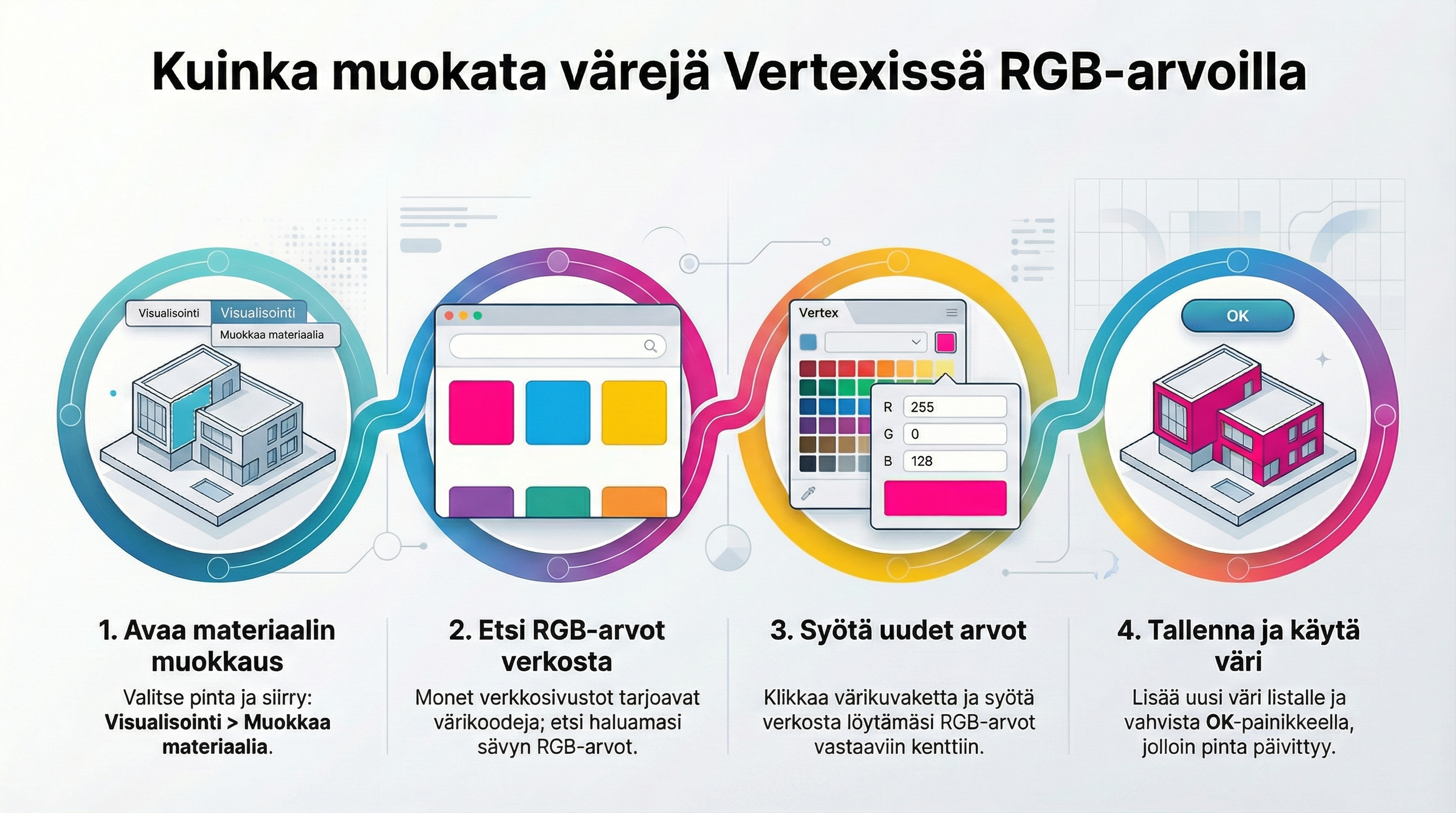
Visualisoinnin värien RGB-arvojen hallinta
Tässä ohjeessa käydään läpi, miten Vertexin 3D-mallin visualisoinnissa käytettävien värien RGB-arvoja voidaan tarkistaa ja muokata. Tavoitteena on, että saat mallin pinnat juuri haluttuihin yritys- tai tuotekoodeihin perustuvilla väreillä.
Mitä RGB-arvot tarkoittavat?
RGB-väri muodostuu kolmesta kokonaisluvusta:
-
R (Red) – punainen komponentti
-
G (Green) – vihreä komponentti
-
B (Blue) – sininen komponentti
Arvot annetaan yleensä väliltä 0–255.
Esimerkki:
-
R = 148
-
G = 143
-
B = 140
Tämä kolmen luvun yhdistelmä määrittelee tarkan sävyn – sama RGB-kolmikko näyttää samalta väriltä eri malleissa ja projekteissa.
1. Pinnan valinta 3D-mallista
-
Avaa haluamasi 3D-malli.
-
Valitse pinta tai osa, jonka väriä haluat tarkastella tai muuttaa.
-
Avaa kyseisen pinnan/osan visualisointi- tai ominaisuustiedot (esimerkiksi hiiren oikea nappi → Ominaisuudet / Visualisointi tai vastaava komento).
Tämän jälkeen näet pinnan nykyisen värin ja siihen liittyvät asetukset.
2. Nykyisten RGB-arvojen tarkistaminen
Visualisoinnin asetuksissa:
-
Etsi kohta, jossa näkyy valittu väri (esikatseluruutu tai värikenttä).
-
Avaa värin muokkaus (esim. klikkaamalla väriesikatselua tai “Väri…”-painiketta).
-
Värivalintaikkunassa näkyvät kyseisen värin RGB-arvot omissa kentissään, esim.:
-
R: 148
-
G: 143
-
B: 140
-
Näistä näet täsmälleen, mikä väri pinnalla tällä hetkellä on.
Tämä on hyödyllistä esim. silloin, kun haluat tarkistaa, onko malli jo yrityksen ohjeistaman brändivärin mukainen.
3. Värin muuttaminen antamalla uudet RGB-arvot
Kun haluat muuttaa pinnan värin täsmälleen tiettyyn sävyyn (esim. graafikolta tai brändiohjeesta saadun RGB-kolmikon mukaan):
-
Avaa jälleen värin muokkausikkuna valitulle pinnalle.
-
Etsi R, G ja B -kentät.
-
Syötä uudet arvot kenttiin:
-
Kirjoita R-kenttään haluttu punaisen arvo (0–255).
-
Kirjoita G-kenttään haluttu vihreän arvo (0–255).
-
Kirjoita B-kenttään haluttu sinisen arvo (0–255).
-
-
Hyväksy muutos (esimerkiksi OK tai Hyväksy).
3D-näkymän pinta päivittyy uuteen väriin.
Näin voit “korjata” värit, jos aiemmat sävyt ovat olleet vähän väärät tai jos malliin on haluttu lisätä täsmälleen oikea brändiväri.
4. Esimerkki: yrityksen “rallivärin” asettaminen
-
Saat yrityksen graafisesta ohjeesta värin tiedot, esim.
-
R = 148
-
G = 143
-
B = 140
-
-
Valitse 3D-mallista ne pinnat, joiden haluat olevan tätä väriä.
-
Avaa pinnan visualisointi → värin muokkaus.
-
Syötä RGB-kenttiin annetut arvot.
-
Hyväksy muutos.
Nyt mallissa näkyvä väri vastaa täsmälleen annettuja RGB-arvoja – eli samaa väriä, jota käytetään esim. markkinointimateriaaleissa, esitteissä tai muissa järjestelmissä.
5. Vinkkejä RGB-arvojen käyttöön
-
Pidä arvot tallessa: jos sinulla on usein käytössä sama brändiväri, kirjaa sen RGB-arvot ylös projektiohjeeseen, niin sama väri on helppo toistaa.
-
Tarkkuus on tärkeää: pienikin muutos arvoissa voi näkyä selvästi mallissa, varsinkin silloin kun vertaillaan vierekkäisiä osia.
-
Yhtenäinen ilme: käyttämällä täsmälleen samoja RGB-arvoja eri osissa varmistat, että tuotteesi näyttää samanlaiselta kaikissa malleissa ja visualisoinneissa.
Yhteenveto
Visualisoinnin värien RGB-arvojen hallinta perustuu kolmeen askeleeseen:
-
Valitse pinta/osa 3D-mallista.
-
Avaa visualisoinnin asetukset ja tarkista nykyiset RGB-arvot.
-
Muuta R, G ja B -kenttien arvot vastaamaan haluttua väriä ja hyväksy muutos.
Näiden vaiheiden avulla saat mallin värit täsmäämään tarkasti yrityksen tai asiakkaan vaatimien värimääritysten kanssa.