
Video
2D-piirustuksen lisätoiminnoista löytyy vinkkivideo Vertex Systems Oy:n Youtube-kanavalta. Klikkaa alla olevaa linkkiä.
Tämä teksti on generoitu videon litteroinnin perusteella
2D-piirustuksen lisätoiminnot (Älykäs viivaketju)
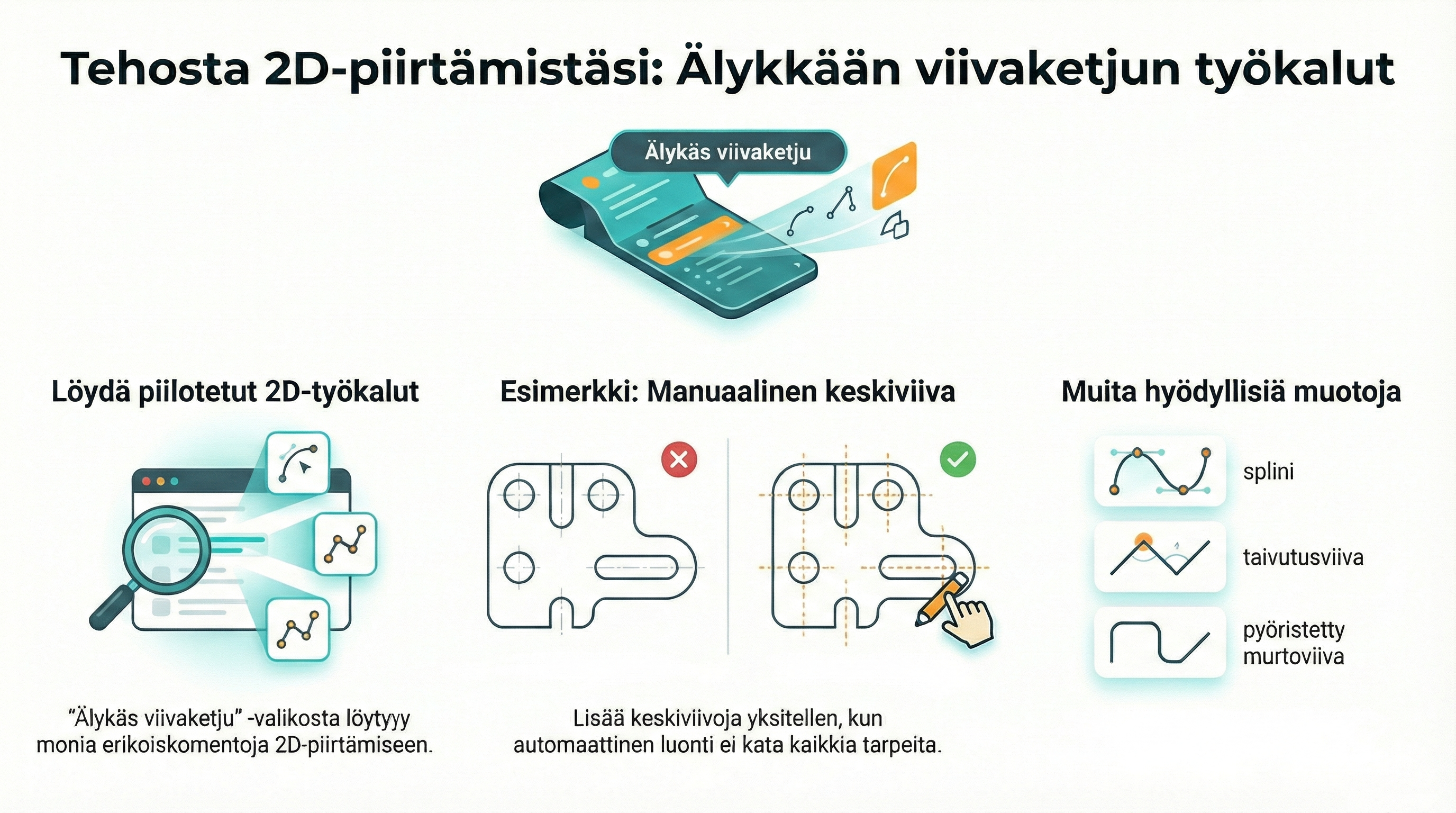
Tässä artikkelissa esitellään 2D-piirustuksen lisätoimintoja, jotka löytyvät Älykäs viivaketju -komennon alta. Näillä toiminnoilla täydennät valmiita näkymiä, lisäät keskiviivoja ja -merkkejä sekä piirät erikoismuotoja (splinet, pyöristetyt murtoviivat ym.).
Tavoitteena on, että osaat videon/litteroinnin pohjalta:
-
löytää lisätoiminnot piirustuksessa
-
lisätä yksittäisiä keskiviivoja ja keskipisteitä
-
ymmärtää, milloin taivutusviiva piirretään 2D:nä
-
hyödyntää erikoismuotoja (splinet ja pyöristetyt murtoviivat)
1. Lisätoimintojen avaaminen
-
Avaa haluamasi 2D-piirustus.
-
Valitse piirustuksen työkaluriviltä Älykäs viivaketju (tai vastaava älykkään viivaketjun kuvake).
-
Älykkään viivaketjun valikosta löydät useita 2D-piirustuksen lisätoimintoja, kuten:
-
keskiviiva
-
keskipiste
-
taivutusviiva
-
spline, suljettu spline
-
pyöristetty murtoviiva
-
Näiden avulla täydennät piirustusta tilanteissa, joissa automaattiset asetukset eivät riitä.
2. Yksittäisten keskiviivojen lisääminen projektiokuvantoihin
Kaikki keskiviivat eivät aina tule automaattisesti kuvannon ominaisuuksista. Tällöin voit lisätä puuttuvat keskiviivat käsin lisätoiminnoilla.
Kun käytät käsin lisättäviä keskiviivoja
-
Jos olet tottunut “vuosien ajan” lisäämään keskiviivoja käsin, tämä on juuri se työkalu.
-
Tyypillinen tilanne: automaatilla lisätyt keskiviivat eivät kata kaikkea geometriaa, tai tarvitset erillisen keskiviivan johonkin erityistapaukseen.
Keskiviivan lisääminen
-
Avaa piirustus ja varmista, että näkymä on aktiivinen.
-
Valitse Älykäs viivaketju → Keskiviiva.
-
Toimi ohjelman ohjeiden mukaan, esimerkiksi:
-
valitse ne kohdat/geometriat, joiden väliin keskiviiva lisätään, tai
-
osoita alkupiste ja loppupiste keskiviivalle.
-
-
Vahvista toiminto. Keskiviiva piirtyy näkymään.
3. Keskipisteen lisääminen (keskipistemerkki)
Keskipisteen lisääminen on hyödyllistä, kun haluat erillisen keskipistemerkinnän esimerkiksi ympyrälle, reiälle tai lieriömäiselle muodolle.
-
Valitse Älykäs viivaketju → Keskipiste (tai yhdistelmä “keskiviiva ja/tai keskipiste” – riippuen versiosta).
-
Valitse kohde (esim. ympyrä tai kaari), johon keskipiste halutaan.
-
Ohjelma lisää erillisen keskipisteen valittuun kohtaan.
Näin saat keskitysmerkinnän näkyviin silloinkin, kun sitä ei ole tuotuna automaattisesti 3D-mallista.
4. Taivutusviivan (bending line) käyttö 2D-piirustuksessa
Taivutusviivat tulevat yleensä automaattisesti 3D-levityskuvannuksesta (levityskuva levyosista). Litteroinnin mukaan:
-
Taivutusviiva liittyy 2D-piirtämiseen, mutta
-
useimmiten taivutusviivat saadaan valmiiksi, kun levityskuva tehdään 3D-levymallista.
Jos kuitenkin tarvitset taivutusviivan puhtaasti 2D-piirustuksessa (esimerkiksi kun ei ole 3D-mallia):
-
Valitse piirustuksessa Älykäs viivaketju → Taivutusviiva.
-
Piirrä taivutusviiva ohjeiden mukaan (esim. valitsemalla aloitus- ja lopetuspiste, mahdollinen suunta).
-
Aseta viivalle tarvittavat viiva- ja merkintätyylit (taivutuskulma, nuolimerkinnät jne. ohjelman mahdollisuuksien mukaan).
5. Erikoismuodot: spline ja pyöristetty murtoviiva
Lisätoiminnoista löytyy myös erikoismuotoja, joita käytetään silloin, kun tavalliset suorat ja kaaret eivät riitä.
Litteroinnissa mainitaan:
-
splineja ja splinia
-
suljettua splineia
-
pyöristettyä murtoviivaa
Näillä voit piirtää “pehmeämpiä” tai monimutkaisempia muotoja.
Spline
-
Valitse Älykäs viivaketju → Spline.
-
Napsauta piirustuksessa pisteitä, jotka määrittelevät splinen muodon.
-
Lopeta komento ohjelman ohjeiden mukaan (esim. Enter tai oikea hiirinäppäin).
-
Saat “vapaamuotoisen” käyrän, jota voidaan käyttää esim. muotokäyränä, profiilina tms.
Suljettu spline
-
Valitse Suljettu spline, kun haluat piirtää kiinni menevän alueen:
-
Valitse Älykäs viivaketju → Suljettu spline.
-
Napsauta pisteet muodon ympärille.
-
Komento sulkee käyrän automaattisesti viimeisestä pisteestä ensimmäiseen.
-
Pyöristetty murtoviiva
-
Käytä Pyöristetty murtoviiva-komentoa, kun haluat:
-
murtoviivan, jonka kulmat ovat automaattisesti pyöristettyjä
-
hieman “pehmeämmän” reitin kuin tavallinen murtoviiva.
-
-
Valitse Älykäs viivaketju → Pyöristetty murtoviiva.
-
Napsauta reitin pisteet.
-
Ohjelma lisää automaattiset pyöristykset kulmiin (asetuksista riippuen).
6. Milloin 2D-lisätoiminnot ovat hyödyllisiä?
Yhteenvetona 2D-piirustuksen lisätoimintoja käytetään erityisesti, kun:
-
Automaattiset keskiviivat/keskipisteet eivät tule kuvantoasetuksista kaikkiin tarvittaviin kohtiin.
-
Tarvitset yksittäisen taivutusviivan piirustukseen ilman 3D-levytysmallia.
-
Haluat piirtää erikoismuotoja (splinet, suljetut splinet, pyöristetyt murtoviivat) perusmuotojen (suora, kaari, ympyrä) lisäksi.
-
Täydennät piirustusta käsin, jotta se vastaa paremmin valmistus- tai dokumentointitarpeita.
7. Vinkkejä käyttöön
-
Tarkista ensin kuvantoasetukset: Usein keskiviivat ja muut merkinnät saa automaattisesti näkymään kuvannon ominaisuuksista. Lisätoiminnoilla täydennät vain puuttuvat kohdat.
-
Pidä viiva- ja merkintätyylit yhtenäisinä: Käytä samoja viivatyylejä kuin automaattisissa elementeissä, jotta piirustus pysyy selkeänä.
-
Hyödynnä splinet harkiten: Splinet ovat hyviä erikoismuotoihin, mutta valmistuksen kannalta peruskaaret ja murtoviivat ovat usein helpompia tulkita. Käytä splinea, kun se tuo lisäarvoa muodon kuvaamiseen.