
Video
Vertex tukipalvelusta löytyy vinkkivideo Vertex Systems Oy:n Youtube-kanavalta. Klikkaa alla olevaa linkkiä
Tämä teksti on generoitu videon litteroinnin perusteella
Vertex tukipalvelu – näin se toimii ja näin otat sen käyttöön
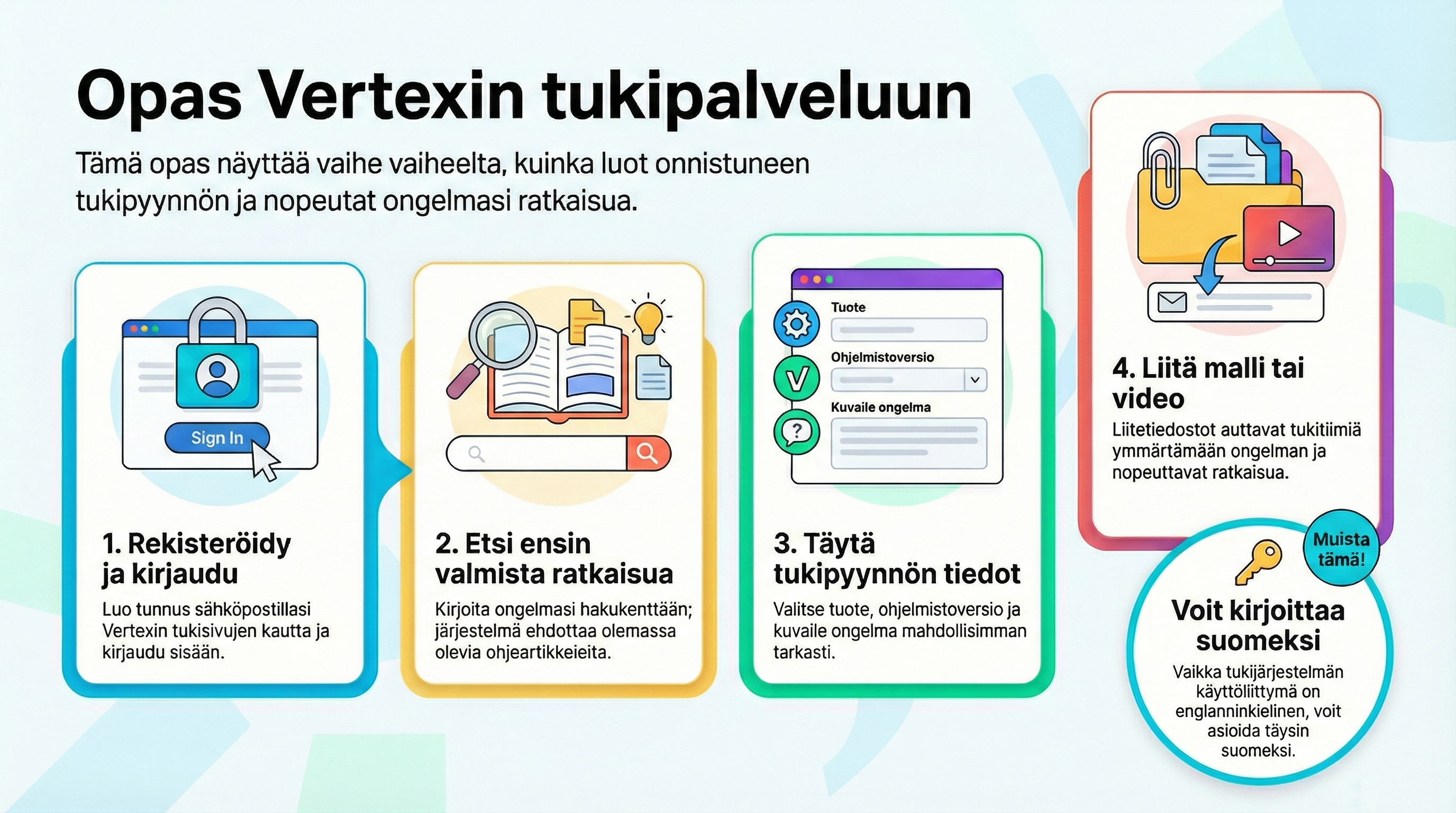
Tässä artikkelissa käydään läpi, miten Vertexin tukipalvelu toimii ja miten asiakas hyödyntää sitä käytännössä: miten tukipalveluun siirrytään, miten rekisteröidytään, miten etsitään ohjeita ja miten luodaan tukipyyntö tai kehitysehdotus.
1. Mikä Vertex tukipalvelu on?
Vertexin tukipalvelu perustuu sähköiseen tukijärjestelmään, johon tukipyynnöt lähetetään. Lisäksi käytössä on tukipuhelin, mutta valtaosa tuesta hoidetaan järjestelmän kautta.
Sähköinen tukijärjestelmä on ensisijainen kanava, koska:
-
kaikki tukipyynnöt ja vastaukset tallentuvat samaan paikkaan
-
koko Vertexin asiakaspalvelutiimi (Aspa) näkee pyynnöt ja voi kommentoida niitä
-
vastaukset eivät ole yhden henkilön muistissa tai sähköpostissa, vaan ne löytyvät historiasta myöhemminkin
-
mukaan on helppo liittää kuvia, tiedostoja ja videoita.
Puhelintuki on edelleen olemassa, mutta sitä käytetään pääasiassa poikkeus- ja kiiretilanteissa.
2. Tukipalveluun siirtyminen Vertexin verkkosivuilta
-
Avaa Vertexin verkkosivujen etusivu.
-
Yläreunassa on valikko, jossa on kohta Tuki.
-
Valitse Tuki → Tukipalvelu.
-
Näet tukipalvelun kirjautumis-/rekisteröitymissivun.
Sivulta pääset joko:
-
kirjautumaan olemassa olevilla tunnuksilla tai
-
tekemään uuden rekisteröinnin.
3. Ensimmäinen kerta: rekisteröityminen tukipalveluun
Jos käytät tukipalvelua ensimmäistä kertaa:
-
Valitse Rekisteröinti-linkki tukipalvelun sivulla.
-
Täytä rekisteröintilomakkeeseen:
-
oma sähköpostiosoite
-
oma nimi
-
yrityksen nimi (halutessasi).
-
-
Vahvista, ettet ole robotti (”robotin eston” tarkistus).
-
Lähetä rekisteröinti.
Vertexin tuki aktivoi tunnuksesi, ja saat sähköpostilla kirjautumiseen tarvittavat tiedot. Rekisteröityminen tehdään yleensä vain kerran, tämän jälkeen käytät samoja tunnuksia jatkossa.
4. Kirjautuminen ja etusivun rakenne
Kun sinulla on tunnukset:
-
Mene tukipalvelun sivulle.
-
Kirjoita käyttäjätunnus ja salasana.
-
Kirjautumisen jälkeen näet tukipalvelun etusivun.
Etusivulla on tyypillisesti:
-
ajankohtaisia tukiuutisia ja tiedotteita
-
linkkejä ohjeisiin ja usein kysyttyihin kysymyksiin (FAQ)
-
valinnat käytössä oleville Vertex-tuotteille (esim. Vertex G4, Vertex BD, G4 Plant jne.)
-
hakukenttä, jolla voit etsiä ohjeita ja vastauksia.
Käyttöliittymässä on useita kieliä, mutta tukipyyntöjä ja kuvausta voi kirjoittaa suomeksi.
5. Vastauksen etsiminen ennen tukipyyntöä
Ennen kuin lähetät uuden tukipyynnön, kannattaa:
-
Valita käytössä oleva tuote (esim. Vertex G4).
-
Selailla:
-
Usein kysytyt kysymykset (FAQ)
-
ohjeartikkeleita
-
opasvideoita.
-
-
Käyttää hakukenttää ja etsiä ongelmaasi liittyviä hakusanoja.
Usein vastaus löytyy suoraan ohjeista tai videoista, jolloin tukipyyntöä ei tarvitse edes kirjoittaa.
6. Uuden tukipyynnön luominen
Jos valmiista ohjeista ei löydy vastausta, voit tehdä uuden tukipyynnön:
-
Valitse tukipalvelussa Uusi tukipyyntö (tai vastaava toiminto).
-
Valitse, millaisesta asiasta on kyse, esimerkiksi:
-
normaali tukikysymys (”Miten teen tämän?”)
-
epäilty virhe / bugi ohjelmassa
-
kehitysehdotus (uusi ominaisuus tai parannus).
-
-
Täytä otsikko:
-
Tee otsikosta lyhyt mutta informatiivinen (esim. ”G4: Levyn levitys ei huomioi reikää”).
-
-
Kirjoita kuvaus:
-
mitä olit tekemässä (vaiheet lyhyesti)
-
mitä odotit tapahtuvan
-
mitä oikeasti tapahtui (virheilmoitus, väärä tulos, kaatuminen jne.)
-
jos virheilmoitus tulee, kopioi teksti tai kuvaile se.
-
-
Valitse tuoteversio:
-
valitse ”Mikä versio on käytössä” -kohdasta käytössä oleva Vertex-versio (esim. G4 2025, tms.)
-
Versiotieto on tärkeä, koska moni virhe on korjattu uudempiin versioihin.
-
Jos ongelma on vanhassa versiossa, tuki voi tarvittaessa suositella päivittämistä uusimpaan.
-
-
Aseta prioriteetti:
-
Normaali – tavallinen kysymys tai ei-kriittinen ongelma.
-
Kiireellinen – käytä tätä vain, jos tilanne on todella kiireellinen (esim. tuotanto tai toimitus seisoo).
-
-
Lisää tarvittavat liitteet:
-
kuvakaappaus ohjelman näkymästä
-
malli- tai piirustustiedosto
-
muu ongelmaan liittyvä tiedosto
-
halutessasi myös video, joka on tehty Vertex G4:n omalla videotyökalulla (opasvideoissa näytetään, miten tätä käytetään).
-
Mitä tarkemmin kuvailet tilanteen ja mitä paremmat liitteet annat, sitä helpompi ja nopeampi tukitiimin on ratkaista ongelma.
7. Mitä tukipyynnölle tapahtuu?
Kun lähetät tukipyynnön:
-
se tallentuu Vertexin sähköiseen tukijärjestelmään
-
Aspa-tiimin jäsen ottaa pyynnön käsittelyyn
-
tarvittaessa muutkin asiantuntijat voivat kommentoida pyyntöä
-
näet tukipalvelussa:
-
pyynnön tilan
-
tukitiimin vastaukset
-
mahdolliset lisäkysymykset
-
lopullisen ratkaisun.
-
Kaikki keskustelu ja ratkaisut jäävät talteen, joten pystyt palaamaan niihin myöhemminkin.
8. Puhelintuki – milloin sitä käytetään?
Vertexillä on edelleen tukipuhelin, johon yksi Aspa-tiimin henkilö päivystää. Suurin osa tukiasioista hoidetaan kuitenkin tukipalvelun kautta, koska:
-
sähköisessä järjestelmässä kaikki näkevät pyynnön etenemisen
-
tieto ei ole kiinni yhdestä puhelun vastaanottajasta
-
liitteet ja kuvat eivät kulje puhelimessa
-
toisen työn näkeminen reaaliaikaisesti on vaikeaa pelkän puhelun perusteella.
Puhelintuki on hyvä vaihtoehto esimerkiksi tilanteissa, joissa:
-
sinulla on kiireellinen ongelma ja pääsyä tukijärjestelmään ei juuri sillä hetkellä ole
-
haluat nopeasti varmistaa, miten jokin perusasia kannattaa hoitaa ja yksinkertainen neuvo riittää.
Usein kuitenkin on paras avata tukipyyntö tukipalvelun kautta.
9. Hyvät käytännöt tukipalvelun käyttöön
-
Avaa yksi tukipyyntö yhtä asiaa kohti.
-
Käytä selkeää otsikkoa.
-
Kirjoita kuvaus niin, että toinen henkilö pystyy seuraamaan tilannetta vaihe vaiheelta.
-
Lisää aina mukaan:
-
käytössä oleva Vertex-tuote ja -versio
-
liitetiedostot (malli, piirustus, kuvakaappaus, video) aina kun mahdollista.
-
-
Tarkista FAQ ja opasvideot ensin – usein ratkaisu löytyy niistä heti.