
Video
Excel-taulukon alueen tuonnista löytyy vinkkivideo Vertex Systems Oy:n Youtube-kanavalta. Klikkaa alla olevaa linkkiä.
Tämä teksti on generoitu videon litteroinnin perusteella
Excel-taulukon alueen tuonti Vertex G4:n piirustukseen
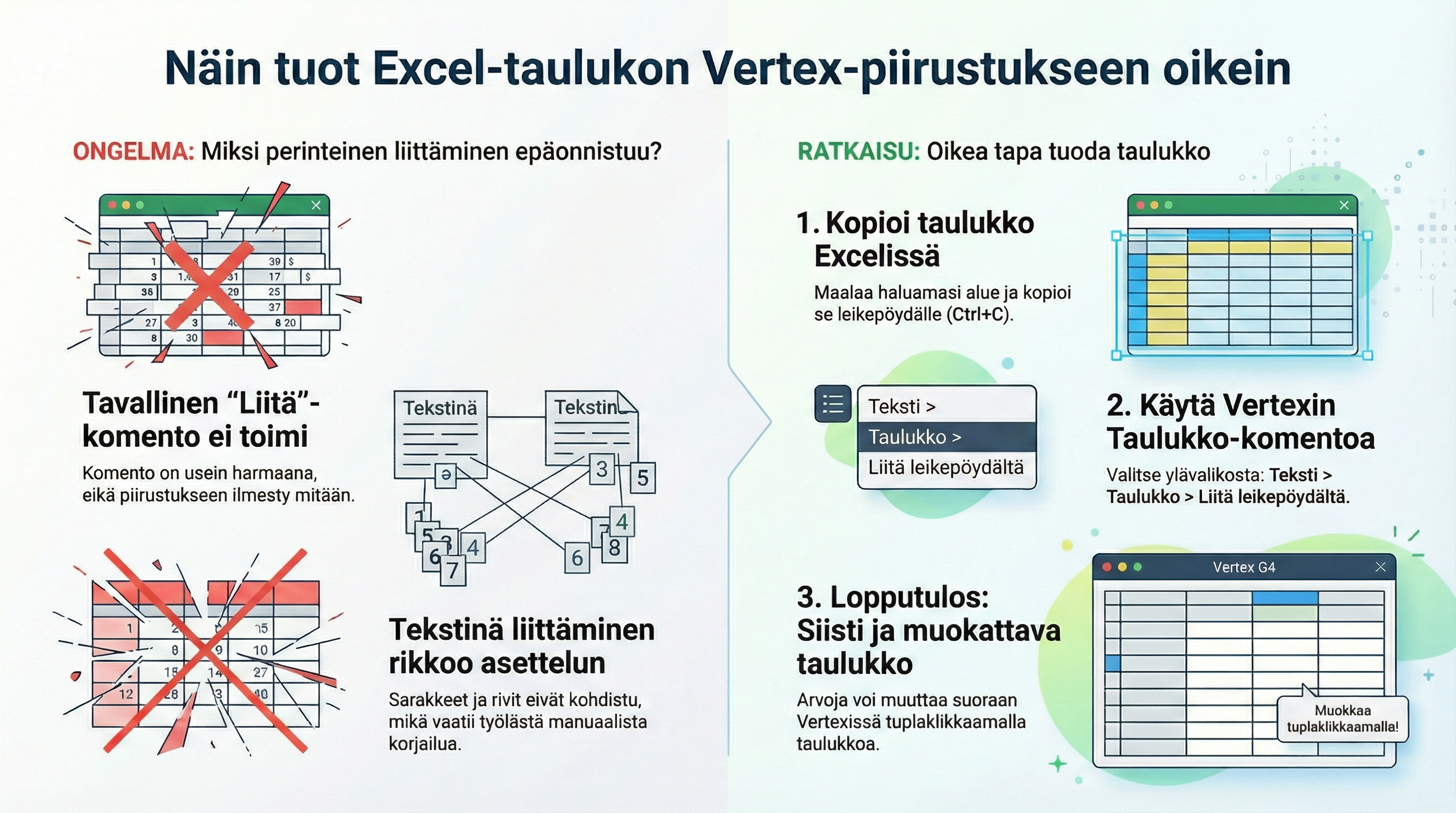
Tässä artikkelissa kerrotaan, miten tuot Excel-taulukon valitun solualueen Vertex G4:n piirustukseen niin, että taulukosta tulee oikea muokattava taulukko, ei pelkkää sotkuista tekstiä.
Mikä on ongelma perinteisessä kopioi–liitä-tavassa?
Jos:
-
Maalaat Excelissä solualueen
-
Kopioit sen (Ctrl+C)
-
Menet Vertex G4:n piirustukseen
-
Yrität liittää sen perinteisellä liitäkomennolla tai tavallisen Teksti-komennon kautta
…tuloksena on yleensä joko:
-
Ei mitään (Liitä on harmaana), tai
-
Pitkä rimpsu tekstiä, jossa sarakkeet eivät kohdistu ja otsikot, numerot ja arvot menevät sekaisin. Tämän siistiminen välilyönneillä käsin on hankalaa.
Tätä varten G4:ssa on erillinen taulukkotoiminto, jota kannattaa käyttää aina, kun tuot taulukkomuotoista tietoa piirustukseen.
Ratkaisu: käytä Teksti → Taulukko → Lisää taulukko (leikepöydältä)
1. Valmistele taulukko Excelissä
-
Avaa Excel ja etsi taulukko, jonka haluat tuoda piirustukseen.
-
Maalaa se solualue, joka halutaan mukaan (otsikot + rivit).
-
Kopioi alue leikepöydälle
-
Ctrl + C tai
-
hiiren oikea → Kopioi
-
Taulukko on nyt leikepöydällä valmiina vietäväksi G4:ään.
2. Avaa Vertex G4:n taulukkokomento piirustuksessa
-
Siirry Vertex G4:n piirustukseen, johon haluat taulukon.
-
Valitse työkaluriviltä tai valikosta Teksti-komento.
-
Tekstikomennon alta löytyy Taulukko-toiminto
-
eli Teksti-komennon alla oleva “Taulukko”
-
3. Luo taulukko leikepöydän sisällöstä
-
Taulukko-toiminnosta valitse Lisää taulukko.
-
Valitse taulukon luonnin vaihtoehdoista:
-
Lisää leikepöydältä
(tämä nappi lukee leikepöydällä olevan Excel-alueen ja muuttaa sen taulukoksi)
-
-
Napsauta piirustukseen kohtaan, johon haluat taulukon sijoittuvan.
Vertex G4 muodostaa nyt oikean taulukon, jossa:
-
sarakkeet ja rivit vastaavat Excel-alueen rakennetta
-
otsikot, numerot ja tekstit pysyvät samoissa sarakkeissa
-
taulukkoa voidaan käsitellä taulukkona, ei pelkkänä tekstiblokkina.
4. Taulukon muokkaaminen piirustuksessa
Taulukko ei ole “kuva” tai pelkkä tekstikasa, vaan sitä voi muokata suoraan piirustuksessa:
-
Tuplaklikkaa taulukon solua (tai taulukkoa).
-
Kirjoita uusi arvo tai muokkaa olemassa olevaa tekstiä.
-
Hyväksy muutokset sulkemalla muokkaustila (Enter tai klikkaa pois).
Näin voit korjata arvoja tai tehdä viime hetken muutoksia ilman, että sinun tarvitsee palata Exceliin.
5. Taulukon vieminen takaisin Exceliin
Samaa toimintoa voi käyttää myös toiseen suuntaan – taulukko piirustuksesta takaisin Exceliin:
-
Vie hiiren osoitin taulukon sisälle piirustuksessa.
-
Valitse taulukosta Kopioi (esim. hiiren oikea → Kopioi tai taulukon komennot).
-
Avaa Excel ja valitse jokin solu, johon haluat taulukon alkavan.
-
Käytä Liitä (Ctrl+V).
Taulukko palaa Exceliin taulukkomuotoisena, valmiina jatkokäsittelyyn.
6. Vapaamuotoinen taulukko
Taulukon luonnissa on usein myös valinta Vapaamuotoinen (tai vastaava). Sitä käytetään, kun:
-
et tuo tietoja Excelistä tai osaluettelosta
-
haluat rakentaa taulukon “tyhjästä” suoraan piirustukseen.
Excel-alueen tuonnissa suositus on kuitenkin nimenomaan:
Teksti → Taulukko → Lisää taulukko → Lisää leikepöydältä
Yhteenveto
Excel-taulukon alue tuodaan Vertex G4:n piirustukseen näin:
-
Excelissä:
-
Maalaa haluttu solualue ja kopioi se (Ctrl+C).
-
-
Vertex G4:n piirustuksessa:
-
Avaa Teksti-komento → Taulukko
-
Valitse Lisää taulukko
-
Valitse Lisää leikepöydältä
-
Sijoita taulukko piirustukseen.
-
-
Muokkaa tarvittaessa:
-
Tuplaklikkaa taulukkoa, muuta arvoja solukohtaisesti.
-
-
Tarvittaessa takaisin Exceliin:
-
Kopioi taulukko piirustuksesta ja liitä Exceliin.
-