
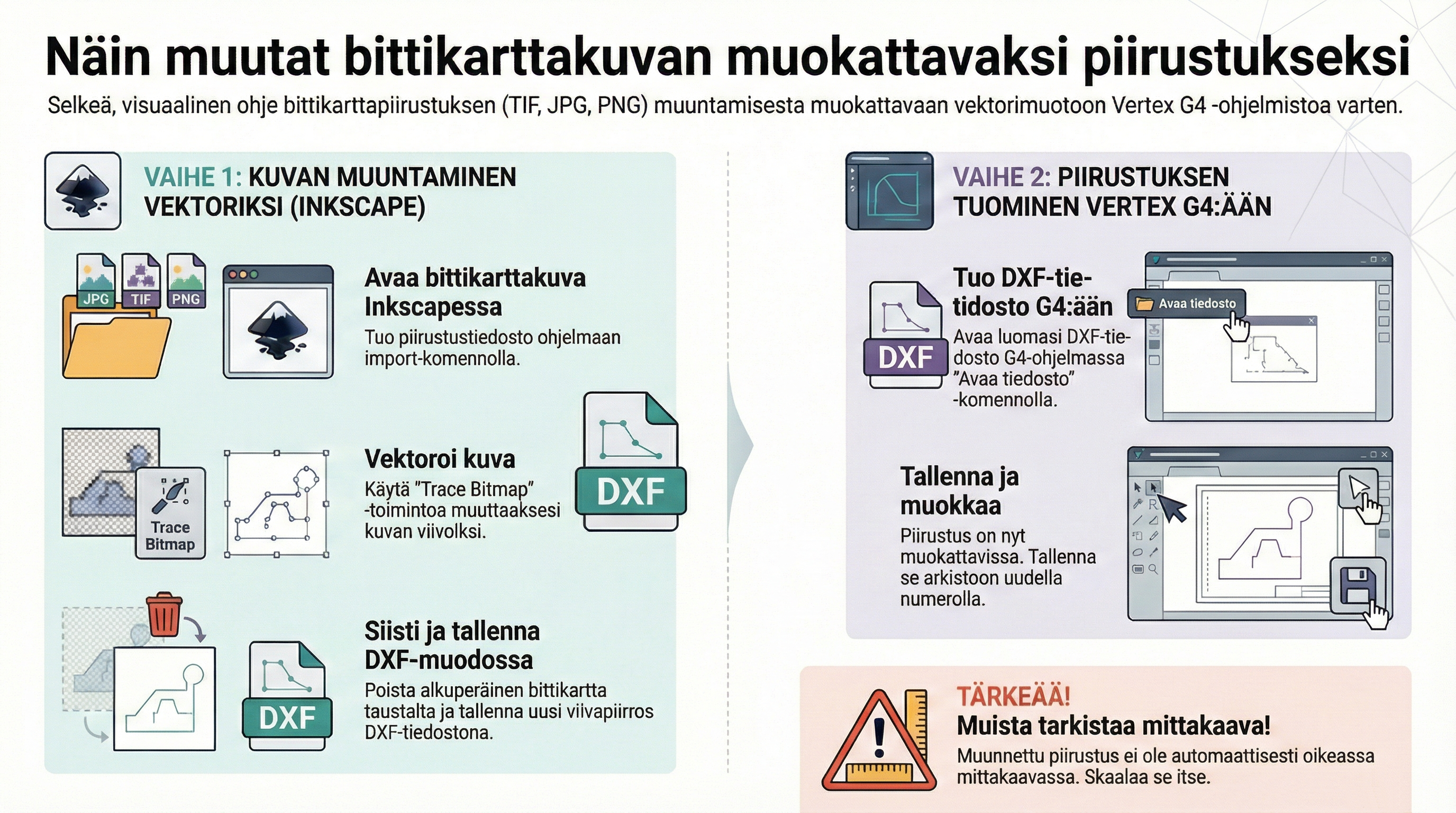
Video
Ohessa yhteenveto videomuodossa työvaiheista bittikartasta Vertex G4 piirustukseksi.
Lähtökohta
Yrityksissä on tilanteita, jolloin esim. alihankijoilta tai yhteistyökumppaneilta saadaan 2d-piirustuksia skannattuna/valokuvina bittikarttamuodossa. Yleisimmin tif-muodossa, mutta myös jpg- ja png-muodossa.
Vaikka Vertex G4 tukee rasterikuvan liittämistä 2d-piirustukseen, ei erillisten piirustusten käsitteleminen Vertex G4:n sisällä bittikarttamuodossa ole järkevää. Bittikarttakuvaa ei voi muokata perinteisen 2d viivapiirroksen tyylisesti.
Työvaiheet bittikarttakuvana olevan piirustuksen muuttamiseksi viivapiirustukseksi
Kuvan muuttaminen viivapiirrokseksi
-
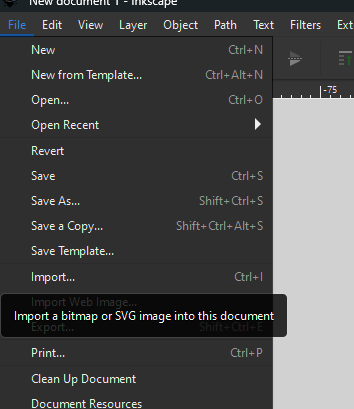
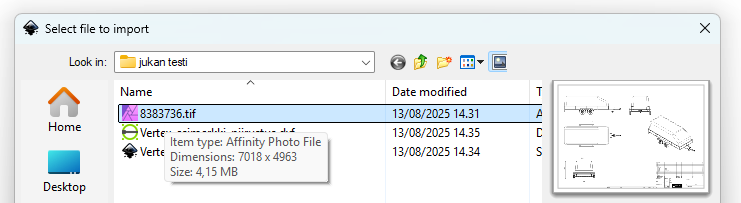
Lataa bittikarttana oleva piirustus ilmaiseen Inkscape-ohjelmaan (Inkscape - Draw Freely. | Inkscape) import-komennolla.
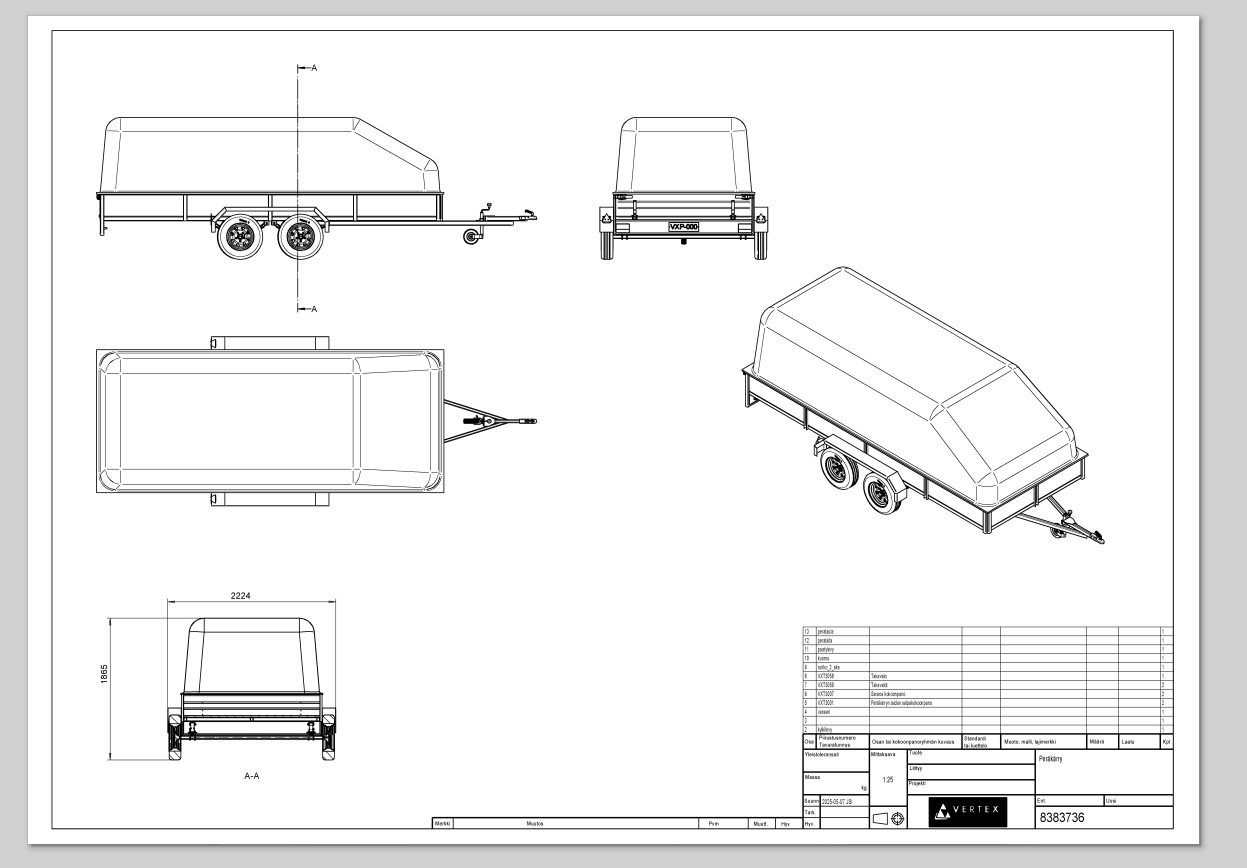
Skaalaa kuva esim. A3-pohjan sisälle sopivaksi.
-
Valitse kuva ja hiiren oikean näppäimen takaa valitse “Trace Bitmap”
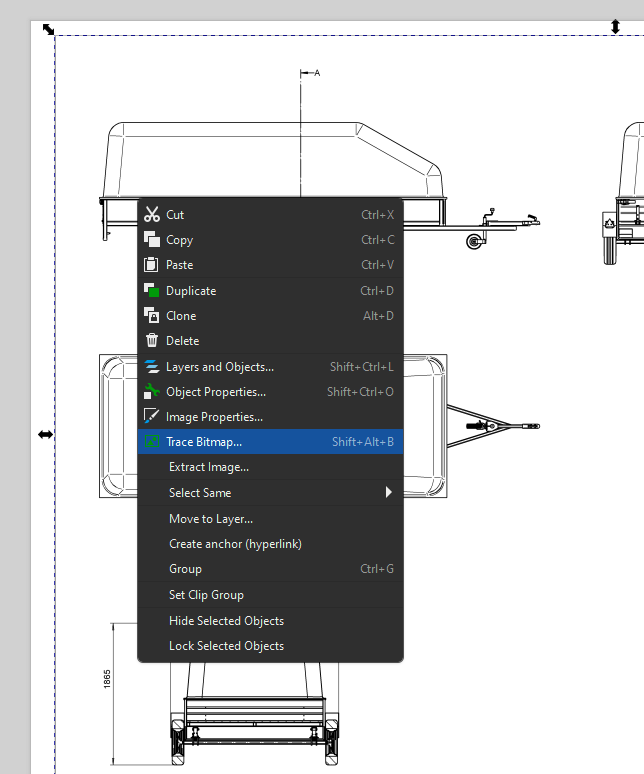
Ohjelman oikeaan laitaan ilmestyy valikko, jossa voit säätää kuvan vektoroinnin asetuksia.
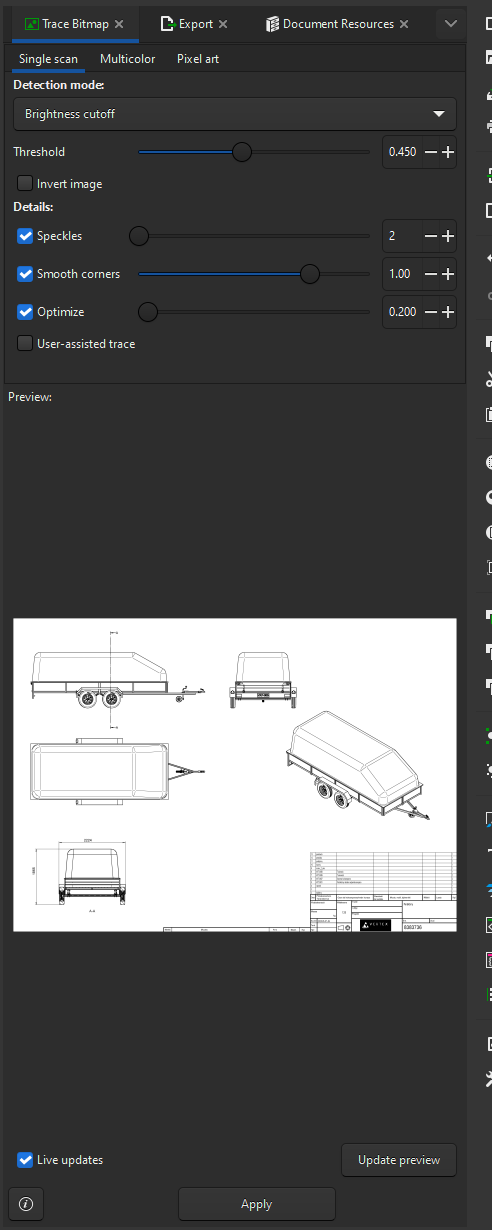
Yksivärisessä piirustuksessa perusasetukseksi kannattaa valita “Single Scan”.
-
Kun asetukset ovat halutut, hyväksy “Apply”-näppäimellä vektoroinnin laskenta
-
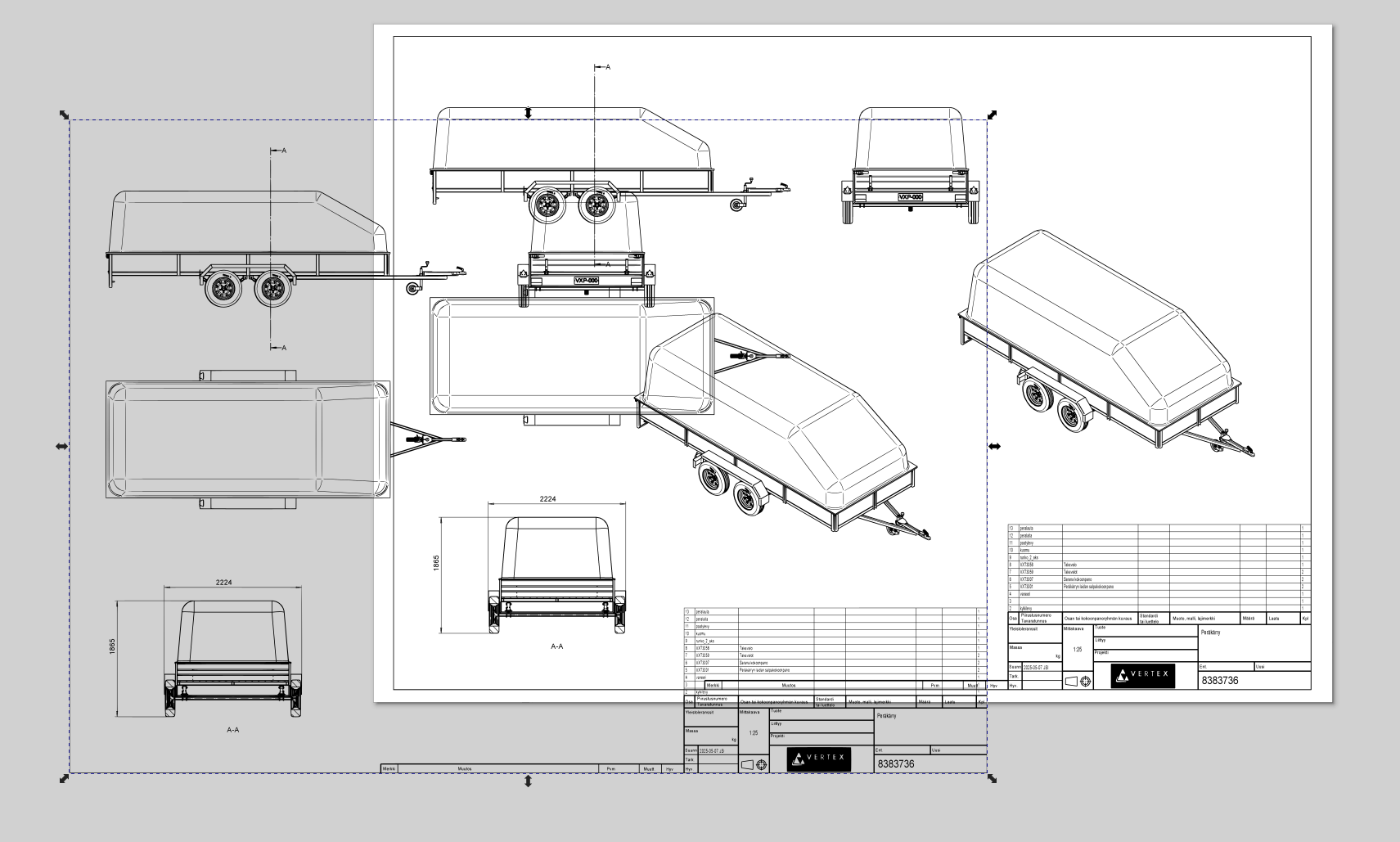
Ohjelma tekee bittikarttakuvan päälle tämän jälkeen viivapiirroksen (vektorikuvan)
-
Poista bittikarttakuva taustalta (valitse kuva - paina delete) ja siirrä vektorikuva takaisin pohjan päälle
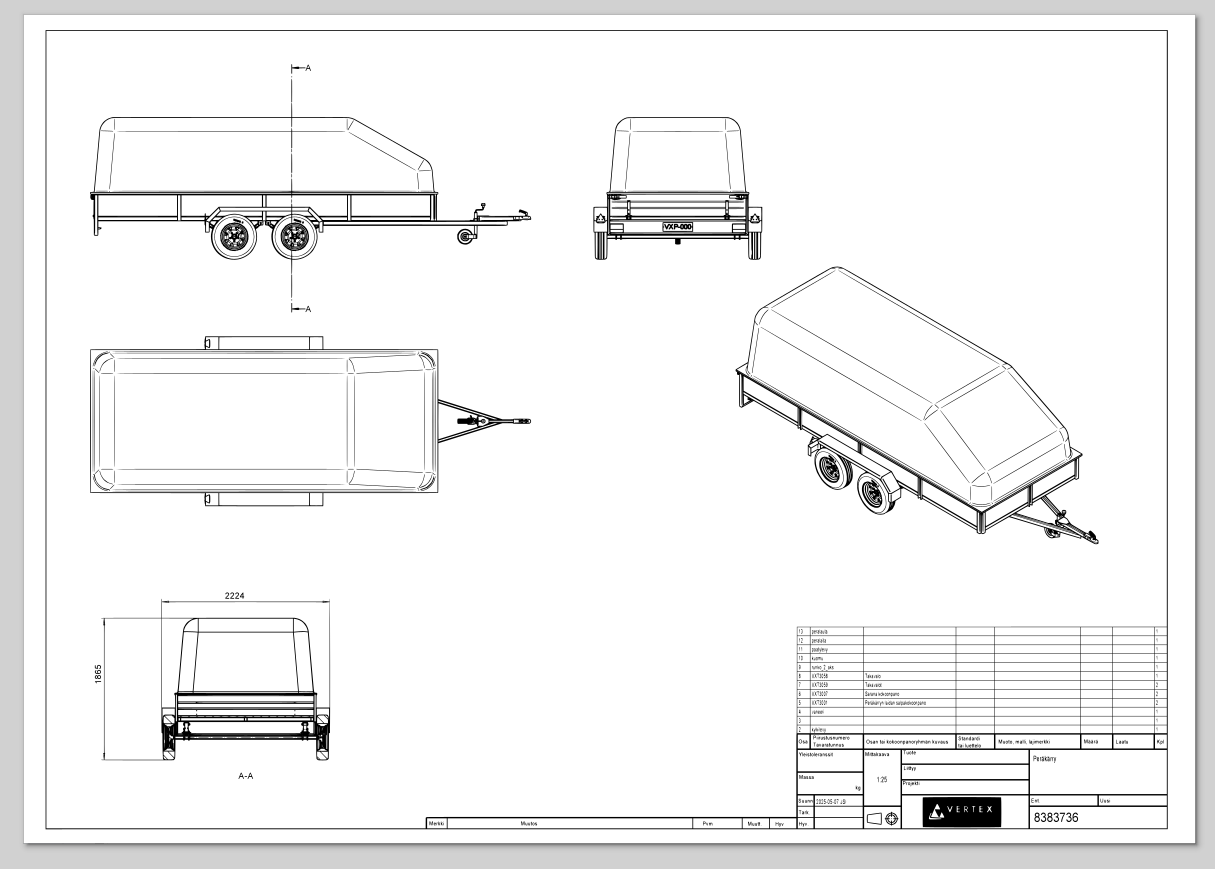
Kuva on nyt muutettu erillisiksi viivoiksi.
-
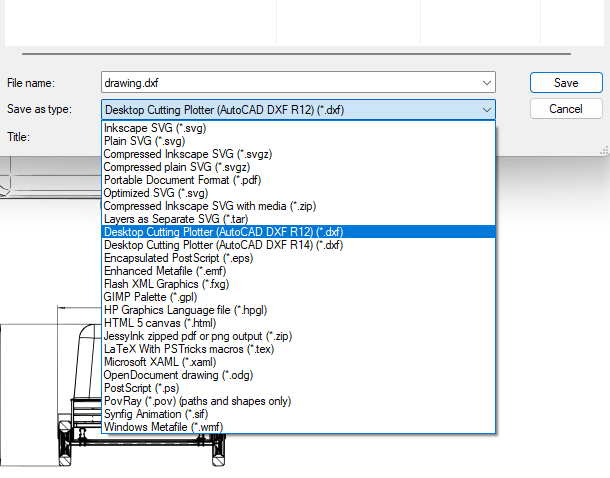
Tallenna nyt piirustus “Save As”-komennolla dxf-tiedostoksi
Viivapiirroksen tuominen Vertex G4:n sisälle
-
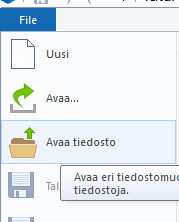
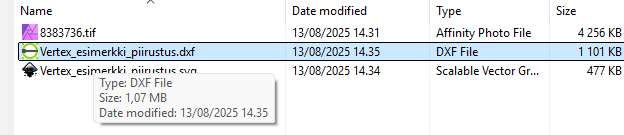
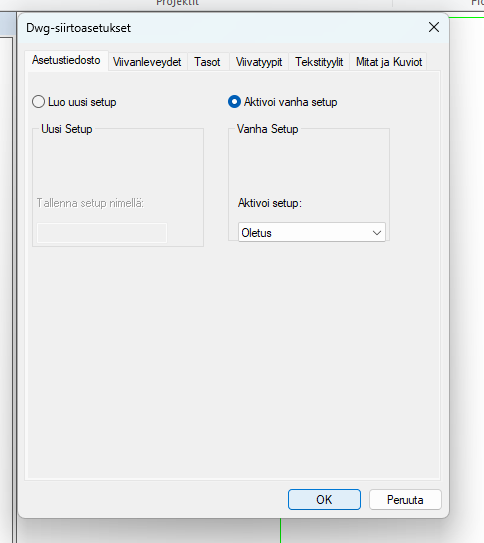
Tuo dxf-tiedosto G4:n puolelle Tiedosto - Avaa tiedosto-komennolla
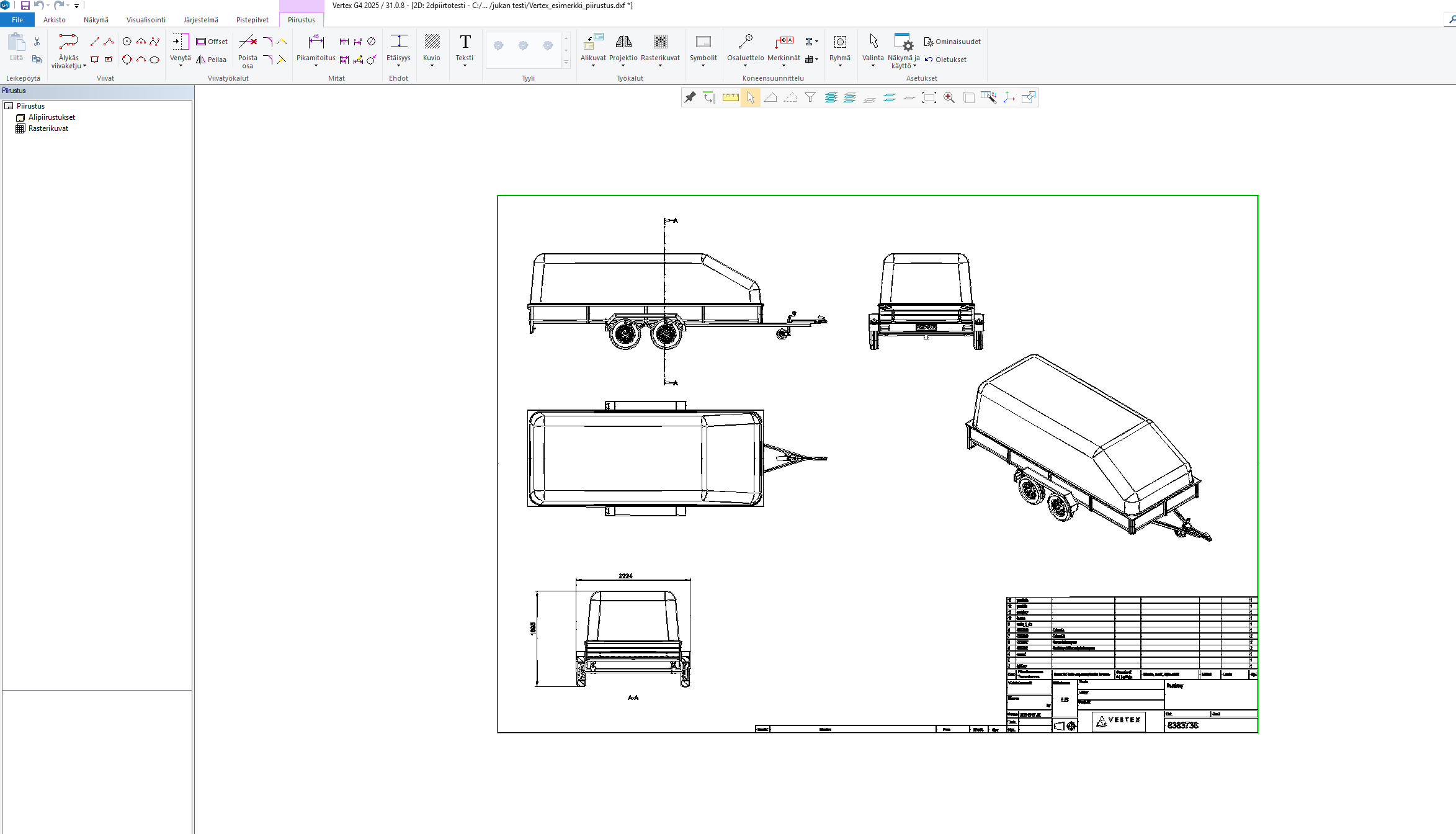
-
Tallenna piirustus uudella numerolla G4:n arkistoon.
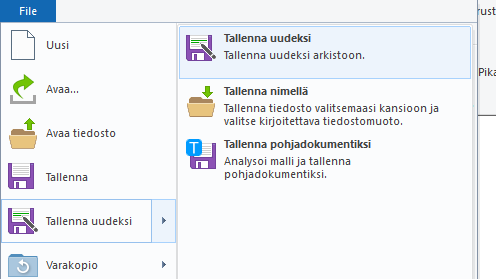
-
Tämän jälkeen ko. piirustus on muokattavissa, koska kaikkiin viivoihin voidaan tarttua kiinni, projektioista voidaan tehdä symboleita, viivoja voidaan ryhmittää jne.
HUOM: Tällä tyylillä tehdyt 2d-piirustukset eivät ole suoraan oikeassa mittakaavassa, koska bittikarttakuvassa mittakaavatietoa ei ole. Sinun täytyy skaalata viivapiirros itse joko dxf-tiedostomuodossa tai G4:n sisällä.