
Video
Visualisointimateriaalin tekstuurin kertoimista löytyy vinkkivideo Vertex Systems Oy:n Youtube-kanavalta. Klikkaa alla olevaa linkki.
Tämä teksti on generoitu videon litteroinnin perusteella
Visualisointimateriaalin tekstuurin kertoimien hallinta
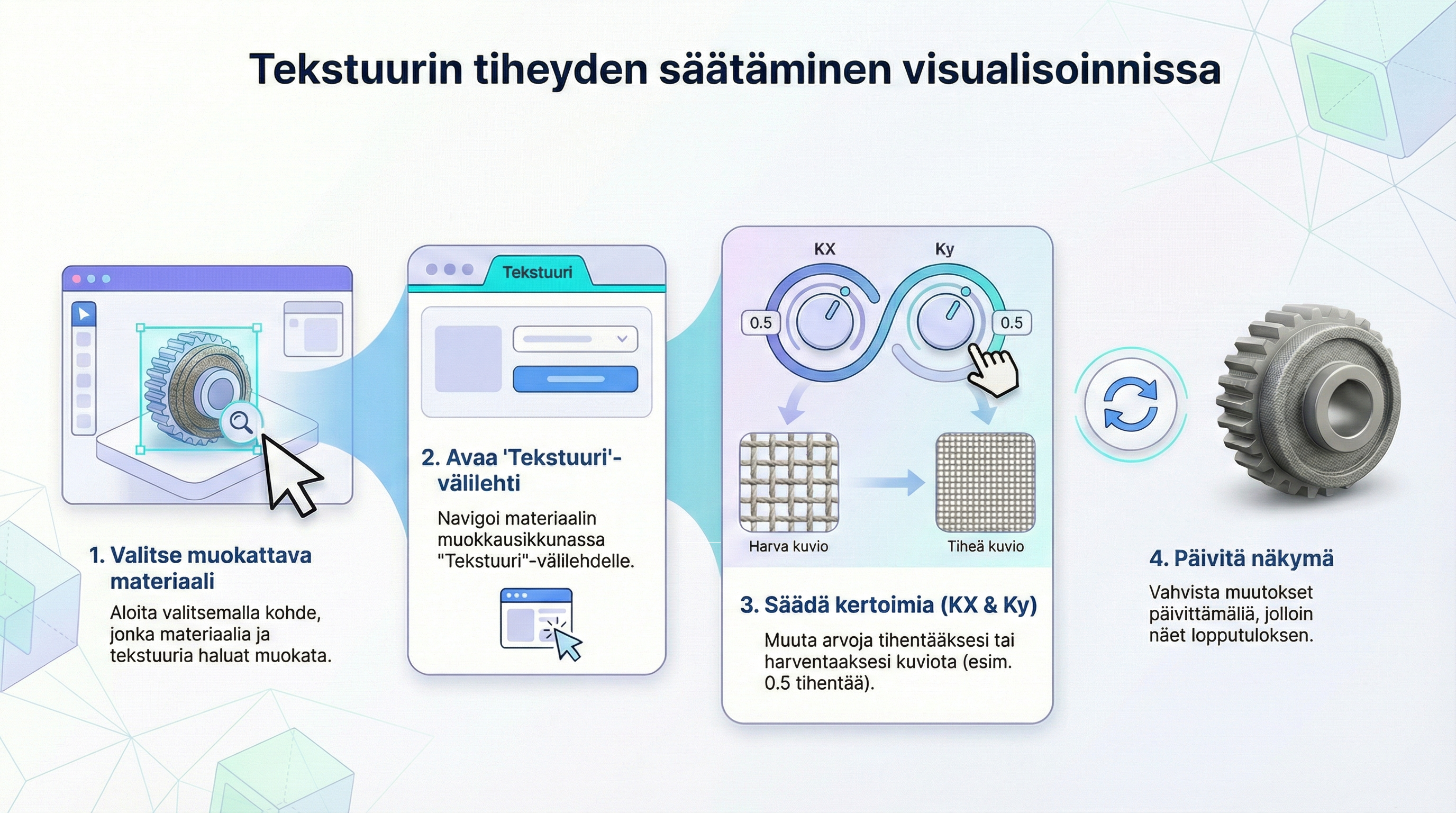
Tämän ohjeen avulla voit säätää visualisointimateriaalin tekstuurin mittakaavaa – käytännössä sitä, kuinka tiheältä tai harvalta materiaali (esimerkiksi kierre, kuviointi tai pintakuva) näyttää 3D-mallin pinnalla.
Kun opit käyttämään tekstuurin kertoimia, saat esimerkiksi kierretangoista, puupinnoista ja levyjen kuvioinneista mittakaavaltaan uskottavampia.
1. Materiaalin muokkaus päälle
-
Avaa 3D-malli.
-
Valitse pinta tai kappale, jonka visualisointimateriaalin kokoa haluat muuttaa (esim. kierretanko).
-
Napsauta pintaa hiiren oikealla ja valitse Muokkaa materiaalia
– tai avaa materiaalin muokkaus vastaavasta Visualisointi / Materiaalit-toiminnosta, jos käytössäsi on valikkokomento.
Materiaalin muokkausikkuna avautuu.
2. Siirry tekstuurin säätöihin
-
Materiaalin muokkausikkunassa valitse Tekstuuri-välilehti.
-
Varmista, että valittuna on se tekstuuri, jonka mittakaavaa haluat muokata (esim. kierteen kuvio, puunsyy, ruudukko tms.).
Tekstuuri-välilehdellä näkyvät tekstuurin kertoimet, joilla säädät kuvion kokoa.
3. Mitä tekstuurin kertoimet tekevät?
Tekstuurin kertoimet määräävät, montako kertaa tekstuuri “toistuu” pinnalla eri suunnissa.
Tyypillisiä kenttiä ovat esimerkiksi:
-
Kerroin X / U – tekstuurin toisto kappaleen pituussuunnassa
-
Kerroin Y / V – tekstuurin toisto kappaleen leveys- tai ympäryssuunnassa
Yleinen periaate:
-
Suurempi kerroin → tekstuuri toistuu useammin → kuvio näyttää pienemmältä ja tiheämmältä
-
Pienempi kerroin → tekstuuri toistuu harvemmin → kuvio näyttää suuremmalta ja harvemmalta
Esimerkki kierretangosta:
-
Jos kierteen kuvio näyttää liian “harvalta” ja kierre ei näytä uskottavalta, kasvata kertoimen arvoa.
-
Jos taas kierteen viivat ovat liian tiheässä, pienennä kertoimen arvoa.
4. Tekstuurin koon säätäminen käytännössä
-
Syötä Kerroin X ja Kerroin Y -kenttiin haluamasi arvot.
-
Aloita esimerkiksi arvosta 1.0 ja muuta sitä pienin askelin (esim. 0,5 / 2 / 4).
-
-
Seuraa muutosta:
-
Esikatseluikkunassa (jos sellainen on) ja/tai
-
suoraan 3D-näkymässä, kun hyväksyt muutoksen.
-
-
Hyväksy muutos painamalla OK tai vastaavaa vahvistuspainiketta.
5. Vinkkejä kertoimien käyttöön
-
Säilytä mittasuhteet
Jos haluat, että kuviot eivät veny, pidä X- ja Y-kertoimet samana (esim. X = 2, Y = 2). -
Venytetyt pinnat
Jos tekstuuri venyy esimerkiksi vain pituussuunnassa, muuta vain toisen suunnan kerrointa (esim. X = 1, Y = 3), kunnes kuvio näyttää luonnolliselta. -
Kokeile rohkeasti
Tekstuurin kertoimien muuttaminen ei riko mallia – voit aina säätää arvoja uudelleen, kunnes ulkonäkö on sopiva. -
Paluu lähtötilanteeseen
Jos materiaalin asetuksissa on Palauta oletukset tms. painike, voit palauttaa tekstuurin kertoimet alkuperäisiin arvoihin.
6. Yhteenveto
-
Tekstuurin kertoimet ohjaavat kuvion mittakaavaa: kuinka tiheä tai harva materiaali näyttää pinnalla.
-
Asetuksia muokataan materiaalin Tekstuuri-välilehdellä.
-
Suurempi kerroin → pienempi, tiheämpi kuvio,
pienempi kerroin → suurempi, harvempi kuvio. -
Muutokset näkyvät suoraan visualisoinnissa, joten sopivat arvot löytyvät käytännössä nopeasti kokeilemalla.
Kun hallitset tekstuurin kertoimet, saat visualisoinnista huomattavasti tarkemman ja realistisemman – olipa kyseessä kierre, puupinta, betoniseinä tai muu kuvioitu materiaali.