
Taustaa
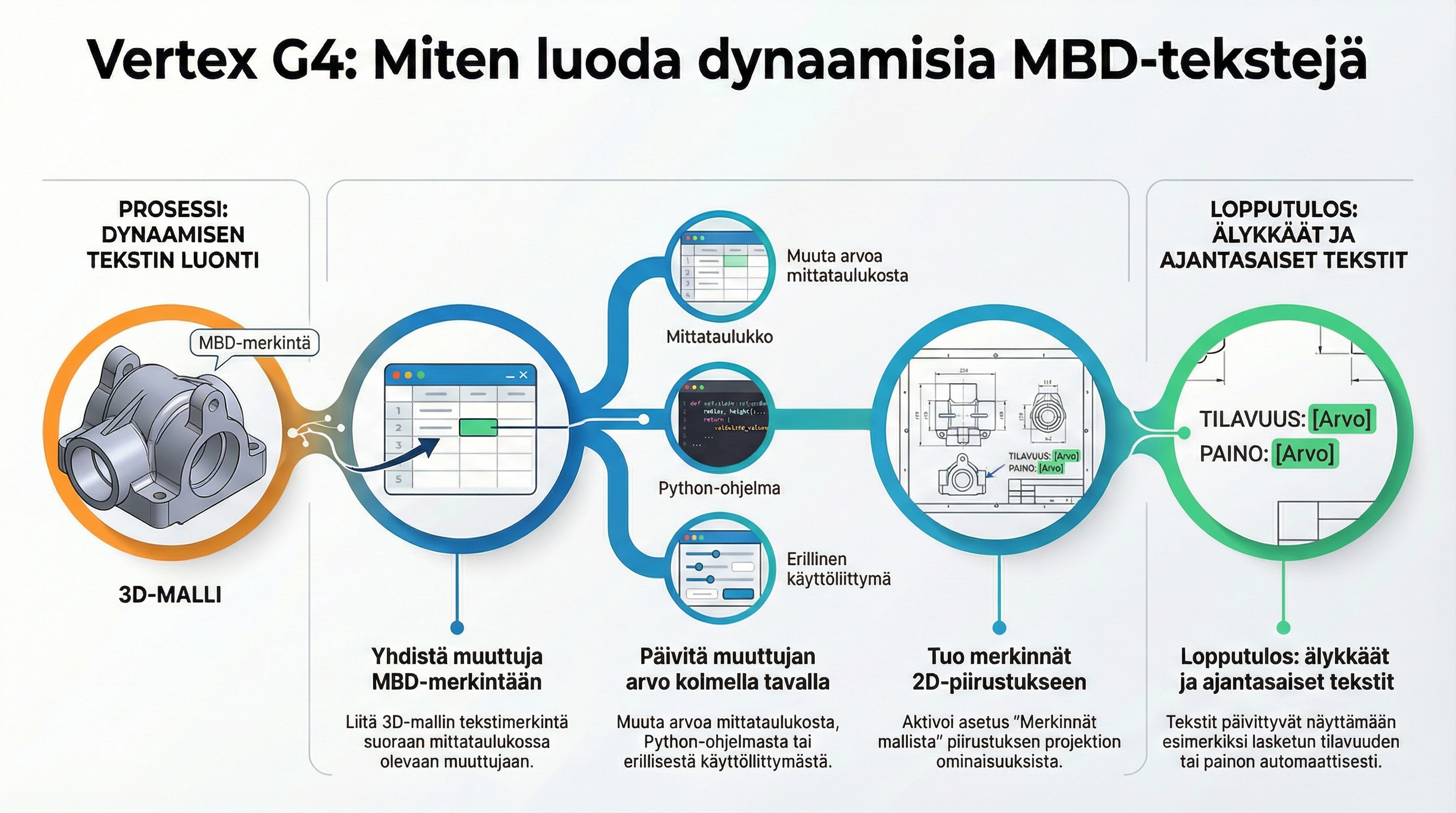
Kun rakennetaan suunnitteluautomaatteja tai automaattisesti skaalautuvia 3d-malleja, joissa on myös päivittyviä piirustuksia mukana, voidaan malleihin ja piirustuksiin määritellä
dynaamisesti päivittyviä merkintöjä MBD-merkintöjen kautta.
Mitä tarkoitetaan MBD-merkinnöillä?
MBD-merkinnät tarkoittavat Model-Based Definition -merkintöjä. Kyse on tavasta, jossa 3D-malli on tuotteen ensisijainen ja usein ainoa virallinen määrittely, eikä erillistä 2D-piirustusta välttämättä tarvita.
Lyhyesti: Kaikki valmistukseen, tarkastukseen ja elinkaaren hallintaan liittyvä tieto upotetaan suoraan 3D-malliin.
Miten MBD eroaa perinteisestä 2D-piirustuksesta?
|
Perinteinen 2D |
MBD |
|---|---|
|
2D-piirustus on päädokumentti |
3D-malli on päädokumentti |
|
Erillinen malli ja piirustus |
Yksi tietolähde |
|
Tulkinnanvaraa |
Yksiselitteinen |
|
Vaikea automatisoida |
CNC-, CMM- ja PLM-yhteensopiva |
MBD-tekstien päivittäminen mittataulukon ja Python-koodin avulla
Vapaan MBD-merkinnän määritteleminen siten, että merkinnästä löytyy myös dynaamisesti muuttuva muuttuja
-
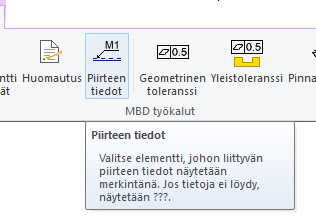
Liitä mallin haluamallesi tasolle MBD-valikosta “Piirteen tiedot”-merkintä ja klikkaa sille sijainti mallin tason mukaan.
-
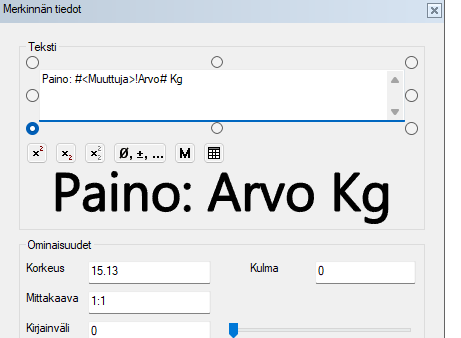
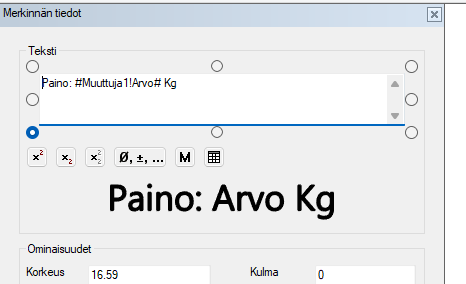
Poista merkinnöistä kaikki tekstit. Kirjoita sitten vapaata tekstiä alkuun. Esimerkissä “Paino:”
-
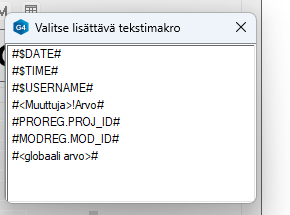
Hae “M”-ikonin alta “Muuttuja”-makro:
-
Voit kirjoittaa muuttujalle uuden nimen sulkujen sisään ja myös vapaata tekstiä muutujan perään. Esimerkissä: Kg
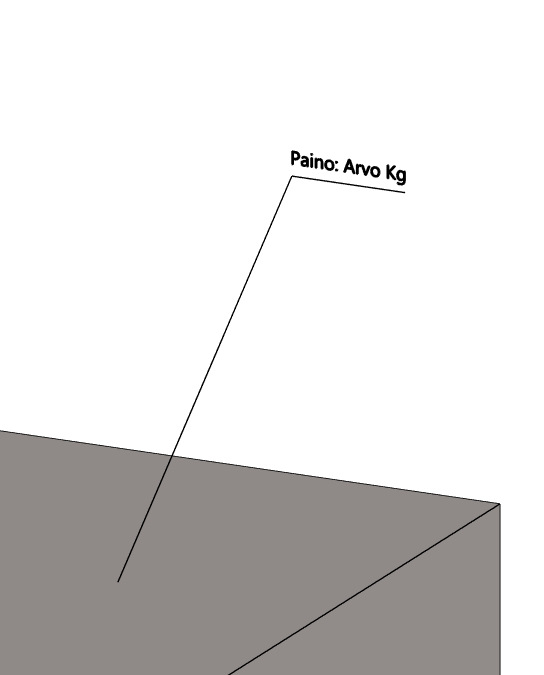
-
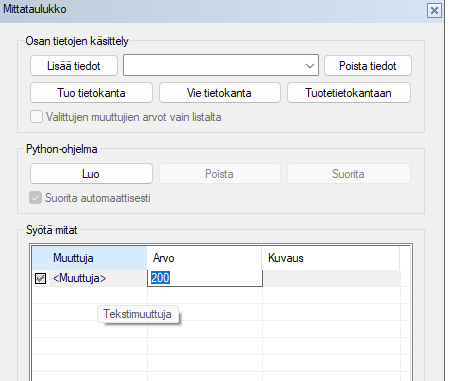
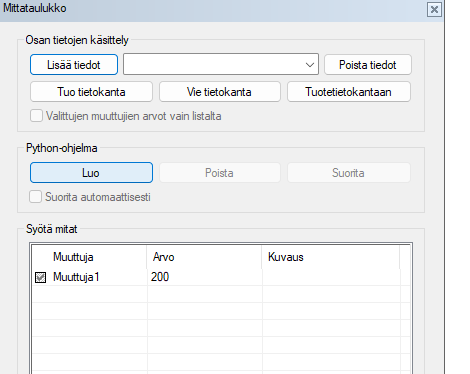
Kun nyt annat mittataulukossa jonkun luvun arvokenttään, päivittyy se myös malliin
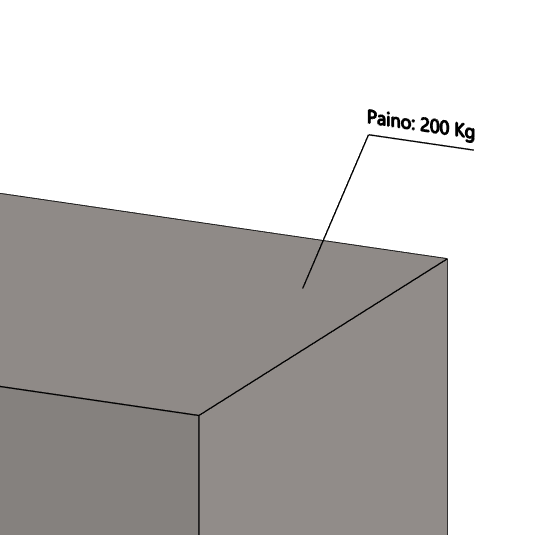
MBD-merkinnän näkyminen 2d-piirustuksen puolella
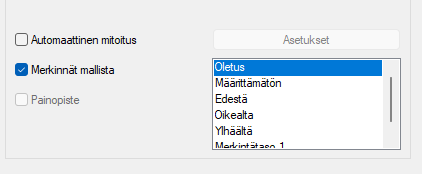
MBD-merkinnät saat näkymään 2d-piirustuksen puolella projektion ominaisuuksista ja siellä klikkaa “Merkinnät mallista”-valintaa.
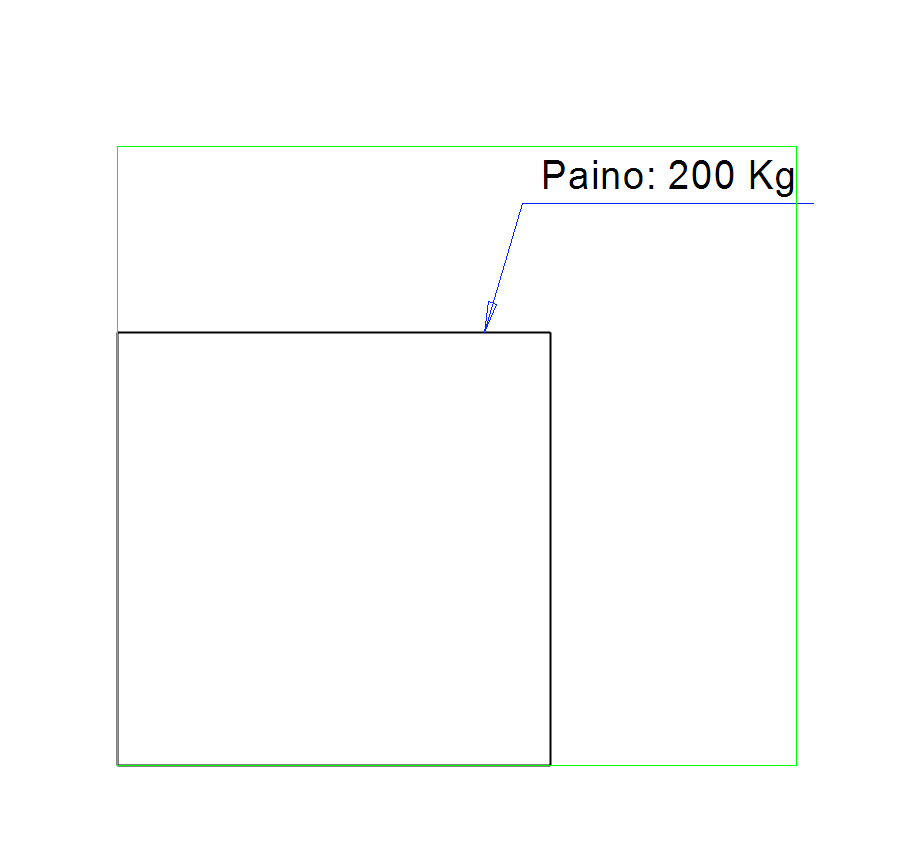
MBD-merkinnän ohjaaminen Python-ohjelman kautta
HUOM: Jotta saat muuttujan arvon muuttumaan Python-koodilla, tarvitsee muuttujan nimestä poistaa sulut!
Mittataulukossa klikkaa “Luo” kohdassa Python-ohjelma
Python-ohjelma avautuu.
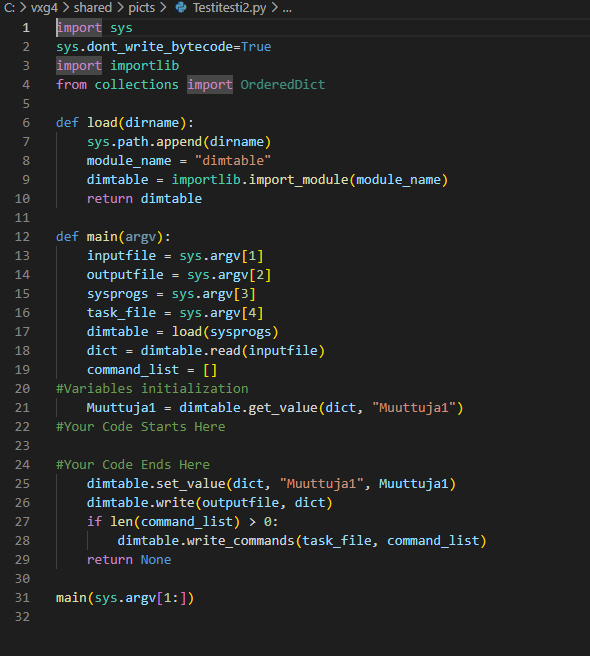
Voit nyt aloittaa oman koodin tekemisen #Your Code Starts Here ja #Your Code Ends Here-väliselle alueelle.
Tehdään yksinkertainen testi ja kirjoitetaan oheinen lause (HUOM: neljää välilyönti lauseen alussa!)
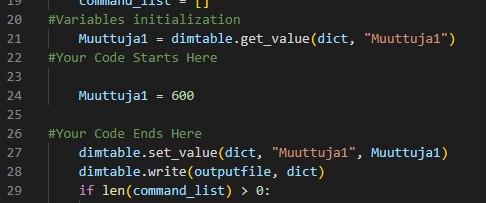
Tallenna muutos ohjelmaan ja siirry sitten Vertex G4:n puolelle.
“Käytä”-nappulaa painettaessa mittataulukon puolella nähdään, että muuttujan arvo muuttuu ohjelmassa annetuksi arvoksi 600:
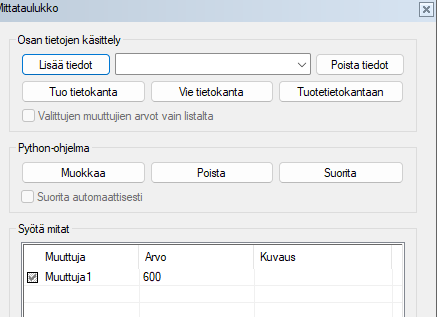
Ohjelma siis toimii. Tällä samalla tavalla voit lisätä tarvittaessa vaikka kuinka monta dynaamista MBD-merkintää muuttujilla yhteen malliin, joita sitten ohjaat Python-koodin kautta.
Mittataulukon muuttujien arvojen liittäminen taulukkomaisesti 3d-malliin ja 2d-piirustukseen.
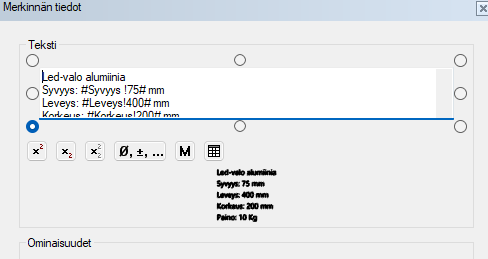
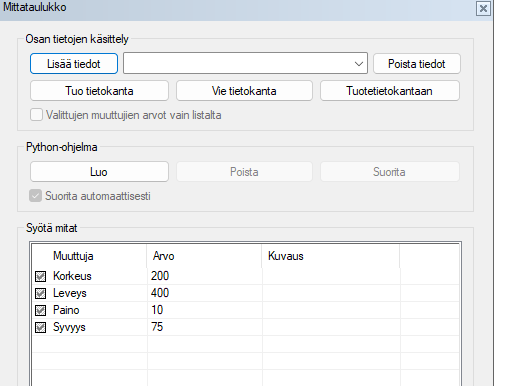
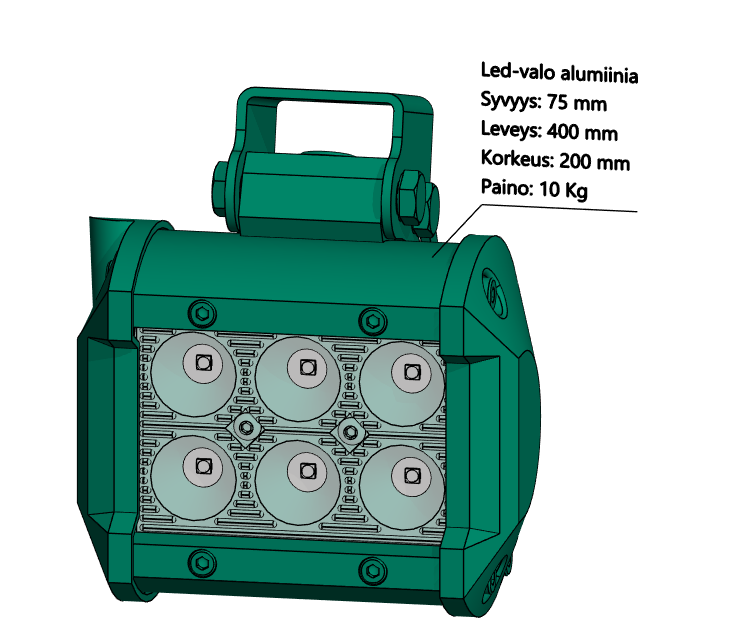
Mittataulukon muuttujien arvot voidaan liittää MBD-merkinnöillä myös taulukkomaisesti 3d-mallin yhteyteen, sekä osaksi 2d-piirustusta.
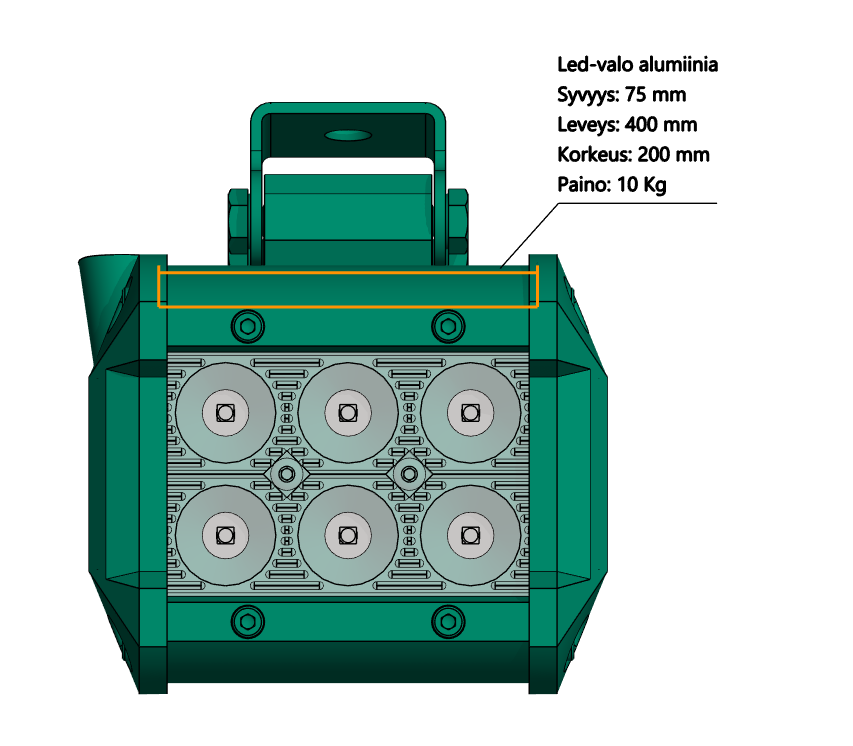
Tässä esimerkissä käytämme “Huomautus”-komentoja merkintöjen sijoittamiseen. Myös “Piirteen tiedot”-komento toimii tässä.
Komento löytyy MBD-välilehdeltä.
Merkinnän tietoihin liitetään nyt kaikki tai halutut mittataulukon muuttujien nimet, jotka halutaan näyttää mallissa ja piirustuksessa.
Lisäksi siihen voidaan liittää myös vapaa tekstiä.
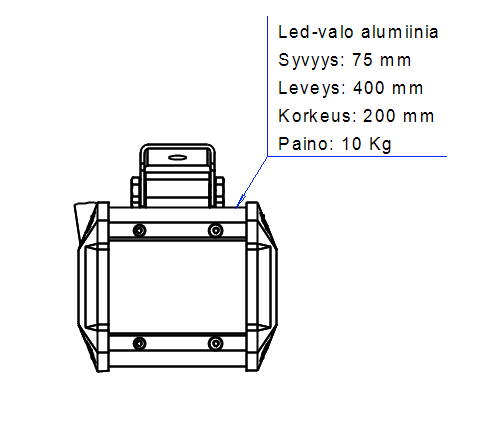
Informaatio voidaan liittää myös osaksi 2d-piirustusta projektioiden kautta.
Relative Articles
- Osamallin tai kokoonpanon kevennys mittataulukon kautta malleja vaihtamalla
- Python-apuohjelmien ajaminen asiakaskohtaisesta valikosta Vertex G4:ssä
- Ideoita tuotedokumenttien rakentamisen nopeuttamiseen
- Revisiomerkinnät piirustusten dxf-, dwg- ja pdf-tiedostoihin Vertex G4:n avulla
- Vertex G4:n mittataulukkoa ohjaavan Python-koodin käyttämistä omien apuohjelmien ajamiseen