
Video
3D-rajatusta projektiosta piirustukseen löytyy vinkkivideo Vertex Systems Oy:n Youtube-kanavalta. Klikkaa alla olevaa linkkiä
Tämä teksti on generoitu videon litteroinnin perusteella
3D-rajattu projektio piirustukseen
Tässä artikkelissa käydään läpi, miten luot 3D-rajatun projektion Vertex G4:n piirustukseen.
3D-rajattu projektio on 3D-näkymä, jossa osa mallista on rajattu pois näkyvistä, jotta piirustukseen saadaan esiin vain haluttu alue (esimerkiksi jokin kokoonpanon nurkka tai yksityiskohta).
Milloin 3D-rajattua projektiota kannattaa käyttää?
Käytä 3D-rajattua projektiota esimerkiksi, kun:
-
Kokoonpano on suuri, mutta haluat näyttää piirustuksessa vain pienen osan siitä
-
Haluat korostaa jotakin aluetta ilman, että koko mallin geometria peittää näkyvyyttä
-
Teet ohje- tai esityskuvia, joissa selkeys on tärkeämpää kuin koko mallin esittäminen
Ennakkoedellytykset
Ennen 3D-rajattua projektioita varmista, että:
-
Sinulla on 3D-malli (esim. kokoonpano), josta piirustus tehdään
-
Mallista on luotu piirustus, jossa on vähintään yksi isometrinen 3D-näkymä (tai muu 3D-näkymä, jossa koko malli näkyy jostain kulmasta)
-
3D-puolella ei ole vahingossa jäänyt päälle yleistä 3D-rajausta, ellet nimenomaan halua kaikkien uusien projektionäkymien olevan rajattuja
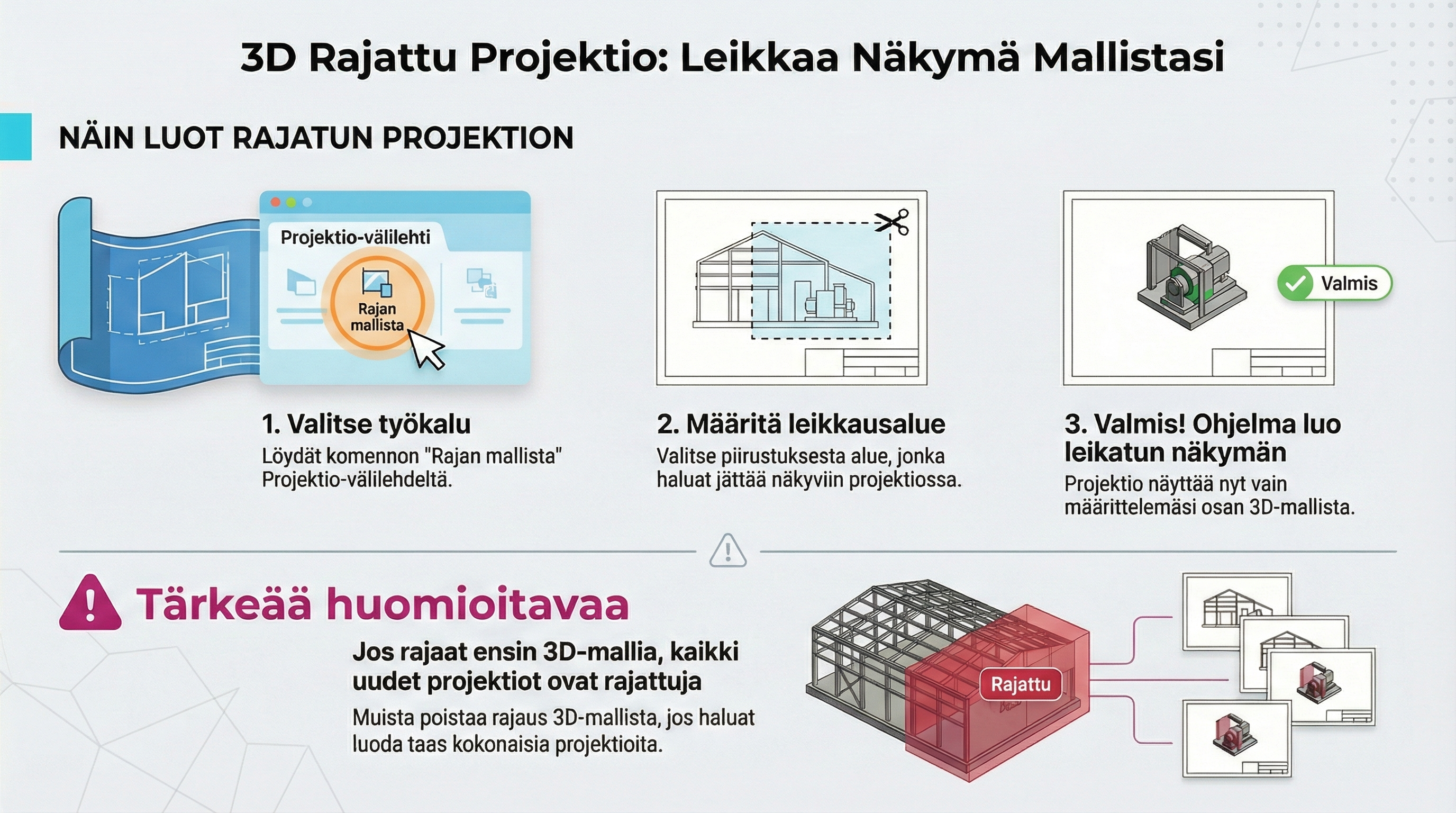
Videossa todetaan erikseen, että jos olet 3D-mallissa käyttänyt 3D-rajausta ja perustat sen jälkeen uuden piirustuksen, kaikki projektiot tulevat suoraan rajattuina näkyviin – tämä kannattaa huomioida.
1. 3D-rajattu projektio -komennon sijainti
3D-rajattu projektio löytyy piirustuksen puolella:
-
Avaa piirustus halutusta mallista.
-
Siirry Projektio-välilehdelle.
-
Sieltä löytyy osio, jossa on mm.:
-
Rajan malli -valinta
-
Poista rajaus -painike
-
3D-rajattuun projektion luontiin liittyvät komennot
-
Videolla viitataan siihen, että rajaukseen liittyvät toiminnot ovat peräkkäin ("kaksi komentoa tuolla alla"):
– Rajan malli (mistä rajaus otetaan)
– Poista rajaus (rajauksen purkaminen)
2. 3D-rajauksen vaikutus uusiin piirustuksiin
Videolla painotetaan yhtä tärkeää huomioita:
-
Jos rajat 3D-mallissa aluetta pois näkyvistä (3D-rajaus-komennolla)
-
Ja perustat sen jälkeen uuden piirustuksen
-
Tällöin jokainen projektionäkymä tulee valmiiksi rajattuna saman rajauksen mukaan
Eli:
Jos haluat tavalliset, rajaamattomat projektiot, poista 3D-rajaus 3D-puolella ennen kuin luot uuden piirustuksen.
Jos taas haluat tarkoituksella rajattuja näkymiä, voit käyttää tätä ominaisuutta hyödyksi.
3. 3D-rajatun projektion lisääminen piirustukseen
Seuraavat vaiheet kuvaavat tyypillisen työnkulun, jossa lisäät 3D-rajatun projektion olemassa olevaan piirustukseen:
-
Valitse piirustuksen 3D-näkymä
-
Valitse isometrinen tai muu 3D-näkymä, jossa koko malli näkyy jostain kulmasta.
-
3D-rajattu projektio toimii nimenomaan 3D-näkymissä, ei puhtaissa 2D-projektioissa.
-
-
Määritä rajamalli (rajan malli)
-
Rajaus perustuu siihen, mitä on tehty rajan mallissa / 3D-rajausta käyttäen.
-
Käytännössä tämä tarkoittaa, että:
-
joko 3D-mallissa on käytetty 3D-rajausta, jolla osa mallia on rajattu pois, tai
-
rajaus perustuu erilliseen rajamalliin, joka on tehty rajausta varten.
-
-
Videolla viitataan "rajan mallista se löytyy tuolta" – eli rajaus haetaan juuri tästä rajamallista.
-
-
Luo 3D-rajattu projektio
Tyypillinen eteneminen:-
Käynnistä 3D-rajattu projektio piirustuksessa (Projektio-välilehdeltä).
-
Valitse se alipiirustus / näkymä, josta haluat rajatun projektion tehdä (“se alipiirustus otetaan tuo”).
-
Ohjelma luo uuden projektionäkymän, jossa:
-
Näkyvissä ovat vain ne kohteet, jotka jäävät rajamallin tai 3D-rajausalueen sisään
-
Piirustukseen saadaan selkeä “ikkuna” haluttuun osaan mallia
-
-
-
Tarkista lopputulos
-
Näet, että uusi näkymä on rajattu sen mukaan, mitä rajamallissa on määritelty (“nyt se rajasi sen ton mukaan”).
-
Tämä toimii erityisesti isometrisissa 3D-näkymissä, joissa koko malli näkyy jostain kulmasta – eli rajattu projektio syntyy siitä kulmasta katsottuna.
-
4. Rajauksen poistaminen piirustuksesta
Jos haluat palauttaa näkymän taas näyttämään koko mallin:
-
Valitse rajattu projektionäkymä piirustuksesta.
-
Siirry Projektio-välilehdelle.
-
Valitse Poista rajaus.
Tämän jälkeen näkymä palaa rajaamattomaksi 3D-projektioksi.
5. Yhteenveto
-
3D-rajattu projektio on 3D-näkymä, jossa osa mallista rajataan pois näkyvistä, jotta piirustus pysyy selkeänä.
-
Rajaus perustuu siihen, mitä on tehty 3D-mallissa (3D-rajaus) tai rajamallissa.
-
Jos käytät 3D-rajausta ennen uuden piirustuksen luontia, kaikki uudet projektiot syntyvät rajattuina – tämä on hyvä muistaa.
-
Rajauksen voi koska tahansa poistaa piirustuksesta Poista rajaus -komennolla.