
Video aiheesta
Aiheesta löytyy webinaarivideo Vertex Systems Oy:n internet-sivuilta:
Tämä teksti on generoitu videon litteroinnin perusteella
Suunnitteluautomaatin Excel-käyttöliittymän rakentaminen
Tässä artikkelissa kuvataan, miten Vertex G4 -suunnitteluautomaatille rakennetaan Excel-pohjainen käyttöliittymä. Tavoitteena on, että asiakas ymmärtää, mitä osia kokonaisuuteen kuuluu ja missä järjestyksessä Excel-käyttöliittymä kannattaa rakentaa.
Ajatus pähkinänkuoressa
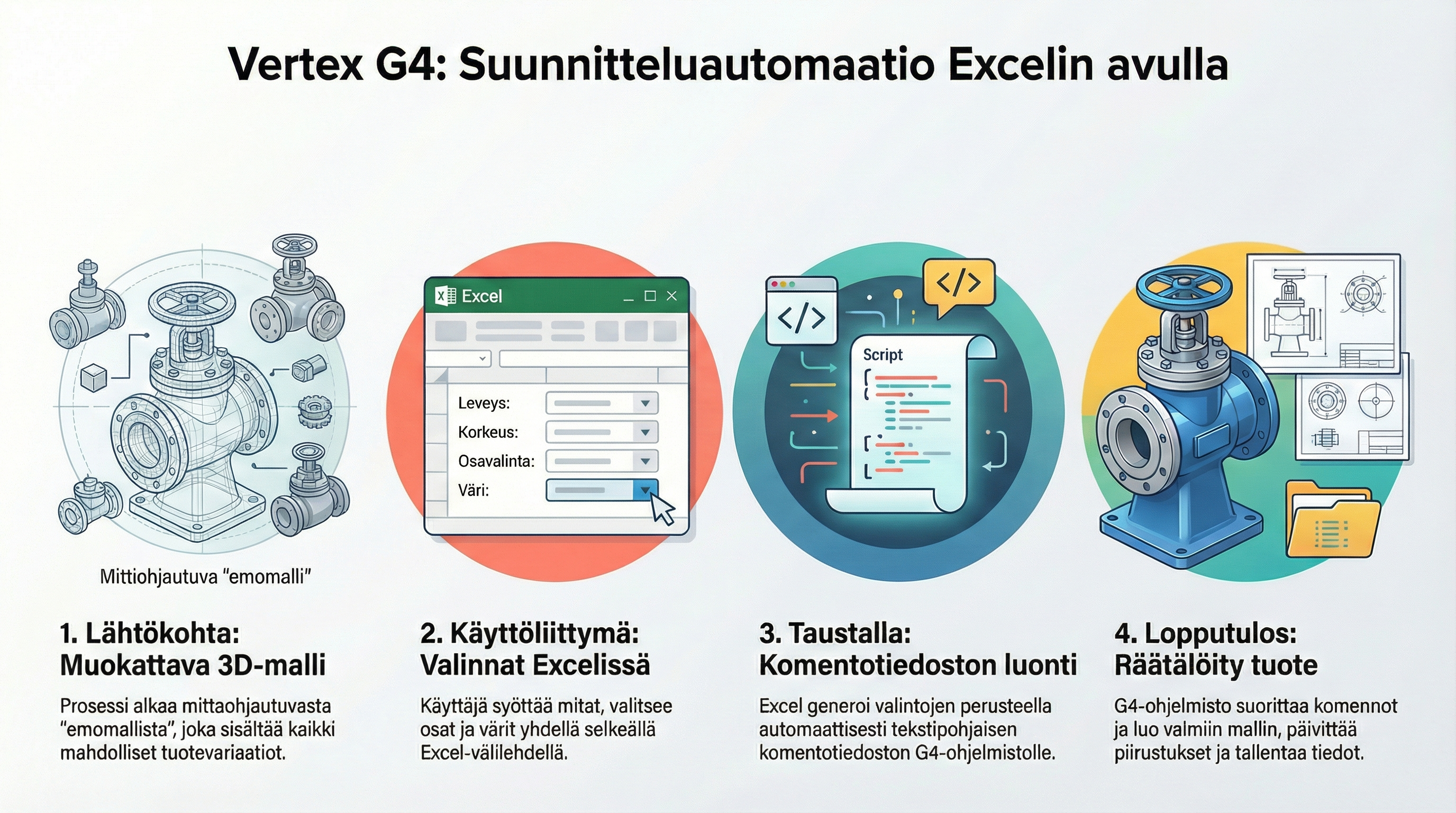
Excel-käyttöliittymä ei ole erillinen “taikajuttu”, vaan yksi kuori suunnitteluautomaatin ympärillä. Kokonaisuus toimii näin:
-
3D-kokoonpano + mittataulukko + suunnitteluautomaatti
– Varsinainen geometria ja logiikka on tehty Vertex G4:ssä.
– Mittataulukon muuttujat ohjaavat mallia.
– Suunnitteluautomaatti (G4A) käsittelee nämä muuttujat. -
Excel-käyttöliittymä
– Käyttäjä syöttää mitat, valinnat ja vaihtoehdot Excel-taulukkoon.
– Excelissä voidaan käyttää kaavoja, pudotusvalikoita, checkboxeja jne. -
Komentotiedosto
– Excel kokoaa käyttäjän valinnoista komentotiedoston, jonka suunnitteluautomaatti lukee.
– Suunnitteluautomaatti päivittää G4-mallin komentotiedoston perusteella.
Excel toimii siis käyttäjälle helppona etupään käyttöliittymänä, joka syöttää tietoa muutenkin olemassa olevaan automaatioon.
-
Lähtökohta: suunnitteluautomaatti kuntoon
Ennen kuin Excel-käyttöliittymää kannattaa alkaa rakentaa, varsinainen automaatio pitää olla toimiva:
-
Kokoonpano ja mittataulukko
-
Kokoonpanomalli on tehty ja mittataulukko (dimtable) sisältää kaikki tarvittavat muuttujat (esim. pituudet, leveydet, valintakoodit).
-
Malli on testattu niin, että mittataulukon arvoja vaihtamalla geometria käyttäytyy oikein.
-
-
Suunnitteluautomaatti (G4) toimii
-
Suunnitteluautomaatissa on jo tehty logiikka, joka lukee mittamuuttujia ja päivittää mallin.
-
Suunnitteluautomaattia on ajettu “perinteisellä tavalla” ja todettu toimivaksi.
-
Vasta tämän jälkeen on järkevää tuoda mukaan Excel-käyttöliittymä. Excel ei korvaa suunnittelulogikkaa – se vain helpottaa muuttujien syöttämistä.
-
Excel-pohjan rakenne
Seuraavaksi rakennetaan Excel-pohja, joka toimii käyttöliittymänä. Yleinen tapa on jakaa taulukko muutamaan loogiseen osaan:
-
Käyttöliittymätaulukko (se, mitä käyttäjä näkee)
-
Selkeät syötekentät mittoja ja valintoja varten.
-
Selitetekstit (esim. “Palkin pituus [mm]”).
-
Valintalistat ja checkboxit vaihtoehtoja varten.
-
Mahdolliset huomautukset / virheilmoitustekstit.
-
-
Tekninen taulukko (ohjaus ja kartoitus)
-
Lista kaikista mittataulukon muuttujista:
-
muuttujan nimi (kuten mittataulukossa)
-
lyhyt selite
-
viittaus Excel-soluun, josta arvo otetaan
-
-
Mahdolliset koodaukset (esim. tekstivalinnat → numeeriset arvot, joita mittataulukko käyttää).
-
Tämä taulukko on usein “taustaa”, jonka käyttäjä ei välttämättä näe tai muokkaa.
-
-
Kaavat ja johdetut arvot (tarvittaessa)
-
Jos osa muuttujista lasketaan kaavoilla (esim. pituus = peruspituus + lisäys), ne voidaan hoitaa Excelissä.
-
Excelissä on helppo tehdä ehtoja: jos käyttäjä valitsee vaihtoehdon X, jokin muuttuja saa arvon 1, muuten 2 jne.
-
Suositeltavaa:
-
Erottele käyttäjän syötettävät solut selkeästi (esim. omalla taustavärillä).
-
Suojaa solut, joissa on kaavoja tai teknisiä määrityksiä.
-
Nimeä taulukot ja välilehdet selkeästi (esim.
Käyttöliittymä,Muuttujat,Komentodata).
-
Käyttäjän syöttökenttien suunnittelu
Excelin käyttöliittymän ydin on se, miten käyttäjä syöttää tietoja. Tavallisimmat ratkaisut ovat:
-
Tekstikentät ja numerokentät
– suorat syötteet mittoja ja lukuarvoja varten (pituus, leveys, korkeus). -
Pudotusvalikot (Data Validation)
– lista vaihtoehdoista (esim. “Sijoitus: vasen / oikea / keskellä”).
– taustalla todelliset koodit, joilla suunnitteluautomaatti toimii. -
Checkboxit ja painikkeet
– päälle/pois –valinnat (esim. “Lisää lisätuki”, “Käytä vahvistettua profiilia”).
– checkbox voidaan sitoa soluun, johon tulee arvo TOSI/EPÄTOSI tai 1/0; tarvittaessa muutetaan tämä koodiksi.
Tärkeää on, että jokainen Excelin syötekenttä on selvästi kytketty yhteen mittataulukon muuttujaan. Tämä yhteys määritetään teknisessä taulukossa.
-
Excelin kytkeminen suunnitteluautomaatin asetuksiin
Kun Excel-pohja on rakennettu, se pitää kytkeä Vertex G4 -kokoonpanoon ja suunnitteluautomaattiin.
Yleinen käytäntö:
-
Avaa kokoonpanon ominaisuudet Vertex G4:ssä.
-
Mene suunnitteluautomaattia koskeviin asetuksiin.
-
Määritä seuraavat:
-
Mittataulukko – se sama, jota suunnitteluautomaatti käyttää.
-
Käyttöliittymätaulukko – Excel-tiedosto ja tarvittaessa taulukon nimi, jossa käyttöliittymä sijaitsee.
-
Komentotiedosto – tiedoston nimi, johon Excel kirjoittaa käyttäjän valinnoista muodostetun datan.
-
Yleensä Excel-pohja ja komentotiedosto pidetään projektihakemistossa, jotta:
-
ne kulkevat projektin mukana, ja
-
polkuasetukset ovat selkeitä ja siirrettäviä.
-
Komentotiedoston muodostuminen Excelistä
Excel-käyttöliittymän “taikatemppu” on se, että se muodostaa komentotiedoston, jonka suunnitteluautomaatti ymmärtää.
Tyypillinen toteutus:
-
Excelissä on taustalla kaavoja ja mahdollisesti makro, jotka:
-
lukevat kaikki tarvittavat muuttujat käyttöliittymätaulukosta,
-
muuntavat valinnat oikeiksi koodeiksi (esim. tekstistä numeroarvoiksi),
-
kokoavat rivit muotoon, jota G4A käyttää (esim.
A_PITUUS = 2500).
-
-
Kun käyttäjä on tehnyt valinnat, hän:
-
painaa painiketta (esim. “Päivitä malli” tms.), tai
-
tallentaa tiedoston ja käynnistää suunnitteluautomaatin G4:n puolelta.
-
-
Excel kirjoittaa määritettyyn komentotiedostoon kaikki muuttujat arvoineen.
-
Suunnitteluautomaatti lukee komentotiedoston ja päivittää kokoonpanomallin.
Excel-käyttöliittymä ja komentotiedosto ovat siis välikerros: käyttäjä ei joudu koskemaan mittataulukkoon suoraan, vaan tekee valinnat Excelissä.
-
Käyttö ja testaus
Kun Excel-pohja ja kytkennät ovat kunnossa, kokonaisuutta testataan.
Tyypillinen työvaihe:
-
Avaa suunnitteluautomaatti kokoonpanolle (esim. projektista).
-
Käynnistä Excel-käyttöliittymä (painike tai toiminto, joka avaa määritetyn Excel-pohjan).
-
Syötä eri tyyppisiä arvoja:
-
vaihda mittoja,
-
valitse eri vaihtoehtoja pudotusvalikoista,
-
laita checkboxeja päälle ja pois.
-
-
Kirjoita arvot komentotiedostoon (painike / makro).
-
Palaa Vertexiin ja aja suunnitteluautomaatti:
-
tarkista, että malli päivittyy oikein,
-
varmista, että mahdolliset virhetilanteet näkyvät selvästi (esim. Excelissä varoitukset, jos arvo on rajojen ulkopuolella).
-
Testauksen aikana on hyvä:
-
käydä järjestelmällisesti läpi kaikki tärkeimmät kombinaatiot,
-
kirjata ylös käytetyt arvot ja tulokset,
-
korjata Excel-pohjaa (kaavoja, valintalistoja, selitteitä) testitulosten perusteella.
-
Hyvät käytännöt Excel-käyttöliittymän suunnitteluun
Selkeys käyttäjälle
-
Syötekentät selvästi esillä, kaavat ja tekniset alueet piilotettu tai suojattu.
-
Käytä yksiköitä jokaisen mitan yhteydessä (mm, m, kpl).
-
Ryhmittele kentät loogisiin osioihin (esim. “Perusmitat”, “Lisävarusteet”, “Materiaalit”).
Ylläpidettävyys
-
Käytä samoja muuttujanimiä kuin mittataulukossa – näin virheet vähenevät.
-
Dokumentoi taulukon sisään (esim. oma välilehti “Ohjeet” suunnittelijoille).
-
Pidä yksi “pääpohja”, josta muut versiot kopioidaan.
Tekniset vinkit
-
Hyödynnä Excelin Data Validationia pudotusvalikoihin.
-
Käytä ehdollista muotoilua korostamaan virheellisiä tai puuttuvia arvoja.
-
Suojaa välilehdet, joissa on komentotiedoston muodostusta ohjaavia kaavoja.
Yhteenveto
Excel-käyttöliittymä on käyttäjäystävällinen etupinta Vertex G4:n suunnitteluautomaatille:
-
Geometria ja logiikka ovat edelleen G4:n mittataulukossa ja suunnitteluautomaatissa.
-
Excel-pohja tarjoaa selkeän tavan syöttää mittoja ja valintoja.
-
Komentotiedosto toimii sillanrakentajana Excelin ja suunnitteluautomaatin välillä.
Related Articles
- Python-apuohjelmien ajaminen asiakaskohtaisesta valikosta Vertex G4:ssä
- Ideoita tuotedokumenttien rakentamisen nopeuttamiseen
- Revisiomerkinnät piirustusten dxf-, dwg- ja pdf-tiedostoihin Vertex G4:n avulla
- Vertex G4:n mittataulukkoa ohjaavan Python-koodin käyttämistä omien apuohjelmien ajamiseen
- Älykkäät Python-kokoonpanot ja kirjastomallit