
Video
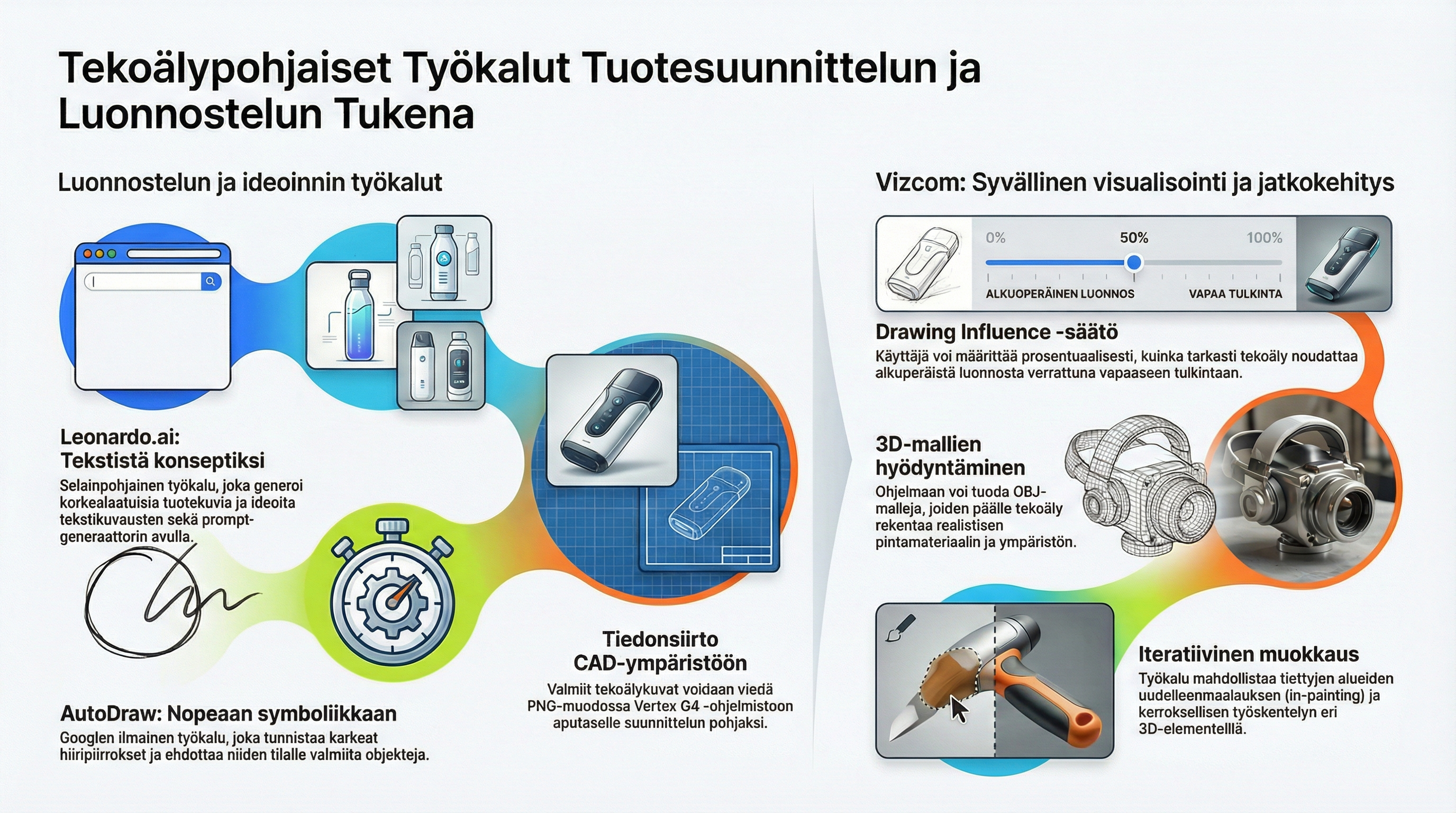
Konseptisuunnittelun 2D-luonnostelun tekoälytyökaluista löytyy vinkkivideo Vertex Systems Oy:n Youtube-kanavalta. Klikkaa alla olevaa linkkiä.
Tämä teksti on generoitu videon litteroinnin perusteella
Konseptisuunnittelun 2D-luonnostelun tekoälytyökalut
1. Mitä 2D-luonnostelun tekoälytyökalut ovat?
Konseptisuunnittelun tekoälytyökalut ovat selainpohjaisia palveluja, joissa:
-
kirjoitat lyhyen tekstikuvauksen (promptin) tuotteesta tai muodosta
-
tai piirrät nopeasti viivamaisen luonnoksen (paperille tai selaimessa)
-
ja tekoäly tuottaa niiden pohjalta valmiimman 2D-konseptikuvan: varjostetun, valaistun ja usein jo “esityskelpoisen” ideakuvan.
Näitä kuvia voi käyttää:
-
ideoinnin tukena
-
muotoilun suuntaamiseen (mittasuhteet, linjat, yleisilme)
-
taustakuvana Vertex G4:ssä, kun varsinainen 3D-malli aloitetaan.
Tärkeää: tekoäly ei korvaa suunnittelijaa, vaan nopeuttaa ensimmäisten luonnosten tekoa ja vaihtoehtojen vertailua.
2. Tyypillinen työnkulku pähkinänkuoressa
-
Valitse tekoälykuvapalvelu (esim. http://Leonardo.ai tai vastaava selainpohjainen palvelu).
-
Kirjoita tekstiprompti tai lataa oma luonnoskuva palveluun.
-
Anna tekoälyn tuottaa 2–4 luonnosta, valitse sopivimmat ja tee muutoksia:
-
tarkenna tekstikuvausta
-
pyydä lisää versioita
-
vaihda tyyliä (esim. luonnosmainen, tekninen, fotorealistinen).
-
-
Lataa valmis kuva PNG- tai JPG-muodossa.
-
Tuo kuva Vertex G4:ään 2D-luonnostelun taustaksi tai vektoroi se (esim. Inkscapella) ja vie DXF-muodossa Vertexiin.
3. Tekoälykuvien luonti tekstipromptilla
Useimmat palvelut toimivat näin:
-
Kirjaudu palveluun
-
Usein voit käyttää Google- tai muuta yleistä tunnusta.
-
Peruskäyttöön riittää yleensä ilmainen taso.
-
-
Kirjoita tekstikuvaus (prompt)
Esimerkki:“Sikarimainen, matala sähköajoneuvo, sivuprofiili, luonnosmainen viivapiirros, yksivärinen tausta.”
Hyvä prompt sisältää:
-
mitä esitetään (ajoneuvo, tuoli, koneen runko…)
-
kuvakulma (sivusta, yläviisto, perspektiivi)
-
tyyli (luonnos, tekninen piirros, konseptitaide…)
-
tunnelma / ympäristö (paja, studio, tyhjä tausta).
-
-
Valitse perusasetukset
-
Kuvasuhde (esim. 16:9 esityksiin, 1:1 luonnoksiin).
-
Tyyli: luonnosmainen / “concept art” / “industrial design sketch” tms.
-
Laatu / resoluutio (perustaso riittää konseptointiin).
-
-
Generoi kuva
-
Paina Generate / Create (työkalusta riippuen).
-
Palvelu tuottaa useita vaihtoehtoja. Valitse 1–2 jatkokehitykseen.
-
-
Tarkenna ja variantit
-
Jos jokin kuva on “sinne päin”, voit:
-
lisätä promptiin tarkennuksia (esim. “smooth surfaces”, “bigger wheels”, “no background”)
-
pyytää “variation” valitusta kuvasta
-
säätää värejä, kontrastia tai tyyliä palvelun omilla työkaluilla.
-
-
4. Luonnoskuvan käyttäminen tekoälyn pohjana
Pelkkä teksti ei aina riitä – muotoilija haluaa ohjata linjoja itse. Tällöin tekoälyä käytetään luonnoksen viimeistelijänä.
4.1 Luonnos paperille + valokuva
-
Piirrä nopea käsiluonnos paperille (viivapiirros, ei tarvitse olla siisti).
-
Ota siitä valokuva tai skannaa.
-
Lataa kuva tekoälypalveluun (yleensä “Image to Image” / “Sketch to Render” / vastaava toiminto).
-
Kirjoita lyhyt tekstikuvaus, jossa kerrot:
-
mitä luonnos esittää
-
mihin tyyliin tekoäly saa sitä kehittää (“säilytä muoto, lisää varjostus ja valot”)
-
-
Palvelu tuottaa luonnoksesta siistimmän, valaistun ja usein perspektiivikorjatun version.
4.2 Selaimessa piirretty viivapiirros
Joissakin palveluissa on sisäänrakennettu luonnostelualusta:
-
Avaa palvelun oma piirto-ikkuna.
-
Piirrä hyvin karkea hahmotelma: päälinjat, pyörien paikat, istuimen paikka jne.
-
Paina esim. “Render” / “Enhance” / “AI Finish”:
-
tekoäly siistii viivat
-
lisää varjostuksen, heijastukset ja materiaalit
-
tulos on 2D-konseptikuva, jota voi käyttää esityksissä tai jatkoluonnostelun pohjana.
-
5. Kuvan vieminen Vertex G4:n 2D-luonnosteluun
Tavoite on, että tekoälyn tuottama kuva palvelee konkreettista suunnittelua Vertexissä.
5.1 Rasterikuva taustaksi
-
Lataa kuva tekoälypalvelusta PNG/JPG-muodossa omalle koneelle.
-
Avaa Vertex G4 ja luo uusi piirustus tai konseptipiirustus.
-
Lisää kuva:
-
Lisää kuva / rasterikuva piirustukseen (komento voi vaihdella version mukaan).
-
-
Säädä:
-
kuvan paikka
-
mittasuhde (skaalaa niin, että esimerkiksi akseliväli tai korkeus vastaa suunnilleen todellista)
-
läpinäkyvyys / vaaleus, jotta sen päälle on miellyttävä piirtää.
-
-
Piirrä tuotteen todellinen 2D-geometria kuvan päälle:
-
keskilinjat, ääriviivat, kriittiset mitat
-
yksityiskohdat, joita tekoälykuvassa ei näy.
-
5.2 Vektoroitu kuva (DXF)
Jos haluat käyttää ääriviivoja suoraan geometrian pohjana:
-
Avaa tekoälyn tuottama kuva vektorointityökalussa (esim. Inkscape).
-
Käytä “Trace Bitmap” / vastaavaa toimintoa, jolla ääriviivat muutetaan vektoreiksi.
-
Siisti vektoreita (turhat viivat pois, nurkkia oikaistaan).
-
Vie kuva DXF-muodossa.
-
Avaa DXF Vertex G4:ssä ja käytä viivoja mallinnuksen taustana tai osana piirustusta.
6. Käytännön vinkkejä onnistuneeseen käyttöön
-
Pidä prompti ensin yksinkertaisena
Aloita 1–2 lauseesta. Jos laitat kaiken kerralla, tulos voi hajota. Lisää tarkennuksia vähitellen. -
Muista mittasuhteet
Tekoälykuva näyttää hyvältä, mutta mittasuhteet ovat usein “taiteelliset”.
Käytä kuvaa visuaalisena ideana, älä sellaisenaan mitoituslähteenä. -
Versioi rohkeasti
Tallenna useita eri versioita:-
eri värimaailmat
-
eri keulan/ohjaamon muodot
-
eri kokoluokat.
Näitä on helppo näyttää asiakkaalle tai tiimille jo ennen tarkkaa 3D-mallinnusta.
-
-
Yhdistä teksti ja luonnos
Paras tulos syntyy usein, kun syötät tekoälylle sekä:-
oman luonnoksesi (kuvana)
-
että tarkan tekstikuvauksen (“pyöreämmät kulmat”, “enemmän offroad-henkinen”, “metallinen pinta”).
-
-
Tarkista käyttöehdot
Älä syötä luottamuksellista tuotedataa julkisiin tekoälypalveluihin, jos organisaation ohjeistus kieltää sen. Käytä tällöin:-
geneerisiä muotoiluideoita
-
tai suunnitelmia, joilla ei ole liikesalaisuusluonnetta.
-
7. Milloin tekoälystä on eniten hyötyä konseptiluonnoksissa?
-
Kun haluat nopeasti 5–10 eri suuntaa yhdestä tuoteideasta.
-
Kun asiakas tai myynti tarvitsee havainnollisen kuvan, mutta ei vielä tarkkaa mallia.
-
Kun haluat tutkia muotokieliä ja värimaailmoja ennen varsinaista mallinnusta.
-
Kun haluat viimeistellä oman karkeahkon viivaluonnoksen esityskelpoiseksi konseptikuvaksi.
8. Yhteenveto
Konseptisuunnittelun 2D-luonnostelun tekoälytyökalut:
-
nopeuttavat ensimmäisiä ideakuvia,
-
tukevat muotoilun ja mittasuhteiden hahmottamista,
-
ja tuottavat kuvia, jotka voi tuoda suoraan Vertex G4:n luonnostelun taustaksi.
Perusajatus on yksinkertainen:
Sinä määrittelet idean – tekoäly tekee sen nopeasti näkyväksi 2D-luonnoksena.
Tämän jälkeen varsinainen työ jatkuu Vertexissä perinteisin 2D- ja 3D-työkaluin.
Related Articles
- Vertex G4:n mittataulukkoa ohjaavan Python-koodin käyttämistä omien apuohjelmien ajamiseen
- Tekoälyn käyttö 3d-skannauksen korvikkeena mekaanisessa suunnittelussa
- Käytännön esimerkkejä konseptisuunnittelusta
- Komponenttikirjastojen käyttäminen konseptisuunnittelun apuna
- Konseptisuunnittelun 2D-luonnostelun tekoälytyökalut