
Video
Piirustusten projektioiden viivaominaisuuksista löytyy vinkkivideo Vertex Systems Oy:n Youtube-kanavalta. Klikkaa alla olevaa linkkiä
Tämä teksti on generoitu videon litteroinnin perusteella
Viivaominaisuuksien määrittäminen piirustuksessa
Tässä artikkelissa kuvataan toiminto, jolla voit muuttaa mallien viivaominaisuuksia piirustuksessa. Toiminnolla hallitset esimerkiksi sitä, miltä osat ja kokoonpanot näyttävät piirustuksessa: viivan tyyppi, paksuus, taso ja väri.
Toiminto on hyödyllinen esimerkiksi silloin, kun haluat:
-
korostaa tiettyä osaa värillä
-
esittää jonkin muodon katkoviivalla kaikissa kuvannoissa
-
ohentaa tai paksuntaa tiettyjen viivojen esitystapaa
Missä viivaominaisuudet määritetään?
Viivaominaisuuksia voidaan muuttaa kahdesta paikkaa:
-
3D-mallin puolelta
-
Piirustuksen piirrepuusta (piirustuksen puolelta)
Periaate on sama, mutta vaikutuspiiri ja käyttötapa eroavat hieman.
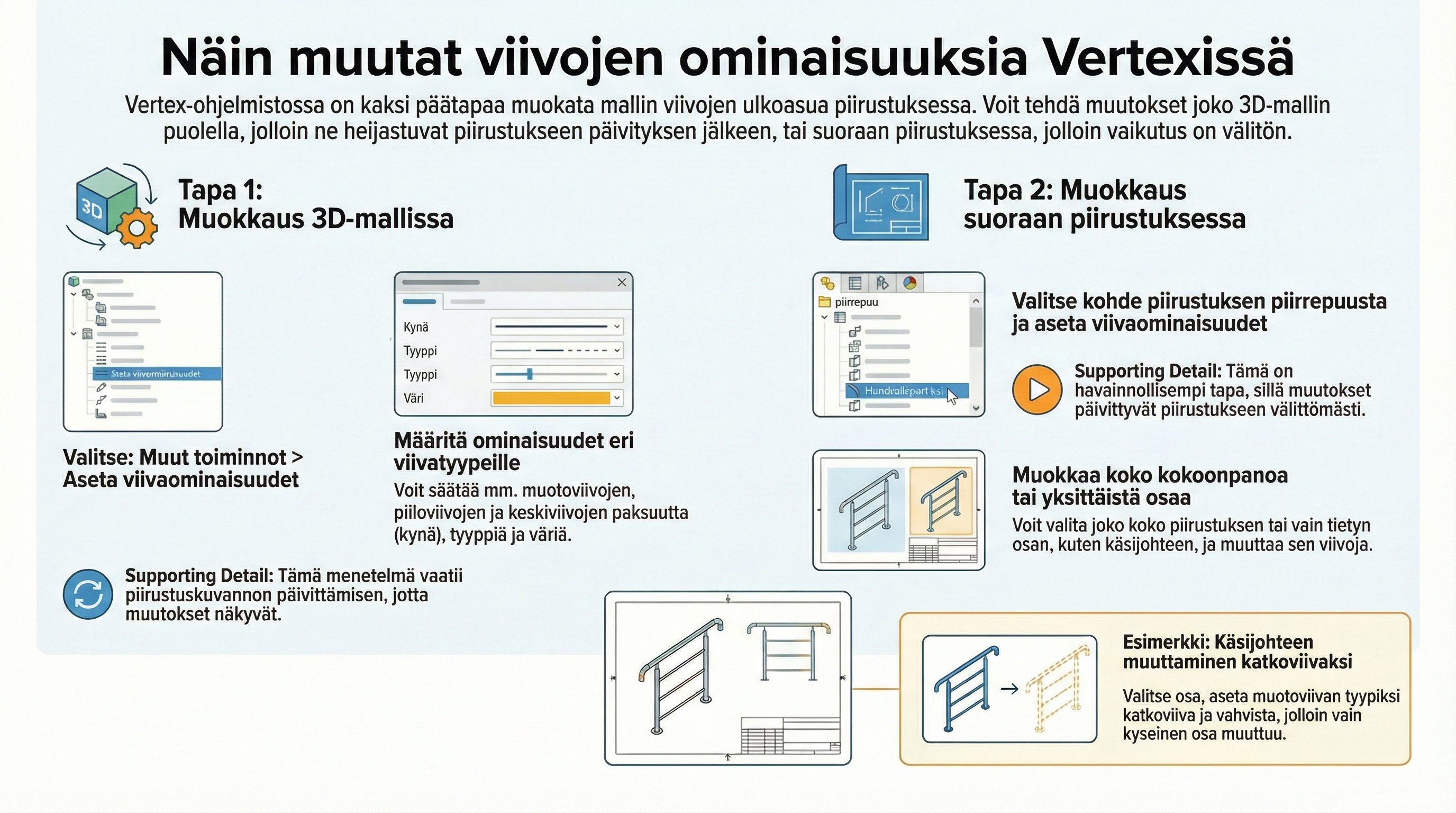
1. Viivaominaisuudet 3D-mallin puolelta
3D-työtilassa toiminto löytyy esimerkiksi valikosta:
Muut toiminnot → Aseta viivaominaisuudet
Tällä komennolla avaat ikkunan, jossa määrität, miten kyseisen mallin (osa tai kokoonpano) viivat esitetään sen piirustuksissa.
Huomioitavaa:
-
Muutokset tehdään mallille, ei yksittäiselle piirustukselle.
-
Jotta muutokset näkyvät, piirustus täytyy päivittää 3D-puolella tehtyjen muutosten jälkeen.
2. Viivaominaisuudet piirustuksen piirrepuusta
Piirustuksen puolella viivaominaisuuksia on usein helpompi hahmottaa, koska vaikutus näkyy heti.
Piirustuksessa:
-
Avaa piirustus
-
Siirry piirustuksen piirrepuuhun
-
Voit valita:
-
koko kokoonpanon (ylätaso) → kaikki sen viivat
-
alikokoonpanon → vain sen viivat
-
yksittäisen osan → vain kyseisen osan viivat
-
Valitulle riville käytetään komentoa Aseta viivaominaisuudet (esim. hiiren oikean napin kautta).
Tällöin muutokset koskevat juuri sitä osaa, alikokoonpanoa tai kokoonpanoa, jonka valitsit.
Viivaominaisuusikkunan sisältö
Kun valitset Aseta viivaominaisuudet, avautuu lista eri viivaryhmistä. Tyypillisiä rivejä ovat esimerkiksi:
-
Muotoviivat (osien ääriviivat)
-
Tangentiaaliset viivat (esim. palkin sisäkulmien reunaviivat)
-
Piiloviivat
-
Keskiviivat
-
Apuviivat
Jokaiselle viivaryhmälle voidaan säätää mm.:
-
Taso
-
Voit vaihtaa viivojen tasoa (layer) tarvittaessa.
-
-
Kynä
-
Määrittää viivan paksuuden (esim. 0.25, 0.5, 0.7).
-
Näin voit ohentaa tai paksuntaa tietyntyyppisiä viivoja.
-
-
Viivalaji
-
Esimerkiksi:
-
yhtenäinen
-
katkoviiva
-
pistekatko
-
-
Lisäksi viivavälin säätö on mahdollista (viivakuvion mittakaava).
-
-
Väri
-
Viivalle voidaan valita väri:
-
pikavalinnasta
-
väripalettia käyttämällä
-
-
Esimerkkejä käytöstä
Esimerkki 1: Kokonaisen piirustuksen muotoviivat sinisiksi
-
Avaa piirustus.
-
Valitse piirustuksen piirrepuussa kokoonpanon ylin taso.
-
Valitse Aseta viivaominaisuudet.
-
Muutokset-kohtaan:
-
Muotoviivojen väri → sininen.
-
-
Hyväksy muutokset.
-
Ohjelma päivittää piirustuksen: kaikki kyseisen kokoonpanon muotoviivat esitetään nyt sinisellä.
Esimerkki 2: Yksittäinen osa katkoviivalla ja ohuella viivalla
Tilanne: Haluat esittää käsijohteen katkoviivalla ja ohuempana kuin muut osat.
-
Avaa piirustus.
-
Piirrepuussa valitse käsijohde-osa.
-
Valitse Aseta viivaominaisuudet.
-
Muuta esimerkiksi:
-
Muotoviivojen paksuus (Kynä) → 0.25
-
Viivalaji → katkoviiva
-
Väri → musta (tai jokin muu haluttu)
-
-
Hyväksy muutokset.
Lopputuloksena käsijohde näkyy piirustuksessa katkoviivalla ja ohuena viivana kaikissa niissä kuvannoissa, joissa osa esiintyy.
Milloin toiminto on erityisen hyödyllinen?
-
Kun haluat korostaa tai himmentää tiettyä geometriaa piirustuksessa.
-
Kun haluat esittää jonkin muodon aina katkoviivalla tietyissä kuvannoissa.
-
Kun haluat erotella osia väreillä (esim. eri komponenttiryhmät omilla väreillään).
Voit aina palauttaa normaalitilanteen muuttamalla viivalajin takaisin yhtenäiseksi ja paksuuden sekä värin takaisin oletusarvoihin.
Yhteenveto
-
Aseta viivaominaisuudet -toiminnolla säädät, miltä osien ja kokoonpanojen viivat näyttävät piirustuksessa.
-
Toimintoon pääsee sekä 3D-mallin puolelta että piirustuksen piirrepuusta.
-
Voit määrittää viivojen:
-
tason
-
paksuuden (kynä)
-
viivalajin
-
värin
-
-
Määrittely voidaan tehdä:
-
koko kokoonpanolle
-
yksittäiselle alikokoonpanolle
-
yksittäiselle osalle
-