
Video
Näkymän tallennuksesta ja koordinaatistosta löytyy vinkkivideo Vertex Systems Oy:n Youtube-kanavalta. Klikkaa alla olevaa linkkiä.
Tämä teksti on generoitu videon litteroinnin perusteella
Näkymän tallennus ja paikalliskoordinaatisto Vertex G4:ssä
Tässä artikkelissa käydään läpi kaksi toisiinsa liittyvää asiaa Vertex G4:ssä:
-
Paikalliskoordinaatisto – miten saat kappaleelle “oman” koordinaatiston haluttuun asentoon.
-
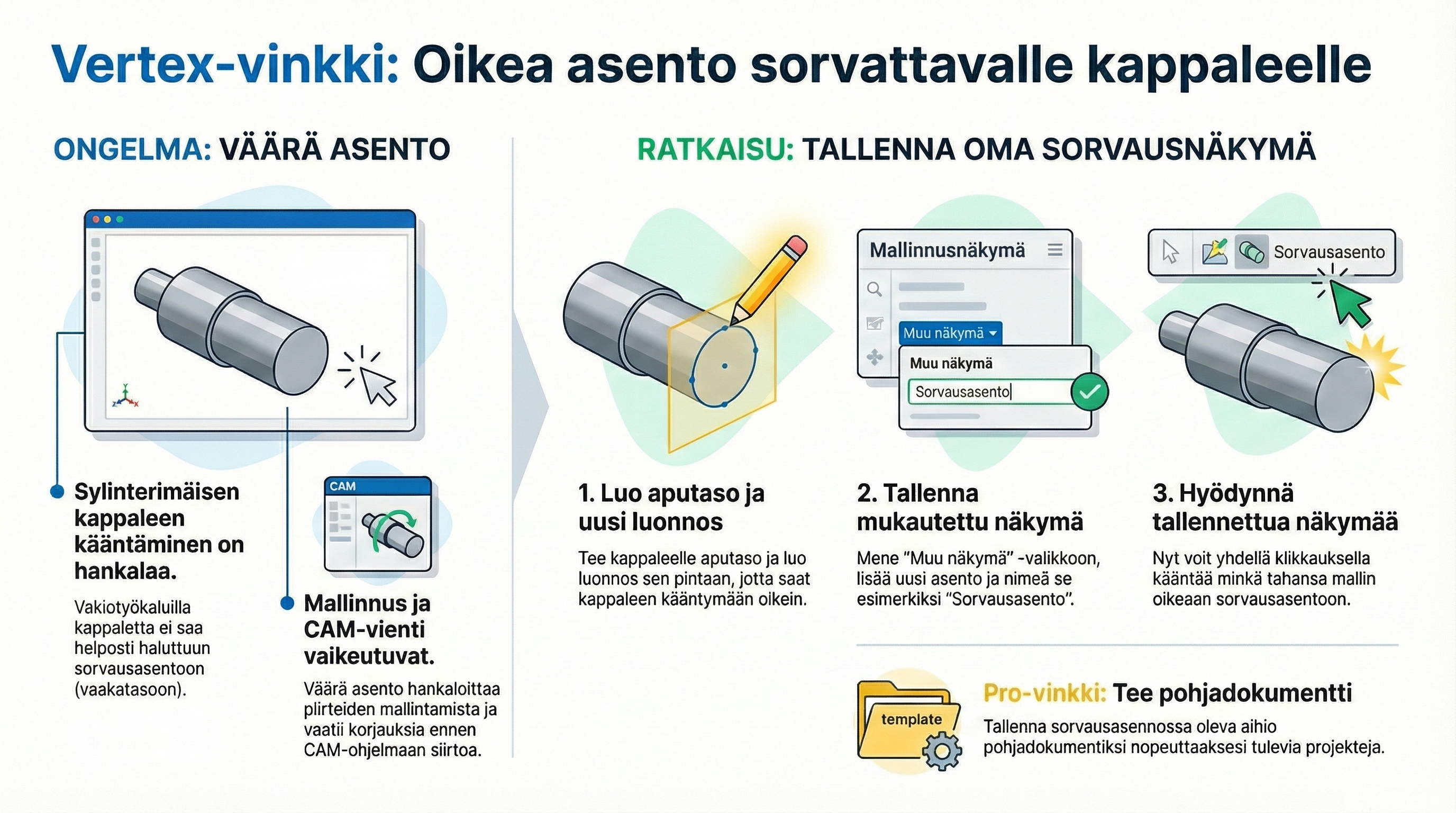
Näkymän tallennus – miten tallennat tämän asennon valmiiksi näkymäksi, jota voit käyttää jatkossa yhdellä klikkauksella.
Lopputuloksena saat kappaleen aina esimerkiksi sorvausasentoon ilman, että joudut joka kerta käsin pyörittelemään mallia.
1. Miksi paikalliskoordinaatisto?
Perusmallissa globaali X/Y/Z-koordinaatisto ei aina vastaa sitä asentoa, jossa kappaletta oikeasti työstetään tai esitetään piirustuksessa.
Tyypillinen tilanne:
-
mallin peruskoordinaatisto on “vinossa” suhteessa haluttuun sorvaus- tai työstösuuntaan
-
kappaletta on hankala käännellä täsmälleen vaakaan/pystyy
-
STEP-siirtoa tai CAM-ohjelmointia varten halutaan selkeä, looginen koordinaatisto.
Paikalliskoordinaatisto ratkaisee tämän: voit määrittää kappaleelle uuden koordinaatiston kappaleen geometrian perusteella (pisteet, viivat, pinnat).
2. Paikalliskoordinaatisto – missä komento on?
Paikalliskoordinaatiston määritys löytyy työkalunauhasta:
-
Komento: Paikalliskoordinaatisto
-
Valikossa näkyy vaihtoehtoja, esim.:
-
Paikalliskoordinaatisto viivan ja pisteen avulla
-
Aseta paikalliskoordinaatisto kolmella pisteellä
-
Pintaan
-
Pinta ja X-akselin suuntaan
-
Käännä näkymä (näkymän kääntäminen koordinaatiston mukaan)
-
Poista (paikalliskoordinaatisto pois käytöstä)
-
Transkriptissä käytetään esimerkkinä sorvattavaa akselia, jonka ura halutaan täsmälleen oikeaan asentoon.
3. Paikalliskoordinaatiston asettaminen kolmella pisteellä
Yleisin ja kaikkein joustavin tapa on kolmen pisteen menetelmä.
Periaate:
-
piste = uuden koordinaatiston origo
-
piste = X-akselin suunta
-
piste = XY-tason suunta (määrittää tason “kallistuksen”)
Vaiheet:
-
Valitse Paikalliskoordinaatisto → Aseta paikalliskoordinaatisto kolmella pisteellä.
-
Valitse origo:
-
käytännössä joku selkeä kohta, esim. akselin keskiviivan risteys kohdatun pinnan kanssa, uran alapiste, tms.
-
-
Valitse X-akselin suunta:
-
osoita kappaleesta piste, johon haluat X-akselin osoittavan (esim. akselin suunta).
-
-
Valitse kolmas piste XY-tason määritykseen:
-
valitse piste niin, että saat XY-tason “vaakaan” (esim. sorvausasentoa vastaavalle tasolle).
-
Tämän jälkeen Vertex laskee uuden paikalliskoordinaatiston, jota voidaan käyttää näkymän kääntämiseen.
Vinkki: usein on helpompi tehdä ensin aputaso (esim. 30 mm offset peruspinnasta) ja luonnos siihen. Näistä luonnoselementeistä on helppo napata pisteet koordinaatiston määritykseen – juuri näin tehdään esimerkkivideossa.
4. Näkymän kääntäminen paikalliskoordinaatiston mukaan
Kun paikalliskoordinaatisto on asetettu:
-
Valitse Paikalliskoordinaatisto → Käännä näkymä.
-
Näkymä kääntyy niin, että:
-
X, Y ja Z -akselit näkyvät ruudulla paikalliskoordinaatiston mukaisesti
-
esimerkiksi:
-
Z-akseli osoittaa sorvausakselin suuntaan
-
X-akseli “ylös”
-
Y “sivulle”
-
-
Näin saat kappaleen siihen oikeaan työasentoon, jota tarvitaan esimerkiksi:
-
sorvauksen suunnittelussa
-
STEP-mallin viennissä toiseen ohjelmaan
-
piirustuksessa, jossa halutaan tietyt projektiot.
5. Omien näkymien tallennus: Muu näkymä
Kun kappale on halutussa asennossa (esim. sorvausasento), asentoa ei kannata menettää. Vertexissä on tähän erittäin hyödyllinen työkalu: Muu näkymä.
Tämä löytyy näkymäasetuksista (sama paikka, jossa valitaan esim. isometrinen, ylhäältä, edestä jne.).
Uuden näkymän lisääminen
-
Käännä malli haluttuun asentoon (esim. paikalliskoordinaatiston avulla → Käännä näkymä).
-
Avaa Muu näkymä -valikko.
-
Valitse toiminto tyyliin Lisää / Uusi näkymä.
-
Anna näkymälle nimi, esim.
-
Sorvausasento
-
Hitsausasento
-
Mitta-asento
-
-
Päätä, onko näkymä vain tälle mallille vai kaikille:
-
Mallikohtainen päällä → näkymä tallentuu vain tähän malliin.
-
Mallikohtainen pois päältä → näkymä on käytettävissä kaikissa malleissa ja uusissa dokumenteissa.
Transkriptissä nimenomaan otetaan täppä pois, jotta Sorvausasento on käytössä missä tahansa mallissa jatkossa.
-
-
Hyväksy näkymän tallennus.
Tämän jälkeen näkymä näkyy Muu näkymä -listassa muiden standardinäkymien ohella. Voit valita sen koska tahansa, eikä mallia tarvitse enää käsin pyöritellä oikeaan asentoon.
6. Näkymän ja koordinaatiston käyttäminen pohjamallissa
Jos käyt usein saman tyyppisissä kappaleissa (esim. sorvattavat akselit), kannattaa:
-
Mallintaa pohja-aihio (esimerkin sorvaustanko).
-
Asettaa sille paikalliskoordinaatisto (sorvausasento).
-
Tallentaa Muu näkymä -kohdasta Sorvausasento -näkymä.
-
Tallentaa koko malli pohjadokumentiksi:
-
Tiedosto → Tallenna pohjadokumentiksi
-
Tällöin malli siirtyy Vertexin pohjamallikansioon (template/Part tms.).
-
Kun jatkossa aloitat uuden akselin tuosta pohjamallista:
-
sinulla on heti käytettävissä:
-
valmiit mitoitukset ja perusgeometria
-
valmiiksi asetettu paikalliskoordinaatisto
-
Muu näkymä → Sorvausasento -näkymä yhdellä klikkauksella.
-
Tämä nopeuttaa työtä ja takaa, että kaikki samantyyppiset mallit ovat samassa asennossa esimerkiksi STEP-siirtoa ja CAM-ohjelmointia varten.
7. Käytännön vinkit ja tyypilliset kompastuskivet
Vinkkejä:
-
Luo apupintoja ja -luonnoksia → niistä on helppo valita 3 pistettä koordinaatistolle.
-
Nimeä näkymät selkeästi (Sorvaus, Hitsaus, Kasaus), jolloin muistat heti, mikä on mikä.
-
Jos sama erikoisasento tarvitaan monessa projektissa, poista Mallikohtainen -täppä tallennettaessa näkymää.
Yleisiä ongelmia:
-
“En saa kappaletta vaakaan mitenkään.”
→ Aseta paikalliskoordinaatisto kolmella pisteellä ja sen jälkeen Käännä näkymä. -
“Näkymä ei näy toisessa mallissa.”
→ Näkymä on tallennettu mallikohtaisena. Tee uusi näkymä ja poista mallikohtaisuus, jos haluat siitä yleiskäyttöisen. -
“Paikalliskoordinaatisto katoaa / ei vaikuta.”
→ Tarkista, onko se poistettu Paikalliskoordinaatisto → Poista -komennolla. Aseta se uudelleen tarvittaessa.
Yhteenveto
-
Paikalliskoordinaatisto antaa mahdollisuuden määrittää kappaleelle halutun X/Y/Z-suunnan geometrian perusteella.
-
Käännä näkymä käyttää tätä koordinaatistoa ja kääntää mallin selkeästi “oikeaan” työasentoon.
-
Muu näkymä -valikolla voit tallentaa nämä asennot nimettyinä näkyminä, joko mallikohtaisesti tai kaikissa malleissa käytettäviksi.
-
Yhdistämällä nämä pohjamalleihin saat erittäin tehokkaan lähtökohdan esimerkiksi sorvattavien akselien, hitsattavien rakenteiden tai muiden vakioasentoa vaativien kappaleiden suunnitteluun.