
Video
Parametrisen 3D-mallin tekemisestä löytyy vinkkivideo Vertex Systems Oy:n Youtube-kanavalta. Klikkaa alla olevaa linkkiä.
Tämä teksti on generoitu videon litteroinnin perusteella
Parametrinen 3D-malli – miten se toimii (esimerkkinä käsikahvamalli)
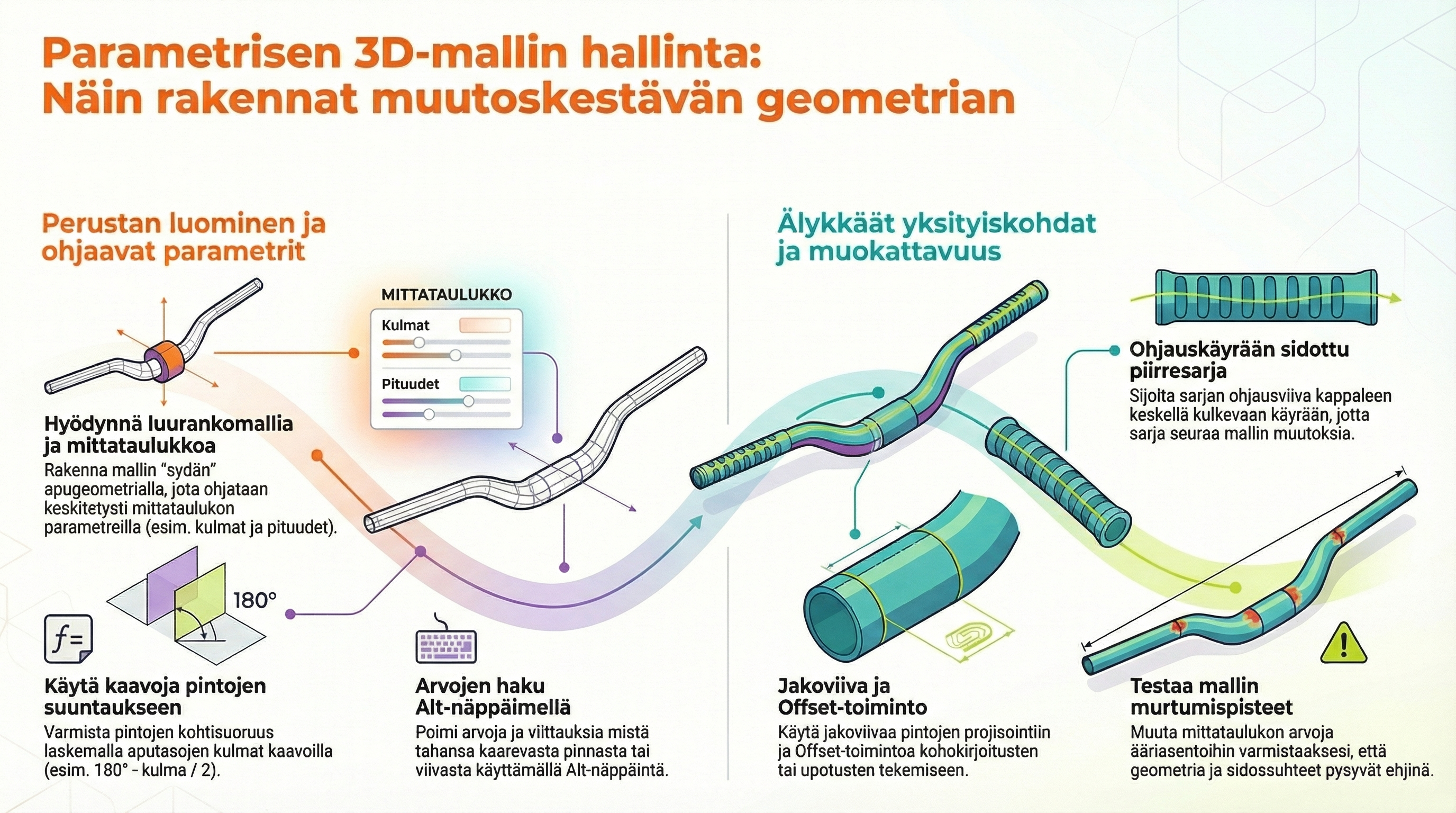
Tässä artikkelissa käydään läpi, miten parametrinen 3D-malli toimii käytännössä. Esimerkkikohteena on käsikahva-tyyppinen malli, jossa kahvan pituus, kaarevuus, kulma ja sormiurat ohjataan mittataulukon parametreilla.
Tavoite on, että lukemalla tämän ymmärrät periaatteen:
-
miten “luurankomalli” rakennetaan
-
miten mitat sidotaan mittataulukon parametreihin
-
miten mallin geometria reagoi, kun parametreja muutetaan
1. Mitä parametrinen 3D-malli tarkoittaa?
Parametrisessa 3D-mallissa osa ei ole “kerran piirretty ja valmis”, vaan sen muotoa ohjataan:
-
Parametreilla (esimerkiksi: kahvapituus, kahvakaari, otin kulma, silmukan keskipiste)
-
Mitoilla ja ehdoilla, joihin nämä parametrit on kytketty
-
Laskukaavoilla, joilla mallin eri osat sidotaan toisiinsa
Käyttäjä ei siis muokkaa mallia vapaalla kädellä, vaan syöttää arvoja mittataulukkoon. Ohjelmisto laskee loput ja päivittää 3D-geometrian automaattisesti.
2. Lähtökohta: luurankomalli ja ohjaava geometria
Esimerkkikäsikahva ei synny yhdellä luonnoksella, vaan ensin tehdään ”luuranko” – ohjaava geometria:
-
Aputasoja, joihin kahva ja leuat suhteutetaan
-
Keskilinjoja, joiden varrelle kahva kaartuu
-
Kulmia ja suoria, joilla leuan asento sidotaan kahvaan
-
Pisteitä (silmukan keskipiste tms.), joiden sijaintia parametrit ohjaavat
Tämä luurankogeometria on se, joka myöhemmin reagoi parametreihin. Varsinaiset pursotukset, sormiurat ja muut piirteet perustuvat tähän luurankoon.
3. Parametrit mittataulukossa
Käsikahvamallia ohjataan mittataulukosta. Tyypillisiä parametreja ovat esimerkiksi:
-
Kahvapituus – kuinka pitkä kahva on
-
Kahvakaari – kuinka voimakkaasti kahva kaartuu
-
Otin kulma – leuan tai pihdin avautumiskulma
-
Silmukan keskipiste – piste, jonka avulla säädetään rakenteen jäykkyyttä ja muotoa
-
Sormiuraan liittyvät mitat – uran sijainti, leveys, lukumäärä (sarja)
Mittataulukossa nämä näkyvät nimettyinä riveinä. Mitat mallissa on sidottu suoraan näihin parametreihin:
-
musta, “ehdollinen” mitta = ajava mitta, jossa on kaava / parametri taustalla
-
valinnaiset mitat = apumittoja, joilla kontrolloidaan eri piirteitä
Kun avaat mallille mittataulukon ja muutat esimerkiksi otin kulmaa tai kahvakaarta, malli laskee geometrian uudelleen näiden arvojen perusteella.
4. Kulmaohjaus ja aputasot – esimerkki otin kulmasta
Yksi esimerkin haastavimmista osuuksista oli leuan kulman ohjaus. Siinä:
-
malliin on tehty aputaso, joka kääntyy suhteessa otin kulmaan
-
taso asetetaan kulmaan jonkin laskukaavan avulla, tyyliin:
-
180° − otin kulma / 2 (idean tasolla; tarkka kaava riippuu mallista)
-
-
tämän aputason avulla varmistetaan, että tietyt pinnat kääntyvät kohtisuoraan suhteessa toiseen geometriaan
Tuloksena on, että kun otin kulma muuttuu mittataulukossa, myös koko kahvan ja leuan välinen geometria kääntyy hallitusti, eikä mallin mittasuhteita tarvitse säätää käsin.
5. Sormiura ja piirresarja – piirteet kulmaa seuraamaan
Mallissa on myös sormiura, joka seuraa kahvan kulmaa. Tämä on tehty niin, että:
-
Ura tehdään aputasolle
-
aputaso kytketään kahvan geometriaan ja kulmaan
-
-
Ura piirretään luonnoksena ja siitä tehdään piirresarja (esim. 4 kpl, väli 20 mm)
-
Urat sidotaan kulmaa seuraavaan geometriaan:
-
esimerkiksi niin, että jokin halkaiseva muoto on yhdensuuntainen kahvan keskilinjan kanssa
-
-
Kun otin kulma muuttuu, myös aputaso ja keskilinja päivittyvät – ja sormiurat kääntyvät mukana
Näin varmistetaan, että otteen ergonomia säilyy eri kulma-arvoilla, eikä uria tarvitse mallintaa jokaista versiota varten erikseen.
6. Offset-pinnat ja jakoviiva – muodon viimeistely
Mallissa hyödynnetään myös:
-
Offset-pintaa – pintaa siirretään ulos tai sisään (esim. 1 mm), jolloin voidaan luoda pintaa pitkin kulkevia kohokuvioita tai syvennyksiä
-
Jakoviiva-toimintoa – luonnos projisoidaan pintaan ja käytetään jakoviivana, jonka avulla pintaa voidaan jakaa eri alueisiin (esim. uran ja rungon rajat)
Käytännön esimerkki:
-
Luodaan aputaso kahvan pinnan yläpuolelle
-
Piirretään jakoviiva (esim. sormiuran muoto) tälle tasolle
-
Projisoidaan jakoviiva kahvan pintaan
-
Offsetoidaan pintaa ja muokataan ura tämän perusteella
Kun parametrit muuttuvat, myös offset-pinta ja jakoviivaan perustuvat piirteet päivittyvät automaattisesti.
7. Parametrien muuttaminen käytännössä
Parametrisen mallin käyttäminen on loppukäyttäjälle yksinkertaista:
-
Avaa mittataulukko (hiiren oikea → Mittataulukko tms.)
-
Muuta haluttuja parametreja, esim:
-
otin kulma (esim. 15° → 25°)
-
kahvakaari (esim. 20 → 30)
-
silmukan keskipiste (esim. 20 → 25)
-
-
Hyväksy muutokset
-
Ohjelmisto laskee mallin uudelleen. Monimutkaisissa malleissa tämä voi viedä hetken, koska taustalla on useita riippuvuuksia.
-
Tarkista, että:
-
kahvan muoto ja jäykkyys muuttuvat odotetusti
-
sormiurat pysyvät oikeassa kulmassa ja oikealla etäisyydellä
-
leuan kulma ja sen liitokset toimivat ilman virheitä
-
Parametrien ääripäät kannattaa testata: esimerkiksi pienin ja suurin sallittu kulma tai pituus, jotta varmistetaan, ettei malli “sekoa” liian rajujen arvojen kanssa.
8. Vinkkejä parametrisen mallin suunnitteluun
Litteroidun esimerkin perusteella hyviä käytäntöjä ovat:
-
Rakenna ensin luuranko, vasta sitten yksityiskohtaiset piirteet
-
Nimeä parametrit selkeästi (esim. kahvakaari, kahvapituus, otin_kulma)
-
Käytä aputasoja ja -viivoja kulmien ja etäisyyksien hallintaan
-
Hyödynnä laskukaavoja, älä tee kaikkea “mututuntumalla”
-
Testaa parametreja vaiheittain – ensin yksittäinen kulma tai pituus, vasta sitten useiden samanaikainen muutos
-
Vältä arvoja, joita malli ei kestä (esim. negatiiviset kulmat tai pituudet, jos geometria ei ole niihin varautunut)
9. Yhteenveto
Parametrinen 3D-malli tarjoaa tehokkaan tavan hallita monimutkaista geometriaa:
-
Luurankomalli ja aputasot ohjaavat kokonaismuotoa
-
Mittataulukko toimii “ohjauspaneelina” – käyttäjä muuttaa vain parametreja
-
Laskukaavat ja ehdolliset mitat pitävät geometrian kasassa
-
Piirresarjat, offset-pinnat ja jakoviivat mahdollistavat yksityiskohtien (kuten sormiurien) automaattisen päivittymisen
Related Articles
- Osamallin tai kokoonpanon kevennys mittataulukon kautta malleja vaihtamalla
- Ideoita tuotedokumenttien rakentamisen nopeuttamiseen
- Vertex G4:n mittataulukkoa ohjaavan Python-koodin käyttämistä omien apuohjelmien ajamiseen
- Älykkäät Python-kokoonpanot ja kirjastomallit
- MBD-tekstien päivittäminen mittataulukon ja Python-koodin avulla