
Video
Suunnitteluautomaattikomentojen käyttö Python-ohjelmassa mittataulukkomallien yhteydessä löytyy vinkkivideo Vertex Systems Oy:n Youtube-kanavalta. Klikkaa alla olevaa linkkiä.
Tämä teksti on generoitu videon litteroinnin perusteella
Python-komentojen käyttö mittataulukkomalleissa (Vertex G4)
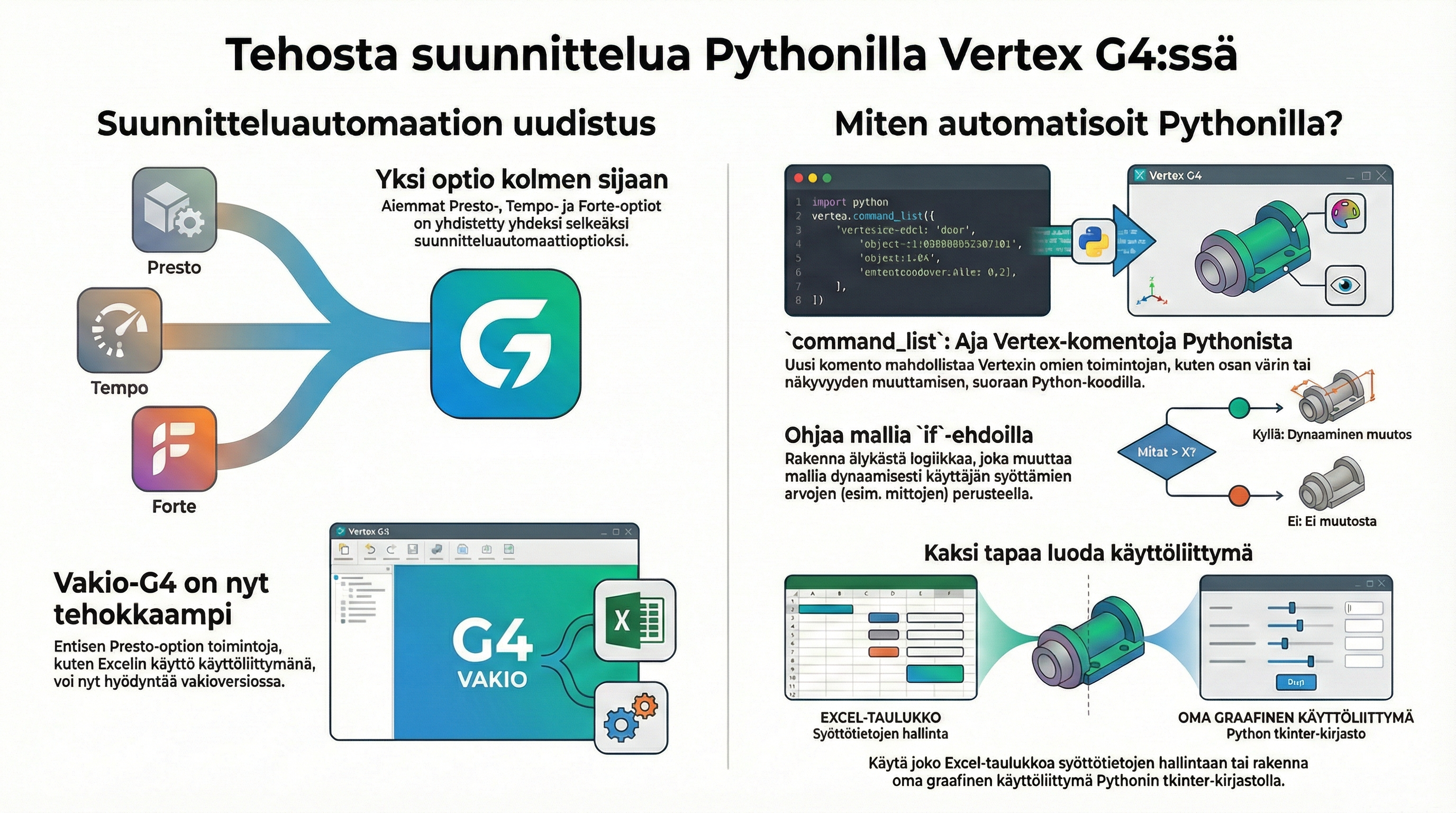
Tässä artikkelissa kuvataan, miten Vertex G4:n mittataulukkomalliin liitetty Python-ohjelma toimii ja miten sitä käytetään suunnitteluautomaatissa. Lukemalla tämän ymmärrät periaatteen: missä Python-koodi “asuu”, milloin se ajetaan ja mitä sillä on tarkoitus tehdä.
1. Mitä Python-komennot ovat mittataulukkomallissa?
Mittataulukkomallissa Python toimii “älykerroksena” mittataulukon ympärillä:
-
Mittataulukko sisältää mallin mitat, valinnat ja ehdot, kuten ennenkin.
-
Python-ohjelma:
-
kysyy käyttäjältä tarvittavat arvot (esim. dialogi-ikkunalla),
-
laskee niistä tarvittavia mittoja ja johdettuja arvoja,
-
vie tulokset mittataulukkoon, jonka perusteella 3D-malli päivittyy.
-
Tyypillisiä käyttötapoja ovat esimerkiksi:
-
säiliön mittojen kysyminen pop-up-ikkunassa,
-
portaikon nousujen ja askelmiin liittyvien mittojen automaattinen laskeminen,
-
layoutin kokoonpanon valinta (mitkä moduulit otetaan mukaan/näytetään),
-
hieman monimutkaisemmat riippuvuudet, joita on hankala toteuttaa pelkällä mittataulukon logiikalla.
2. Mitä tarvitset?
Jotta Python-komentoja voi käyttää mittataulukkomalleissa, tarvitset:
-
Voimassa olevan Vertex G4 -version, jossa suunnitteluautomaattiuudistus ja Python-tuki ovat käytössä.
-
Python-ympäristön asennettuna (perus Python asennus riittää).
-
Koodieditorin (esim. Visual Studio Code), jonka Vertex käyttää Python-koodin muokkaamiseen.
-
Mittataulukkomallin tai suunnitteluautomaatin, johon Python-ohjelma liitetään.
Pythonin asennukseen ja editorin määritykseen on erillinen ohje; tässä artikkelissa keskitytään nimenomaan siihen, miten Python-komento kytketään mittataulukkomalliin ja miten käyttäjä sitä käyttää.
3. Python-ohjelman liittäminen mittataulukkomalliin
Seuraavassa kuvataan perusperiaate: kuinka malliin liitetty Python-ohjelma kytketään päälle mittataulukon yhteydessä.
3.1 Suunnitteluautomaatin käyttöönotto
-
Avaa kokoonpano tai osa, josta teet mittataulukkomallin.
-
Avaa kokoonpanon/osan ominaisuudet.
-
Ota käyttöön Suunnitteluautomaatti (rasti/valinta).
-
Tallenna muutokset.
Tämä kertoo Vertexille, että mallia ohjataan mittataulukolla ja tarvittaessa Pythonilla.
3.2 Python-ohjelman lisääminen mittataulukkoon
-
Avaa kokoonpano/osa mallinnustilassa.
-
Työalueella (3D-ikkunassa) napsauta hiiren oikealla.
-
Valitse valikosta Mittataulukko (tai vastaava kohta, jossa mittataulukko hallitaan).
-
Etsi kohta Python-ohjelma:
-
näet rivin, jossa lukee esim. Python-ohjelma ja sen vieressä painikkeen Muokkaa…
-
rastita tarvittaessa Suorita automaattisesti, jos haluat, että ohjelma ajetaan automaattisesti (esim. kun suunnitteluautomaatti kytketään päälle tai mittataulukon arvoja muutetaan).
-
-
Valitse Muokkaa:
-
Vertex avaa määritellyn koodieditorin (esim. Visual Studio Code),
-
jos ohjelmaa ei ole vielä olemassa, Editorissa näkyy mallipohja (perus
import-rivit jadef main(...)-funktio).
-
Tämän jälkeen Python-ohjelma tallentuu mallin yhteyteen. Kun suunnitteluautomaatti ajetaan, ohjelma voidaan suorittaa automaattisesti tai manuaalisesti komennolla Suorita Python-ohjelma.
4. Käyttäjän syötteiden kysyminen Python-dialogilla
Yksi käytetyimmistä tavoista on avata pieni ikkuna, jossa käyttäjä syöttää mitat ja muut parametrit. Tätä varten hyödynnetään Pythonin mukana tulevaa tkinter-kirjastoa.
4.1 Tkinterin tuonti Python-koodiin
Koodin alkuun lisätään tarvittavat kirjastot. Esimerkiksi:
import tkinter as tk
from tkinter import simpledialog
Käytännössä Vertexin mukana tuleva valmiiksi konfiguroitu kirjastopaketti mahdollistaa nämä importit – riittää, että lisäät rivit Python-koodisi alkuun.
4.2 Yksinkertainen syötedialogi
Käytännön esimerkki, mitä videossa tehtiin:
-
Näytölle avataan ikkuna, jossa kysytään esimerkiksi ”Anna säiliön korkeus”.
-
Käyttäjä syöttää arvon ja painaa OK.
-
Python-ohjelma vie arvon mittataulukon puolelle, jonka jälkeen malli päivittyy.
Loogisesti tämä menee näin:
-
Python luo piilotetun tkinter-ikkunan.
-
simpledialog-komennolla kysytään arvo (esimerkiksiaskfloatluvulle). -
Jos käyttäjä painaa Cancel, ohjelma keskeyttää muutokset.
-
Jos käyttäjä painaa OK, arvo tallennetaan ja siitä johdetut mitat lasketaan.
-
Lopuksi Python-ohjelma palauttaa mitat mittataulukkoon -> 3D-malli päivittyy.
Tätä samaa rakennetta voi käyttää useaan arvoon:
-
korkeus, leveys, pituus,
-
askelmien lukumäärä,
-
säiliöiden määrä, ja niin edelleen.
5. Pythonin rooli: laskenta ja mallin logiikka
Pelkkien syötearvojen välittämisen lisäksi Pythonin vahvuus on laskenta ja logiikka. Videolla käytiin läpi muutama tyypillinen esimerkki:
5.1 Portaikon mitoitus
Portaikkomaailmassa Pythonilla voi tehdä esimerkiksi:
-
laskea askelmien nousut ja etenemät annetun kerroskorkeuden ja askelmamäärän perusteella,
-
laskea kokonaisnousua ja askelman syvyyttä automaattisesti,
-
laskea reikien välin ja pituudet askelman sivulattaraudassa (pitkät ja lyhyet reiät),
-
varmistaa, että tietyt mitoitussäännöt (esim. nousu+etenemä) täyttyvät.
Käyttäjä syöttää vain perusparametrit (esim. portaikon leveys, nousu, askelmien lukumäärä), ja Python laskee loput – mittataulukko saa valmiit arvot ilman, että käyttäjä näprää kaavoja itse.
5.2 Layoutin osavalinnat (on/off)
Toinen esimerkki on layout-kokoonpano, jossa käyttäjällä on valintoina erilaisia moduuleja:
-
polttoainesäiliö,
-
granulaattisiilo,
-
kylmäsyöttimet,
-
ohjaamo, sähkökontti,
-
kompressorikontti jne.
Python-ohjelma voi näyttää pienen käyttöliittymän, jossa käyttäjä rastittaa:
-
mitkä yksiköt otetaan mukaan ja
-
mitkä jätetään pois.
Ohjelma:
-
lukee checkboxien tilan,
-
asettaa niiden perusteella mittataulukon “näkyvyys”- tai “mukana/ei mukana” -arvoja,
-
Vertex päivittää layout-kokoonpanon: vain valitut moduulit näkyvät ja ovat mukana.
Näin Python toimii “räätälöitynä ohjauspaneelina” mittataulukkomallille.
6. Esimerkkityönkulku: säiliön mitan muuttaminen Pythonilla
Alla tiivis esimerkki säiliömallista, jossa Python hoitaa syötön ja laskennan.
-
Käyttäjä avaa säiliömallin ja käynnistää suunnitteluautomaatin.
-
Suunnitteluautomaatti kutsuu malliin liitettyä Python-ohjelmaa.
-
Python avaa dialogin:
-
”Anna säiliön korkeus”
-
”Anna säiliön ulkohalkaisija”
-
”Anna säiliön pituus”
-
-
Käyttäjä syöttää arvot ja painaa OK.
-
Python laskee tarvittaessa johdettuja mittoja (esimerkiksi levykorkeudet, kartion pituudet tai vahvikkeiden paikat).
-
Ohjelma vie arvot mittataulukkoon.
-
Vertex G4 päivittää 3D-mallin uuden mittataulukon mukaan.
Käyttäjän näkökulmasta työvaihe on hyvin suoraviivainen: muutama kysymysruutu, ja malli päivittyy kerralla oikein.
7. Vinkkejä ja vianhaku
Jos Python-koodi ei toimi tai dialogi ei ilmesty:
-
Varmista, että:
-
Suunnitteluautomaatti on käytössä kyseisellä mallilla.
-
Mallin mittataulukossa on Python-ohjelma määritelty ja Suorita automaattisesti on ruksittu, jos haluat automaattisen ajon.
-
Python on asennettu oikein koneellesi ja ympäristö löytyy järjestelmän PATH-asetuksista.
-
-
Jos koodissa on virhe:
-
editori (esim. Visual Studio Code) näyttää virheilmoituksia,
-
korjaa koodi virheilmoituksen mukaan ja tallenna,
-
suorita Python-ohjelma uudelleen Vertexistä (hiiren oikea → Suorita Python-ohjelma).
-
Hyödyllistä:
-
Vertexin tukipalvelussa on erillinen artikkeli ja esimerkkimalli, jossa näytetään, miten Python liitetään mittataulukkomalliin (esim. säiliömalli).
-
Kannattaa avata esimerkkimalli, tarkastella sen Python-koodia ja kopioida rakennetta omiin malleihin.
-
Pythonilla voi aloittaa pienestä: ensin yksi dialogikysymys ja yksi mitan laskenta – laajentaa voi myöhemmin.
8. Yhteenveto
Python-komennot mittataulukkomalleissa mahdollistavat:
-
käyttäjäystävälliset syötteet (dialogit, checkboxit),
-
monimutkaisemman mitoituslogiikan kuin pelkkä mittataulukko,
-
kokoonpanojen ohjauksen (moduulien valinta päälle/pois),
-
automaattiset laskennat ja virheiden minimoinnin.
Related Articles
- Osamallin tai kokoonpanon kevennys mittataulukon kautta malleja vaihtamalla
- Python-apuohjelmien ajaminen asiakaskohtaisesta valikosta Vertex G4:ssä
- Ideoita tuotedokumenttien rakentamisen nopeuttamiseen
- Revisiomerkinnät piirustusten dxf-, dwg- ja pdf-tiedostoihin Vertex G4:n avulla
- Vertex G4:n mittataulukkoa ohjaavan Python-koodin käyttämistä omien apuohjelmien ajamiseen