
Video
Puolileikkaukseen ja mitoitukseen löytyy vinkkivideo Vertex Systems Oy:n Youtube-kanavalta. Klikkaa alla olevaa linkki.
Puolileikkaus ja mitoitus
Tämä teksti on generoitu videon litteroinnin perusteella
1) Puolileikkaus – mitä se on?
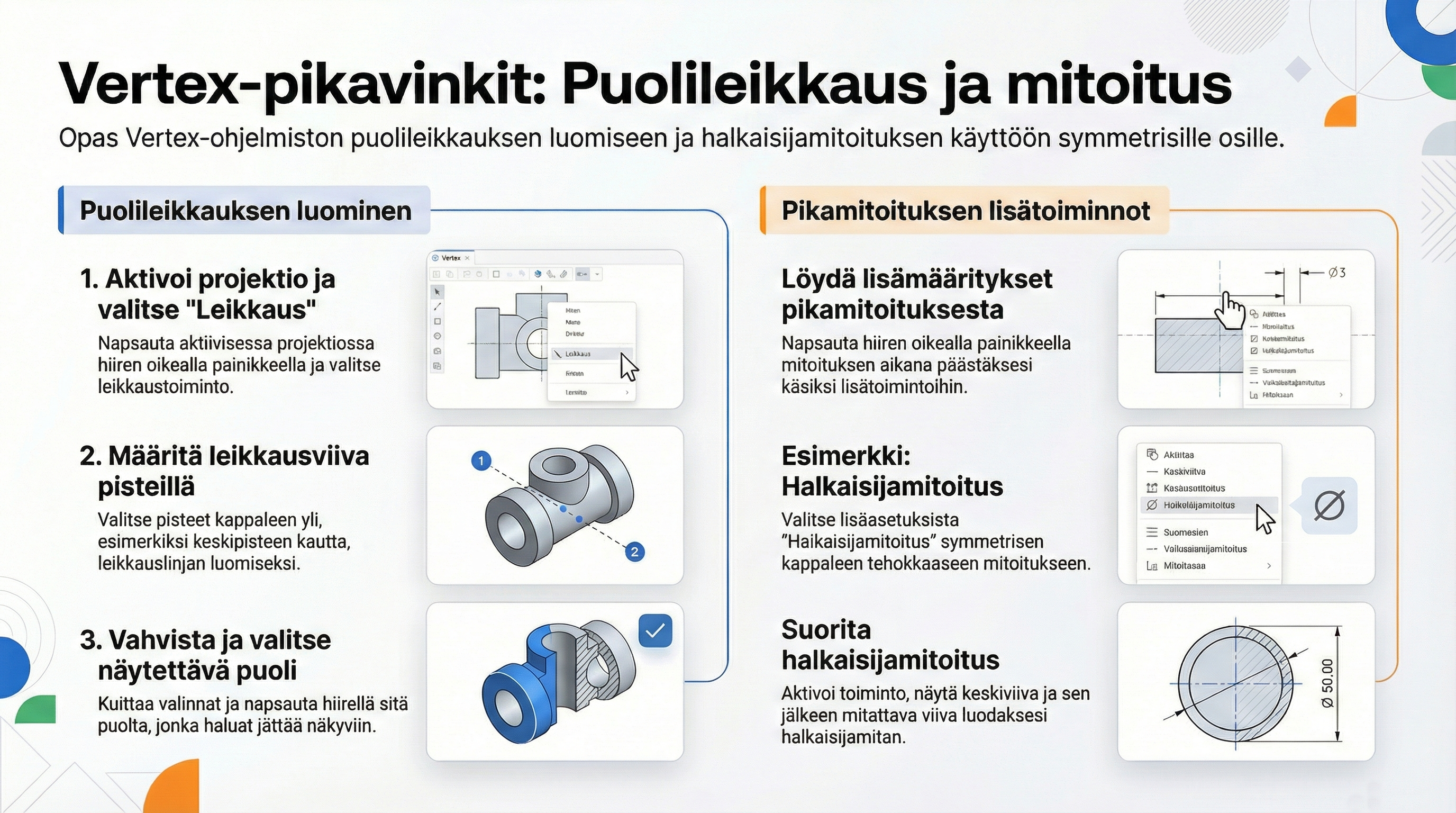
Puolileikkaus (half section) näyttää katsottavan näkymän toisen puoliskon leikkauskuvana ja toisen puoliskon normaalina ulkopintana. Se on erityisen hyödyllinen symmetrisissä kappaleissa: saat näkyviin sisämuodot ilman, että koko näkymä muuttuu leikkaukseksi.
2) Puolileikkauksen tekeminen vaihe vaiheelta
-
Aktivoi projektionäkymä
– Valitse piirustuksessa se näkymä, johon puolileikkaus tehdään. -
Käynnistä leikkaus
– Valitse Leikkaus-toiminto (hiiren oikea avaa usein lisää asetuksia). -
Määritä leikkausviiva
-
Napsauta 1. piste aihion ulkopuolelta.
-
Vie leikkausviiva muotoviivan/ääriviivan yli ja tarvittaessa keskiviivan kautta.
-
Lukitse tarvittaessa suunta (esim. pysty/vaaka) ennen 2. pistettä.
-
Vahvista (yleensä keskimmäinen/Enter), jolloin leikkausviiva syntyy.
-
-
Valitse puoli
-
Kun ohjelma pyytää, valitse hiirellä se puoli, joka leikataan näkyviin.
-
Hyväksy valinta (OK).
-
Huomio: toinen leikkausviivan puolikas voi kulkea “ilmassa” (ei osu kappaleeseen) – tämä on puolileikkauksessa normaalia.
-
-
Sijoita selitteet
-
Leikkauksen kirjaimet/nuolet voi siirtää käsin parempaan paikkaan, jos ne osuvat huonosti.
-
Tarvittaessa siirrä myös leikkausviivaa tai -tekstiä, jotta piirros pysyy selkeänä.
-
Vinkkejä onnistumiseen
-
Käytä keskipiste-/keskiviiva-poimintaa: ohjelma tunnistaa keskiviivan, mutta varmista osuma zoomaamalla.
-
Jos viiva “tarttuu” vääriin kohtiin, liiku hieman ja toista poiminta – tai vaihda hetkeksi poimintatapaa (hiiren oikea → asetukset).
3) Mitoitus puolileikkauksessa
Puolileikkauksen jälkeen mitoitat näkymän kuten normaalisti. Kaksi käytännönläheistä tapaa:
A. Pikamitoitus (suositeltu aloitus)
-
Valitse Pikamitoitus piirustustyökaluista.
-
Avaa lisämääritykset (hiiren oikea pienen kolmi-/suorakulmiosymbolin kohdalta).
-
Hyödynnä asetuksia:
-
Automaattinen mitoitussuunta / X-suunta / Y-suunta
-
Lukitus mitan suuntaan
-
Sulut, tuumat (jos tarpeen)
-
Halkaisijamitoitus (symmetrisille/keskiviivallisille muodoille)
-
Tärkeää halkaisijamitoista:
Halkaisijamitoissa valintajärjestyksellä on merkitystä. Varmista, että poimit keskiviivan ja ympyrän/kaaren oikeassa järjestyksessä, jotta ohjelma tulkitsee mitan halkaisijaksi eikä säteeksi. Jos tulos on väärä, peru ja toista valinnat päinvastaisessa järjestyksessä.
B. Tavallinen mitoitus
-
Kun pikamitoitus on tehnyt "rungon", vaihda tarvittaessa Tavalliseen mitoitukseen hienosäätöä varten.
-
Muista, että viimeisin käytetty mitoitusvalinta jää päälle – vaihda työkalua tietoisesti, ettet mittaa vahingossa väärällä asetuksella.
Käytännön niksejä
-
Jos ohjelma “ottaa kiinni” keskelle silloin kun et halua, vaihda hetkeksi poimintaa tai siirrä kursori uudelleen ja toista poiminta.
-
Halkaisijamitat puolileikkauksessa ovat selkeitä, kun keskiviiva on näkyvissä ja tunnistettavissa. Lisää keskiviiva tarvittaessa.
4) Laadukas lopputulos – tarkistuslista
-
Leikkausviiva kulkee loogisesti: ylittää muotoviivan ja viittaa selkeästi leikattuun puoliskoon.
-
Leikattu puoli näyttää sisämuodot; leikkaamaton puoli säilyy ulkonäkönä.
-
Leikkausmerkinnät (kirjain/nuoli) ovat luettavissa eivätkä peitä tärkeitä yksityiskohtia.
-
Keskiviivat ja symmetriaviittaukset ovat näkyvissä halkaisijamittoja varten.
-
Pikamitoituksen lisämääritykset (suunta, lukitus, halkaisija) on hyödynnetty.
-
Valintajärjestys (keskiviiva ↔ kaari/ympyrä) tuottaa oikean halkaisijamerkinnän.
-
Lopuksi: mittatekstit ja -viivat on siistitty (tasaiset etäisyydet, ei päällekkäisyyksiä).
5) Yleisimmät kompastuskivet (ja nopeat korjaukset)
-
Halkaisijamerkki puuttuu → Tee valinnat uudelleen päinvastaisessa järjestyksessä tai varmista, että keskiviiva poimitaan oikein.
-
Leikkausviiva ei osu kappaleeseen → Puolileikkauksessa toinen viivan puolisko saa kulkea “ilmassa” – tämä on normaalia.
-
Mitat tarttuvat vääriin kohtiin → Vaihda mitoitus-/poiminta-asetusta hiiren oikealla, zoomaa lähemmäs ja toista poiminta.
-
Viimeisin työkalu jää päälle → Vaihda tietoisesti Tavalliseen mitoitukseen tai Pikamitoitukseen tilanteen mukaan.
6) Pika-muistilista
-
Puolileikkaus: leikkausviiva → valitse leikattava puoli → siisti merkinnät.
-
Pikamitoitus: avaa lisämääritykset (hiiren oikea) → suunta/lukitus/halkaisija.
-
Halkaisija: valintajärjestys ratkaisee (keskiviiva vs. kaari/ympyrä).
-
Siistiminen: tarkista välistykset, keskiviivat ja luettavuus.