
Video aiheesta
Aiheesta löytyy webinaarivideo Vertex Systems Oy:n internet-sivuilta:
Tämä teksti on generoitu videon litteroinnin perusteella
Tekoälyn hyödyntäminen käyttöliittymien rakentamisessa
(Python-, web- ja Excel-käyttöliittymät suunnitteluautomaateille)
1. Mitä tällä tarkoitetaan?
Tässä artikkelissa kuvataan, miten voit käyttää tekoälyä (esim. ChatGPT) apuna, kun rakennat:
-
Python-pohjaisia erillisiä käyttöliittymiä
-
Web-käyttöliittymiä (HTML/JavaScript)
-
Excel-pohjaisia lomakkeita
Ajatus ei ole, että tekoäly “keksii kaiken itse”, vaan että sinä määrittelet toiminnan ja rakennekuvan, ja tekoäly:
-
generoi ensimmäisen luonnoksen koodista
-
auttaa korjaamaan virheilmoituksia
-
täydentää ohjelmaa lisätoiminnoilla (esim. JSON-tallennus)
2. Aloita suunnittelemalla käyttöliittymä itse
Ennen kuin avaat tekoälyn, mieti ja kirjaa itsellesi:
-
Ohjelman tarkoitus
-
Esim. “Tällä lomakkeella syötetään suunnitteluautomaatin muuttujat ja tallennetaan ne JSON-tiedostoon.”
-
-
Kentät ja muuttujat
-
Mitä käyttäjältä kysytään?
-
Esim. Palkin pituus (A_Pituus), Palkin leveys (B_Leveys)…
-
-
Mitkä ovat muuttujien nimet, tyypit ja yksiköt?
-
Esim.
A_Pituus= liukulukuarvo, millimetreinä.
-
-
-
Toiminnallisuus
-
Tallennetaanko arvot JSON-tiedostoon?
-
Voiko käyttäjä hakea aiemmin tallennetun rivin listalta?
-
Tarvitaanko raportteja (PDF/Excel) myöhemmin?
-
-
Käyttöliittymän peruslayout
-
Kentät allekkain vai taulukkomuodossa?
-
Tarvittavat painikkeet (esim. Tallenna, Lataa arvot, Sulje).
-
Mitä tarkemmin kuvaat tämän itsellesi, sitä laadukkaamman koodin tekoäly pystyy tekemään.
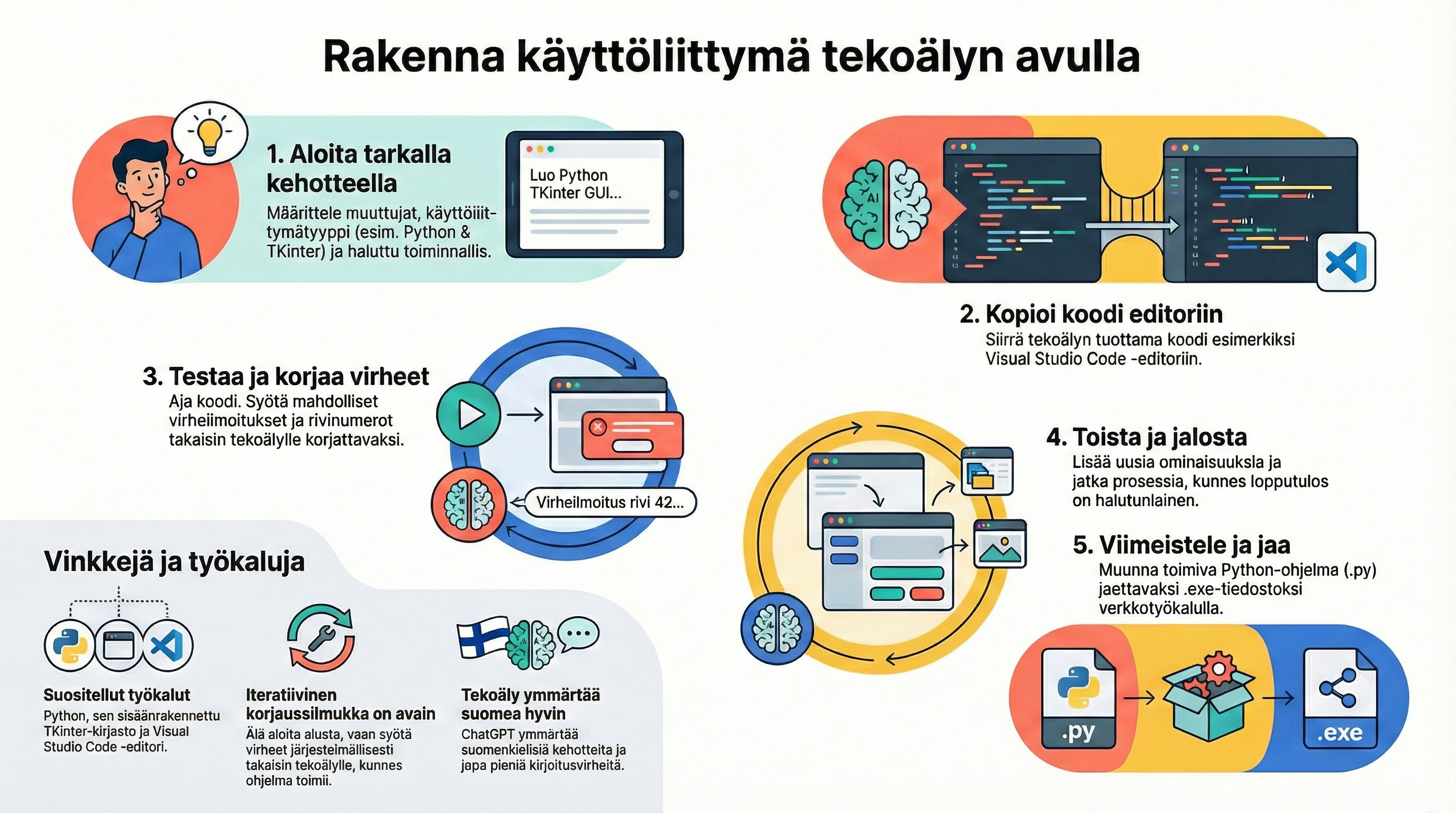
3. Hyvä pyyntö tekoälylle (prompt)
Kun sitten avaat tekoälyn, muodosta siitä selkeä teksti, esimerkiksi:
“Tee Python-ohjelma, jossa on graafinen käyttöliittymä Tkinterillä.
Käyttöliittymässä kysytään seuraavat kentät (mm):
– A_Pituus (liukulukuarvo)
– B_Leveys (liukulukuarvo)
– Palkkikoko (valinta: 1 = 100x50, 2 = 200x75)
– Palkki (valinta: 1 = suora, 2 = vino)Lisää painike, joka tallentaa arvot JSON-tiedostoon samaan kansioon, jossa ohjelma sijaitsee.
Kirjoita koko toimiva Python-koodi yhteen tiedostoon.”
Sama idea toimii myös web- ja Excel-käyttöliittymiin:
-
Web: pyydä HTML+CSS+JavaScript-koodi, jossa on samat kentät ja painikkeet, sekä JSON-tallennus tai lomakkeen lähetys.
-
Excel: pyydä taulukon rakenne (solujen otsikot) ja makron luonnos, joka tallentaa arvot JSON-tiedostoon.
4. Koodin testaus ja virheiden korjaus tekoälyllä
-
Kopioi koodi tekoälystä omaan editoriin (esim. VS Code, Notepad++, tms.) ja tallenna se
.py-,.html- tai.xlsm-tiedostoksi. -
Aja ohjelma:
-
Python:
python ohjelma.pykomentoriviltä tai käynnistä suoraan editorista -
Web: avaa
.html-tiedosto selaimessa -
Excel: avaa tiedosto, salli makrot
-
-
Jos ohjelma antaa virheen:
-
Kopioi virheilmoitus tekoälylle.
-
Kerro lisäksi millä rivillä virhe tapahtuu (tämä nopeuttaa korjausta):
“Ohjelma kaatuu rivillä 42. Virheilmoitus: …”
-
-
Tekoäly muokkaa koodia ja palauttaa korjatun version.
-
Korvaa koodi tai päivitä vain muutetut kohdat.
-
Aja ohjelma uudelleen.
-
Tätä kierrosta (koodi → testaus → virheilmoitus tekoälylle → korjaus) pyöritetään niin kauan, että perustoiminnot toimivat.
5. Lisätoimintojen rakentaminen askel kerrallaan
Kun peruslomake toimii, voit pyytää tekoälyltä lisäominaisuuksia pienissä paloissa:
-
“Lisää painike, joka lataa arvot JSON-tiedostosta ja täyttää käyttöliittymän kentät.”
-
“Lisää lista, johon voi tallentaa useita rivikohtaisia asetuksia ja valita niistä yhden takaisin kenttiin.”
-
“Lisää kenttään Työnumero painike Liitä leikepöydältä, joka liittää arvon leikepöydältä tähän kenttään.”
Tärkeää on aina:
-
kertoa selkeästi, mitä uusi ominaisuus tekee,
-
mihin kohtaan käyttöliittymää se tulee (esim. “Tallenna-painikkeen viereen”),
-
miten toiminto käyttää jo olemassa olevia muuttujia ja tiedostoja.
6. Jakelu: Python-koodi, exe ja web-sivu
Kun Python-pohjainen käyttöliittymä toimii:
-
Python-koodi sellaisenaan
-
Voit käyttää ohjelmaa
.py-tiedostona suunnittelijan koneella.
-
-
Exe-tiedoston teko
-
Tekoälyltä voi pyytää ohjeet esim. PyInstallerin tai jonkin muun py → exe-ratkaisun käyttöön.
-
Vaihtoehtoisesti voit käyttää verkkopalvelua, joka muuntaa
.py→.exe. Tekoäly voi antaa linkkejä ja käyttöohjeet.
-
-
Web-versio
-
Jos käyttöliittymä tehdään HTML/JavaScriptillä, tekoäly tekee valmiin tiedoston, jonka voi:
-
avata suoraan selaimessa
-
-
Excel-pohjan kohdalla tekoäly auttaa:
-
kenttien otsikoinnissa,
-
kaavoissa,
-
makrojen rungossa (VBA), jolla arvot siirtyvät JSON-tiedostoon.
7. Käytännön vinkit tekoälyn käyttöön
-
Ole konkreettinen: mitä tarkemmin kerrot muuttujat, yksiköt ja toiminnallisuudet, sitä vähemmän joudut korjaamaan.
-
Liitä virheilmoitukset sellaisinaan: tekoäly osaa lukea Pythonin, JavaScriptin ja VBA:n virheilmoituksia ja ehdottaa korjauksia.
-
Kerro myös riveistä: “Virhe rivillä 65” nopeuttaa korjausten tekemistä.
-
Iteroi: on tavallista, että ensimmäinen versio ei toimi täydellisesti. Tee muutoksia pienissä paloissa.
-
Voit käyttää myös kuvia: yksinkertaiset luonnokset (skissit) käyttöliittymästä auttavat erityisesti kuvia ymmärtäviä malleja (esim. ChatGPT:n uudemmat mallit) tuottamaan paremman layoutin.
8. Yhteenveto
Tekoäly toimii käyttöliittymien rakentamisessa ohjelmoijan assistenttina, ei mustana laatikkona.
Kun:
-
suunnittelet itse käyttöliittymän ja muuttujat,
-
kuvaat ne selkeästi tekoälylle,
-
testaat ja syötät virheilmoitukset takaisin tekoälylle,
-
lisäät ominaisuuksia yksi kerrallaan,
Related Articles
- Python-apuohjelmien ajaminen asiakaskohtaisesta valikosta Vertex G4:ssä
- Ideoita tuotedokumenttien rakentamisen nopeuttamiseen
- Revisiomerkinnät piirustusten dxf-, dwg- ja pdf-tiedostoihin Vertex G4:n avulla
- Vertex G4:n mittataulukkoa ohjaavan Python-koodin käyttämistä omien apuohjelmien ajamiseen
- Älykkäät Python-kokoonpanot ja kirjastomallit