
Video
Konseptisuunnittelun 2D-luonnostelun työkaluista löytyy vinkkivideo Vertex Systems Oy:n Youtube-kanavalta. Klikkaa alla olevaa linkkiä.
Tämä teksti on generoitu videon litteroinnin perusteella
Konseptisuunnittelun 2D-luonnostelun työkalut
Tässä artikkelissa käydään läpi eri tapoja tehdä 2D-luonnoksia konseptisuunnittelua varten – kynästä ja paperista digityökaluihin ja Vertex G4:ään. Lukemalla artikkelin saat selkeän käsityksen, mitä työkaluja on tarjolla ja miten niitä voi hyödyntää yhdessä Vertexin kanssa.
1. Miksi 2D-luonnostelu on tärkeää?
Konseptisuunnittelun alkuvaiheessa tärkeintä ei ole tarkka mitoitus, vaan:
-
idean nopea vangitseminen
-
vaihtoehtojen hahmottelu
-
yleisen ulkoasun, periaatteen tai toiminnan selkeyttäminen
Tähän 2D-luonnostelun työkalut sopivat erinomaisesti – sekä perinteiset että digitaaliset.
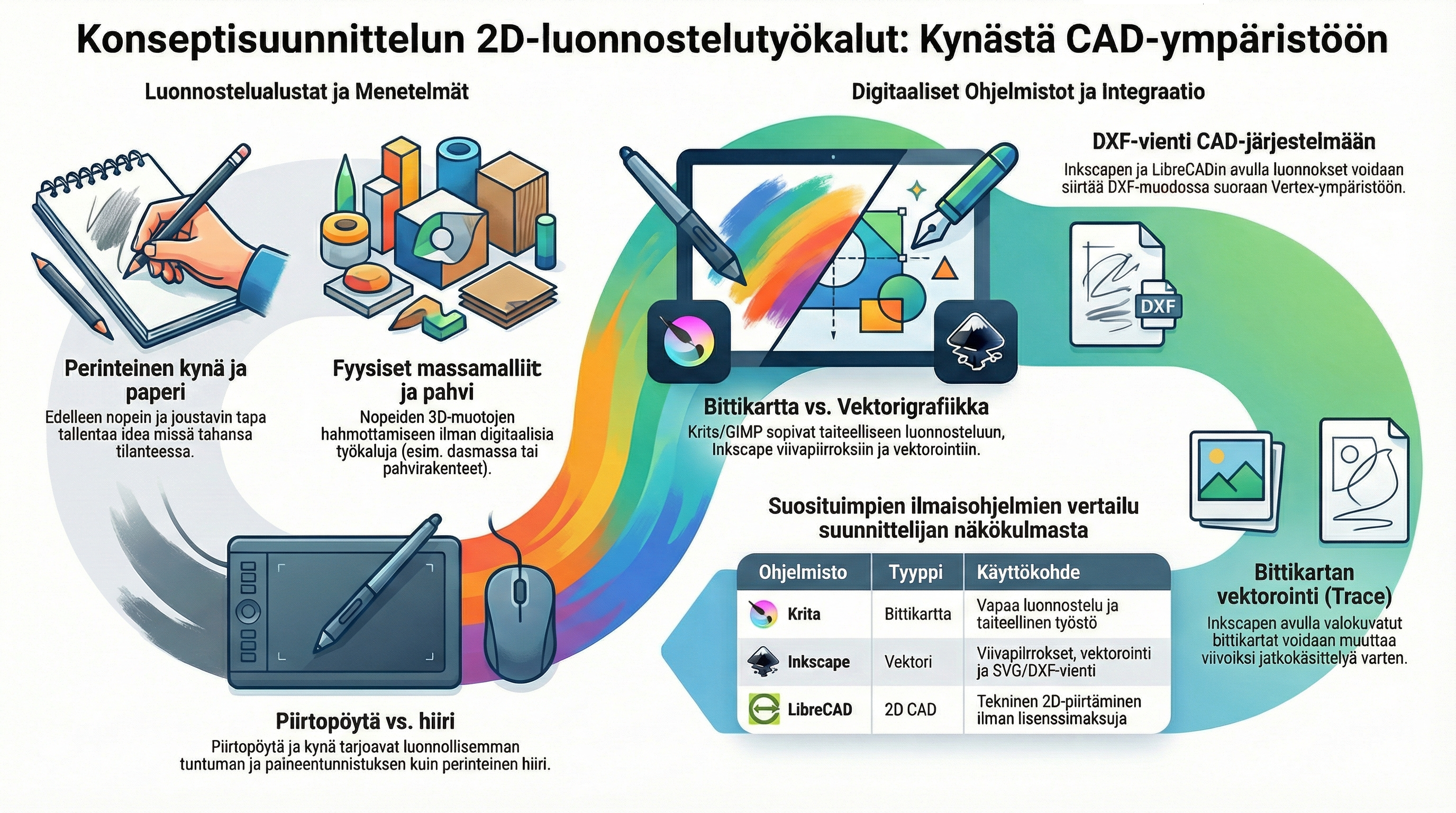
2. Kynä ja paperi – edelleen yleisin työkalu
Yleisin luonnostelutyökalu on yhä kynä ja paperi.
-
Luonnos voi syntyä:
-
tyhjälle paperille
-
muistivihkoon
-
sanomalehden reunaan kahvipöydässä
-
Tärkeintä on, että idea saadaan talteen heti kun se syntyy.
Miten paperiluonnosta voi hyödyntää Vertexissä?
-
Piirrä idea paperille (päämitat ja perusmuoto riittävät).
-
Ota luonnoksesta kuva (esim. puhelimella) tai skannaa se.
-
Tuo kuva tarvittaessa Vertex G4:ään taustakuvaksi tai referenssiksi, ja mallinna sen pohjalta tarkempi 2D/3D-rakenne.
3. Digitaaliset bittikarttaohjelmat (esim. Krita)
Seuraava askel kynästä ja paperista on digitaalinen piirustusohjelma + hiiri tai piirtopöytä.
Videossa käytettiin esimerkkinä Kritaa:
-
ilmainen, avoimen lähdekoodin ohjelma
-
painottuu taidepiirtämiseen, mutta sopii hyvin myös konseptiluonnoksiin
-
tuottaa bittikarttakuvia (esim. PNG, JPG)
Tyypillinen työnkulku:
-
Avaa Krita ja luo uusi piirustus.
-
Valitse sopiva sivellin/brush ja piirrä luonnos:
-
viivapiirrokset
-
varjostukset
-
värialueet
-
-
Hyödynnä tasoja (layers):
-
esim. luonnos omalle tasolle, tarkempi viivapiirros toiselle tasolle.
-
-
Tallenna kuva (esim. PNG tai JPG).
Milloin bittikarttaohjelma on hyvä valinta?
-
kun haluat piirtää vapaalla kädellä, kuten paperille
-
kun mittatarkkuus ei ole vielä tärkeää
-
kun haluat nopeasti havainnollistavia kuvia, joita voi liittää esityksiin tai dokumentteihin
4. Vektorigrafiikkaohjelmat (Inkscape)
Seuraava ryhmä ovat vektorigrafiikkaohjelmat, joista videolla käsiteltiin erityisesti Inkscapea:
-
ilmainen vektorigrafiikkaohjelma
-
sopii hyvin:
-
viivapiirroksiin
-
kaavioihin ja periaatekuviin
-
logotyyppisiin ja graafisiin luonnoksiin
-
4.1 Uuden 2D-luonnoksen piirtäminen Inkscapella
Perusidea:
-
Luo uusi tiedosto Inkscapessa.
-
Käytä perusmuoto- ja viivatyökaluja:
-
viiva, suorakulmio, ympyrä, monikulmiot
-
-
Hyödynnä tasot (layers):
-
esim. pohjageometria yhdelle tasolle, anotoinnit ja tekstit toiselle.
-
-
Muokkaa muotoja:
-
skaalaus, kierto, kohdistus, polkujen editointi.
-
Tuloksena on vektori-piirros, joka säilyy terävänä mittakaavasta riippumatta.
4.2 Bittikuvan muuttaminen vektoriksi (Trace Bitmap)
Videossa näytettiin esimerkkinä tuolin kuva, joka muunnetaan vektorigrafiikaksi:
-
Tuo kuva Inkscapeen (esim. Googlesta tai kamerasta napattu tuotekuva).
-
Valitse kuva.
-
Käytä toimintoa Trace Bitmap (hiiren oikea > Trace Bitmap tms. valikosta).
-
Hyväksy perusasetukset (Apply).
-
Inkscape luo kuvan päälle uuden vektoriobjektin.
-
Tämän jälkeen voit:
-
poistaa alkuperäisen bittikuvan
-
muokata vektorikuvan muotoja, värejä, paksuuksia
-
4.3 Luonnoksen vieminen Vertexiä varten
Inkscape tuottaa vektorimuotoisia tiedostoja, joita voidaan käyttää Vertixin kanssa:
-
SVG (vektorigrafiikka)
-
mahdollisuus tallentaa DXF-muotoon, jota Vertex G4 osaa lukea
Työnkulku Vertexiin:
-
Tee luonnos Inkscapessa.
-
Tallenna luonnos DXF-tiedostona tai tarvittaessa SVG:nä.
-
Tuo tiedosto Vertex G4:ään tuontitoiminnolla.
-
Käytä tuotua viivapiirrosta:
-
referenssiluonnoksena
-
pohjana tarkemmalle 2D/3D-mallille.
-
5. Ilmaiset 2D-CAD-ohjelmat (LibreCAD, NanoCAD ym.)
Videolla mainittiin myös LibreCAD 2D ja vastaavat ohjelmat (vanhoja NanoCAD- ym. versioita), jotka:
-
muistuttavat käyttötavaltaan AutoCAD LT:tä
-
sopivat mittatarkempiin 2D-luonnoksiin, kun ei ole käytettävissä Vertex-lisenssiä kaikille käyttäjille
-
tarjoavat DXF-tuen
Tyypillinen käyttökohde:
-
osa tiimistä käyttää Vertexiä,
-
osa tarvitsee kevyen 2D-työkalun
-
CAD-luonnokset halutaan silti myöhemmin Vertexiin jatkokehitystä varten
Työnkulku:
-
Piirrä 2D-luonnos LibreCADissa (tai vastaavassa).
-
Tallenna luonnos DXF-muotoon.
-
Tuo DXF Vertex G4:ään.
-
Käytä tuotua viivapiirustusta osana Vertex-suunnittelua.
6. Vertex G4 – 2D-luonnostelu suoraan suunnitteluympäristössä
Videolla nostettiin esiin myös Vertex G4 2D ja 3D luonnosteluun – tämä on suora tapa tehdä luonnos samassa ympäristössä, jossa varsinainen suunnittelu jatkuu.
Milloin Vertexin omat 2D-työkalut ovat järkevin valinta?
-
kun luonnos liittyy suoraan tulevaan 3D-malliin
-
kun haluat, että ideasta on lyhyt matka:
-
osamalleihin
-
piirustuksiin
-
osaluetteloihin
-
-
kun käytössä on hiiri tai piirtopöytä, ja haluat pysyä yhdessä ympäristössä
Perusperiaate:
-
Piirrät 2D-viivoja, kaaria ja perusmuotoja samalla logiikalla kuin muussakin CAD-ohjelmassa.
-
Voit tuoda DXF- tai SVG-pohjia (esim. Inkscapesta tai LibreCADista) ja täydentää niitä Vertexissä.
-
2D-luonnos voi toimia:
-
suoraan pohjana 3D-mallinnukselle
-
esityskuvana, joka liitetään dokumentteihin tai piirustuksiin.
-
7. Luonnoksista eteenpäin – visualisoinnit ja esitykset
Kun konseptiluonnos on valmis (oli se sitten paperilla, Kritassa, Inkscapessa, LibreCADissa tai Vertexissä), sitä voi hyödyntää eteenpäin:
-
3D-konsepti Vertexissä
-
2D-viivoista rakennetaan 3D-malli.
-
Mallista tehdään perusvisualisointeja ja näkymäkuvia.
-
-
Esitykset ja grafiikka
Videolla mainittiin, että vektorigrafiikkaohjelmalla voi:-
tuoda Vertixin tuottamia visualisointeja
-
tuoda SVG-muotoisia viivapiirroksia
-
yhdistää nämä muuhun graafiseen toteutukseen (esim. esityskuvat, markkinointiluonnokset)
-
8. Vinkkejä sopivan työkalun valintaan
|
Tilanne / tarve |
Suositeltu työkalu |
|---|---|
|
Idea syntyy kahvipöydässä |
Kynä + paperi |
|
Vapaa käsin piirtäminen digitaalisesti |
Krita tai vastaava bittikarttaohjelma + piirtopöytä |
|
Siisti viivapiirros, ikonimainen luonnos |
Inkscape tai muu vektorigrafiikkaohjelma |
|
Mittatarkempi 2D-luonnos ilman Vertex-lisenssiä |
LibreCAD / muu 2D-CAD, DXF-vientimahdollisuus |
|
Luonnos suoraan osaksi CAD-suunnittelua |
Vertex G4 2D-luonnostelu ja 3D-mallinnus |
|
Valmiiden Vertex-visualisointien jatkotyöstö |
Inkscape tms. vektoriohjelma + esitysohjelmat |
9. Yhteenveto
Konseptisuunnittelun 2D-luonnostelussa tärkeintä on, että:
-
ideat saadaan talteen nopeasti
-
työkalut tukevat tiimin työtapaa
-
luonnoksia voi tarvittaessa siirtää Vertexiin jatkokehitystä varten (DXF/SVG)
Tyypillinen käytännön malli on:
-
Pikaluonnos paperille tai bittikarttaohjelmassa.
-
Tarvittaessa siistimpi vektoriluonnos (Inkscape) ja vienti DXF-muotoon.
-
Tuonti Vertex G4:ään ja jatko 2D/3D-suunnitteluna.
-
Lopuksi visualisointien ja viivapiirrosten käyttö esityksissä ja dokumentaatiossa.