
Video
Osaluettelon ja katkaisulistan viemisestä Exceliin löytyy vinkkivideo Vertex Systems Oy:n Youtube-kanavalta. Klikkaa alla olevaa linkkiä
Tämä teksti on generoitu videon litteroinnin perusteella
Osaluettelon ja katkaisulistan vienti Exceliin Vertex G4:ssä
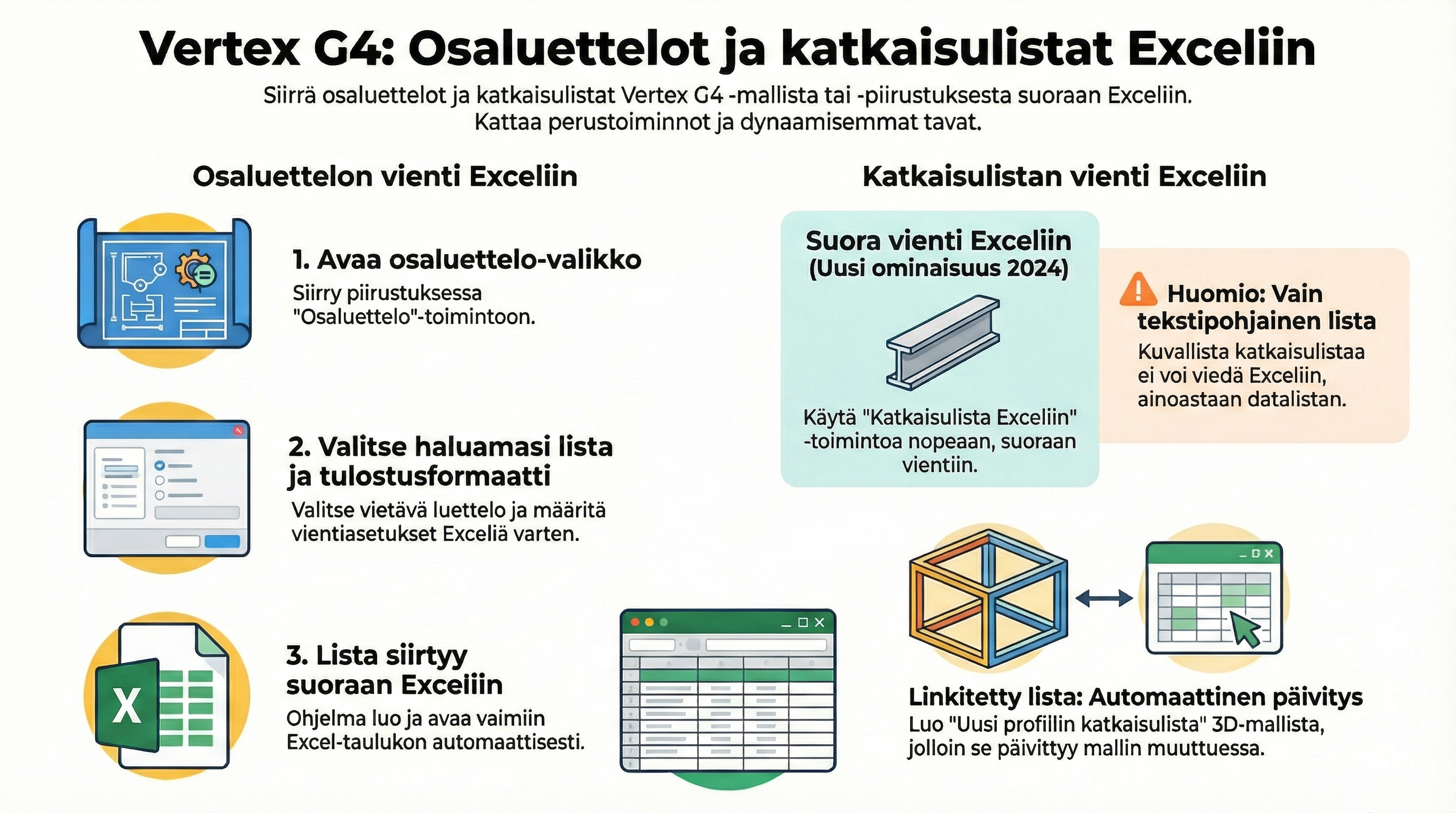
Tässä artikkelissa käydään läpi, miten saat osaluettelon ja profiilien katkaisulistan vietyä Exceliin Vertex G4 -ohjelmasta. Ohje perustuu Vertex G4:n vakiotoimintoihin ja versiossa 2024 tulleeseen uuteen katkaisulista-ominaisuuteen.
1. Osaluettelon vienti Exceliin piirustuksesta
1.1 Lähtötilanne
-
Sinulla on piirustus, jossa on osaluettelo (esim. 3D-mallista generoitu osaluettelo-taulukko).
-
Microsoft Excel on asennettuna koneelle.
1.2 Toimintatapa
-
Avaa piirustus, jossa osaluettelo on näkyvissä.
-
Aktivoi osaluettelo, esimerkiksi:
-
kaksoisnapsauttamalla osaluettelo-taulukkoa, tai
-
valitsemalla osaluettelon toiminnoista Osaluettelo ja tulostusformaatti.
-
-
Aukeaa ikkuna, jossa näkyy osaluettelon tulostusformaatti.
-
Ikkunassa valitaan, mihin muotoon osaluettelo tulostetaan (kuvaan, tiedostoon, Exceliin jne.).
-
-
Valitse listasta osaluetteloformaatti, joka vie tiedot Exceliin, esimerkiksi:
-
Osaluettelo Exceliin (tai vastaava Excel-pohjainen formaatti).
-
-
Tarvittaessa:
-
Valitse ilmiasu (sarakejärjestys, fontit, otsikot jne.), jos haluat muuttaa taulukon ulkoasua.
-
-
Paina OK.
-
Vertex G4 generoi osaluettelon ja avaa sen Excelissä.
-
-
Tallenna Excel-tiedosto haluamaasi kansioon (esim. projektin dokumenttikansioon).
Näin saat piirustuksen osaluettelon suoraan Excel-taulukkona jatkokäsittelyä, suodatusta ja lajittelua varten.
2. Katkaisulistan vienti Exceliin
Katkaisulista perustuu profiileihin (palkit, putket jne.). Vertex G4:ssä on kaksi tapaa viedä katkaisulista Exceliin:
-
Uudempi, versiossa 2024 tullut tapa: profiilin katkaisulista linkitettynä malliin.
-
Vanhempi tapa: erillinen kuvallinen katkaisulista, joka viedään Exceliin joka kerta erikseen.
Huom! Kuvallista katkaisulistaa ei voi viedä Exceliin kuvina – Exceliin viedään aina taulukkomuotoinen lista (pituudet, profiilityypit, lukumäärät jne.).
2.1 Profiilin katkaisulista (uusi ominaisuus, Vertex G4 2024 →)
Tällä tavoin katkaisulista on linkitetty suoraan 3D-malliin, ja se voidaan viedä Exceliin helposti.
Vaiheet
-
Siirry 3D-malliin, jossa profiilit ovat (esim. teräspalkit).
-
Valitse ylävalikosta / valintanauhalta:
-
Piirustukset → Uusi profiilin katkaisulista.
-
-
Ohjelma generoi uuden profiilin katkaisulista -piirustuksen:
-
profiilit näkyvät kuvina ja riveinä,
-
pituudet, profiilityypit ja muut tiedot ovat taulukossa.
-
-
Täytä tarvittaessa arkistotiedot ja tallenna piirustus.
-
Avaa katkaisulistan tulostusasetukset, esim.:
-
valitse katkaisulista-taulukko ja komento Osaluettelo ja tulostusformaatti, tai
-
muuta vastaavaa tulostusasetusten komentoa.
-
-
Ota käyttöön Excel-vienti:
-
ruksaa asetus Katkaisulista Exceliin
(videolla mainittu uutena ominaisuutena versiosta 2024 alkaen).
-
-
Paina OK.
-
Vertex G4 muodostaa katkaisulistan Excel-tiedoston ja avaa sen.
-
-
Tallenna Excel-tiedosto haluamaasi kansioon.
Päivittyminen mallimuutosten jälkeen
-
Kun muutat 3D-mallia (lisäät, poistat tai muutat profiileja), katkaisulista-piirustuksen tila muuttuu:
-
katkaisulistan merkki (esim. puussa) muuttuu punaiseksi, kun piirustus on vanhentunut.
-
-
Kun avaat profiilin katkaisulista -piirustuksen:
-
ohjelma kysyy “Päivitetäänkö?” (jos asetus on käytössä),
-
valitse Kyllä, jolloin katkaisulistan taulukko päivittyy mallin mukaiseksi.
-
-
Tämän jälkeen vienti Exceliin antaa aina ajantasaisen katkaisulistan.
2.2 Vanha tapa: “Osaluettelo ja katkaisu → Kuvallinen katkaisulista”
Tämä tapa on edelleen käytettävissä, mutta Excel-tiedosto pitää luoda joka kerta uudelleen.
Vaiheet
-
Avaa piirustus, jossa on katkaisulista (kuvallinen katkaisulista).
-
Valitse valikosta komento:
-
Osaluettelo ja katkaisu → Kuvallinen katkaisulista.
-
-
Ohjelma kysyy tallennuspaikan:
-
valitse kansio ja anna tiedostolle nimi (esim. katkaisulista.xlsx).
-
-
Paina Tallenna.
-
Vertex G4 generoi katkaisulistan Exceliin.
-
-
Jos 3D-mallia muutetaan:
-
tämä Excel ei päivity automaattisesti,
-
sama komento pitää ajaa uudelleen ja tallentaa uusi versio tiedostosta.
-
Tämä tapa toimii yksittäisiin listauksiin, mutta uusi profiilin katkaisulista -toiminto on suositeltava, jos katkaisulistaa pitää päivittää usein.
3. Huomioita ja vinkkejä
-
Excel ei avaudu, mutta tiedosto syntyy:
-
jos Excel ei ole asennettuna, tai se ei käynnisty, Vertex G4 luo silti Excel-tiedoston valittuun kansioon. Avaa tiedosto myöhemmin käsin.
-
-
Taulukko on tyhjä Excelissä:
-
varmista, että:
-
osaluettelo / katkaisulista on luotu ja näkyy piirustuksessa,
-
3D-malli on päivitetty ja piirustus on päivitetty mallin mukaan.
-
-
-
Kuvallinen katkaisulista vain piirustuksessa:
-
profiilikuvat jäävät piirustuksen puolelle,
-
Exceliin viedään vain taulukkomuotoinen tieto (lista profiileista, pituuksista jne.).
-
Jos tarvitset kuvallisen listan, tulosta katkaisulista-piirustus esimerkiksi PDF-muotoon.
-