
Video
Bittikartasta 3D-malliksi löytyy vinkkivideo Vertex Systems Oy:n Youtube-kanavalta. Klikkaa alla olevaa linkkiä
Tämä teksti on generoitu videon litteroinnin perusteella
Bittikartasta 3D-malliksi Vertex G4:ään (Inkscape + DXF)
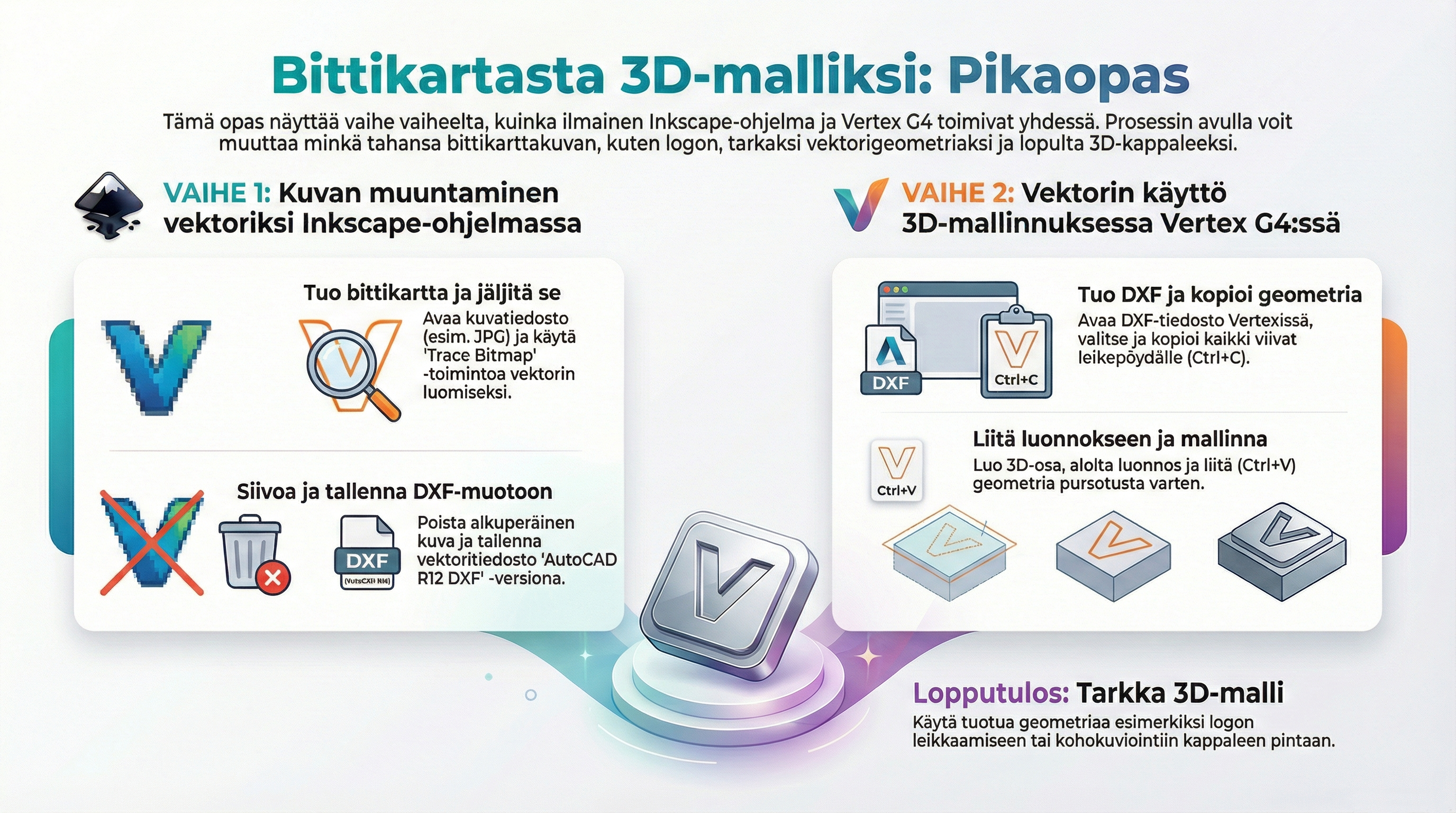
Tässä artikkelissa käydään läpi, miten saat esimerkiksi logosta tai muusta bittikuvasta (JPG, PNG tms.) 3D-mallin Vertex G4:ään. Prosessi etenee seuraavasti:
-
Muunnetaan bittikartta vektorigrafiikaksi Inkscapessa (ilmainen ohjelma).
-
Tallennetaan vektorigrafiikka DXF-muotoon (AutoCAD R12 DXF).
-
Tuodaan DXF Vertex G4:ään ja tehdään siitä 3D-malli.
1. Valmistelut
Tarvitset:
-
Bittikuvana olevan logon tai muun kuvan (esim. JPG/PNG).
-
Inkscape-vektorigrafiikkaohjelman asennettuna.
-
Vertex G4:n, johon teet 3D-mallin.
Huom! Prosessi toimii parhaiten selkeillä, kontrastikkailla mustavalkoisilla tai rajatuilla kuvilla (esim. logo, yksinkertainen symboli). Mitä siistimpi lähtökuva, sitä vähemmän siivottavaa vektorikuvassa.
2. Bittikuvan tuonti Inkscapeen
-
Käynnistä Inkscape.
-
Valitse File → Import… (Tiedosto → Tuo…) tai raahaa kuva suoraan Inkscape-ikkunaan.
-
Hyväksy oletusasetukset tuonnille (riittää yleensä hyvin).
-
Nyt kuvasi näkyy Inkscapen piirtoalustalla bittikarttana.
3. Bittikartan muunto vektorigrafiikaksi (Trace Bitmap)
Seuraavaksi muutetaan pikselikuva poluiksi (vektoreiksi), jotta sen voi tallentaa DXF-muotoon.
-
Valitse kuva napsauttamalla sitä.
-
Avaa vektorointitoiminto:
-
Path → Trace Bitmap… (Polku → Jäljitä bittikartta…)
-
-
Aukeaa ikkuna, jossa määritetään, miten kuva jäljitetään. Tyypillinen perusvaihtoehto:
-
Single scan / Brightness cutoff (tai vastaava).
-
Säädä kynnysarvoa tarvittaessa, kunnes esikatselu näyttää halutun lopputuloksen.
-
-
Paina Apply (Käytä).
-
Inkscape luo uuden vektorikuvan alkuperäisen bittikuvan päälle.
Jotta näet eron:
-
Ota kiinni vektorikuvasta ja vedä sitä hieman sivuun:
-
Yleensä vektori on päällimmäisenä – kun siirrät sitä, taustalle jää alkuperäinen bittikuva.
-
-
Poista alkuperäinen bittikuva:
-
Valitse taustalla oleva kuva ja paina Delete.
-
Lopputuloksena sinulla on nyt pelkkä vektorimuotoinen kuva (poluista koostuva logo tms.).
4. Vektorikuvan siistiminen (valinnainen mutta suositeltava)
Ennen tallennusta DXF-tiedostoksi kannattaa vektori usein siivota:
-
Poista turhat yksityiskohdat, jotka eivät ole tärkeitä 3D-mallissa (esim. pienet koristeet, rasterijäännökset).
-
Tarvittaessa:
-
Yhdistä viivoja ja alueita (Path → Union / Combine).
-
Poista ylimääräisiä polkuja (valitse ja Delete).
-
Tavoitteena on saada mahdollisimman selkeä, yhtenäinen viivapiirros, joka on helppo käsitellä Vertex G4:ssä.
5. Vektorigrafiikan tallennus DXF-muotoon
Vertex G4:n kannalta tärkeää on, että DXF on AutoCAD R12 -yhteensopiva.
-
Kun vektorigrafiikka on valmiina, valitse File → Save As… (Tiedosto → Tallenna nimellä…).
-
Valitse tiedostotyypiksi:
-
AutoCAD DXF (R12) tai vastaava “R12 DXF”-vaihtoehto.
-
-
Anna tiedostolle nimi ja valitse kansio, johon sen tallennat.
-
Vahvista tallennus. Mahdollisissa DXF-asetuksissa:
-
Valitse R12/Ascii-tyyppinen formaatti, jos valittavissa.
-
Pidä yksikkönä millimetrit, jos työskentelet mm-mitoituksessa Vertexissä.
-
Suositus: käytä nimen lopussa selitteitä, esim.
logo_vektori_r12.dxf, jotta muistat, että tämä on Vertexiin vietävä DXF.
6. DXF-tiedoston tuonti Vertex G4:ään
6.1 Uuden 3D-osan luominen
-
Avaa Vertex G4.
-
Luo uusi osamalli (3D-osa) normaaliin tapaan.
-
Siirry luonnos-tilaan (esimerkiksi uuden luonnoksen luonti tasolle, johon haluat logon/kuvion).
6.2 DXF:n tuominen luonnokseen
-
Luonnostilassa valitse toiminto, jolla DXF tuodaan pohjaksi luonnokseen (esim. Tuo DXF-viivapiirros luonnokseen – toiminnon tarkka nimi voi vaihdella versiosta riippuen).
-
Selaa Inkscapessa tallentamasi DXF-tiedoston kansioon.
-
Valitse DXF-tiedosto ja hyväksy tuonti.
Vertex G4 tuo DXF-viivat luonnokseen. Tarvittaessa:
-
Skaalaa kuva sopivaan kokoon (jos mittakaava ei tullut oikein).
-
Siirrä ja aseta kuva haluttuun kohtaan luonnostasolla.
-
Tarkista, että viivat ovat järkevästi yhdistettävissä suljetuiksi alueiksi, jos aiot tehdä pursotuksia (extrude) tietyistä muodoista.
7. 3D-mallin luonti tuodusta kuvasta
Kun DXF-viivat ovat luonnoksessa:
-
Muokkaa viivoja tarvittaessa Vertexin luonnostyökaluilla (poista turhat viivat, sulje aukot jne.).
-
Valitse se viiva-alue, josta haluat tehdä 3D-muodon (esim. logon ääriviiva).
-
Käytä normaaleja Vertex G4:n 3D-toimintoja, kuten:
-
Pursotus (extrude): määritä korkeus/paksuus.
-
Mahdolliset pyöristykset, viisteet jne. logon muotoiluun.
-
Nyt sinulla on bittikuvasta johdettu 3D-muoto, jota voit käyttää osana suurempaa kokoonpanoa, kaiverruksena, kohokuviona tms.
8. Vinkkejä ja yleisiä huomioita
-
Lähtökuva ratkaisee paljon:
Mitä kontrastikkaampi ja yksinkertaisempi kuva, sitä siistimpi vektori ja helpompi 3D-malli. -
Yksityiskohtien karsiminen:
Jos logossa on hyvin paljon pieniä yksityiskohtia, harkitse niiden yksinkertaistamista ennen tai jälkeen vektoroimisen. -
Mittakaava:
Jos DXF tulee Vertexiin väärän kokoisena, tarkista:-
Inkscapen yksiköt (mm vs px).
-
DXF-asetusten yksikkö.
-
Vertexin tuonnin mittakaavavalinnat.
-
-
Moniväriset kuvat:
Usein kannattaa muuttaa kuva ensin mustavalkoiseksi tai rajata se yhteen pääväriin, jotta Trace Bitmap tekee selkeät viivat.