
Tausta
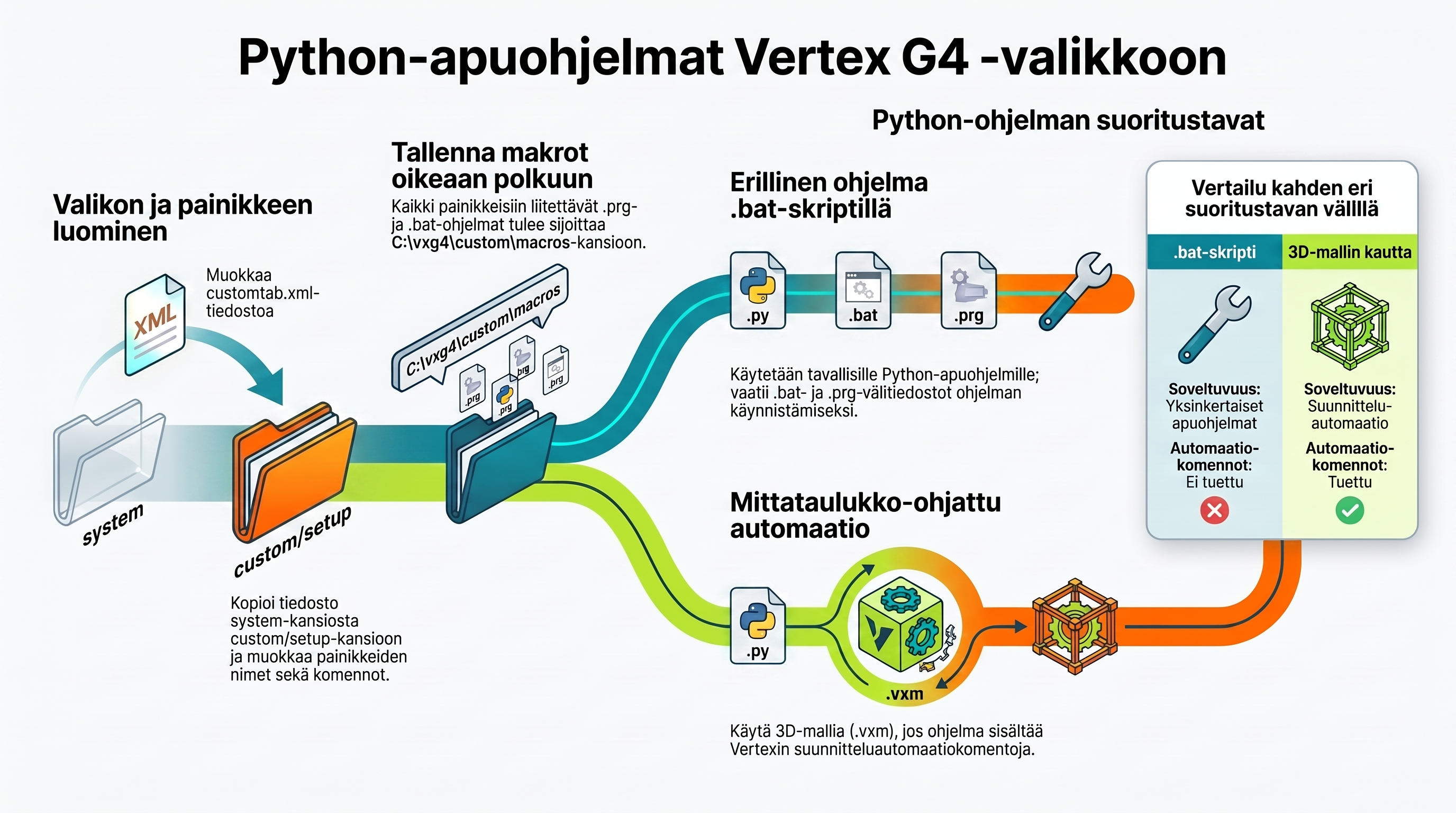
Mallien mittataulukkoon liitettyjä Python-ohjelmia on mahdollista ajaa Vertex G4:n kautta.
Myös suunnitteluautomaatti-komentoja voidaan käyttää näissä ohjelmissa osana ohjelmaa, vaikka ohjelma ei muuten suoraan ohjaisikaan 3d-mallin mittamuuttujien arvoja.
Lisää aiheesta löytyy oheisesta artikkelista:
https://kbfi.vertex.fi/mecsd/vertex-g4-n-mittataulukkoa-ohjaavan-python-koodin-
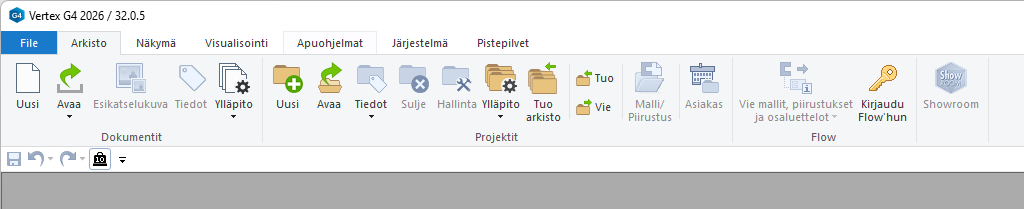
Vertex G4:ssä on myös mahdollisuus perustaa oma asiakaskohtainen valikko tai lehti “Ribbon”-alueelle. Oheisessa kuvassa näkyy esimerkki tällaisesta “Apuohjelmat”-nimellä
Asiakaskohtaisen valikon perustaminen
Asiakaskohtainen valikko voidaan perustaa seuraavasti:
-
Kopioi C:\vxg4\system\setup-kansiosta customtab.xml tiedosto C:\vxg4\custom\setup-kansioon
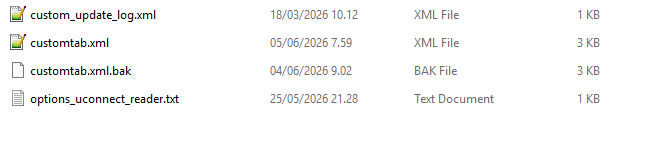
HUOM: Kun teet muutoksia customtab.xml-tiedostoon, sen edellisestä versiosta tallennetaan .bak-tiedosto, jonka voit aina muuttaa takaisin .xml-tiedostoksi (poista ensin uusin xml-versio kansiosta), mikäli uusin tallennus on virheellinen.
Valikon muokkaaminen
-
Voit nyt muuttaa customtab.xml-tiedoston sisältöä tekstieditorilla
-
Nimeä valikko uudestaan, esimerkissä se on nimetty “Apuohjelmat”-nimellä

-
Voit nimetä valikon painikkeen uudestaan ja sille komennon

Esimerkin lauseessa painikkeen nimi on “testi” ja komento, jonka se suorittaa on “testi.prg P”. Kyseinen komento on Vertex G4:n sisällä ajettavan sovelluskehitinohjelman “testi.prg” suorittaminen.
Ohjelmat tallennetaan C:\vxg4\custom\macros-kansioon. Kun ohjelma löytyy ko. kansiosta, silloin painikkeen klikkaus suorittaa ohjelman.
Painonapeilla voidaan suorittaa sovelluskehitinohjelmia, C-kielisiä ohjelmia (korvaa P kirjaimella C) (korvaa P kirjaimella C), Vertexin komentoja ja ulkopuolisia ohjelmia (esimerkiksi .bat-skriptejä).
Python-apuohjelmien ajaminen asiakaskohtaisesta valikosta
Erillisten Python-ohjelmien ajo valikon kautta
Koska Python-ohjelmille ei ole määritelty omaa kirjain-funktiota niiden valikosta ajoon, täytyy Python-ohjelma ajaa esimerkiksi .bat-skriptin kautta.
Prosessi
-
Kopioi Python-ohjelma C:\vxg4\custom\macros-kansioon
-
Perusta .bat-tiedosto samaan kansioon, jolla ko. Python-ohjelma avataan
Tiedoston sisältö:
@echo off
cd /d "C:\vxg4\custom\macros"
python "revisiomerkinta_v3_g4_teema.py"
Riviltä 2 löytyy macros-kansion polku. Riviltä 3 löytyy Python-ohjelman lataus. Esimerkissä suoritetaan revisiomerkinta-apuohjelma. Esimerkissä skripti on nimetty: rev.bat
Ohjelmasta löytyy lisätietoja: Revisiomerkinnät piirustusten dxf-, dwg- ja pdf-tiedostoihin Vertex G4:n avulla | vxkbfi
-
Perusta samaan kansioon testieditorilla (nimetty esimerkissä rev2.prg nimellä) yksinkertainen sovelluskehitinohjelma, jolla suoritat .bat-tiedoston (Python-ohjelman ajamisen)
Com$= "C:\vxg4\custom\macros\rev.bat"
Ok = system(Com$)
Ohjelmalla suoritetaan rev.bat-skripti, eli Python-ohjelman avaaminen.
-
Liitä nyt customtabl.xml-tiedostoon painikkeelle rev2.prg-ohjelman suorittaminen
<Button Label="Revisiomerkintä" Command="rev2.prg P"/>
-
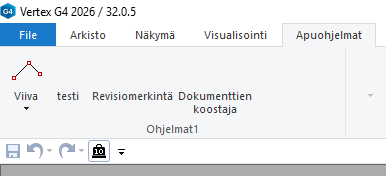
Uudelleenkäynnistä Vertex G4-ohjelma ja Apuohjelmat-lehdellä pitäisi nyt näkyä “Revisiomerkinnät”-painike
-
Mikäli kaikki portaat on tehty oikein, painikkeesta ladataan Python-ohjelma Vertex G4:n päälle
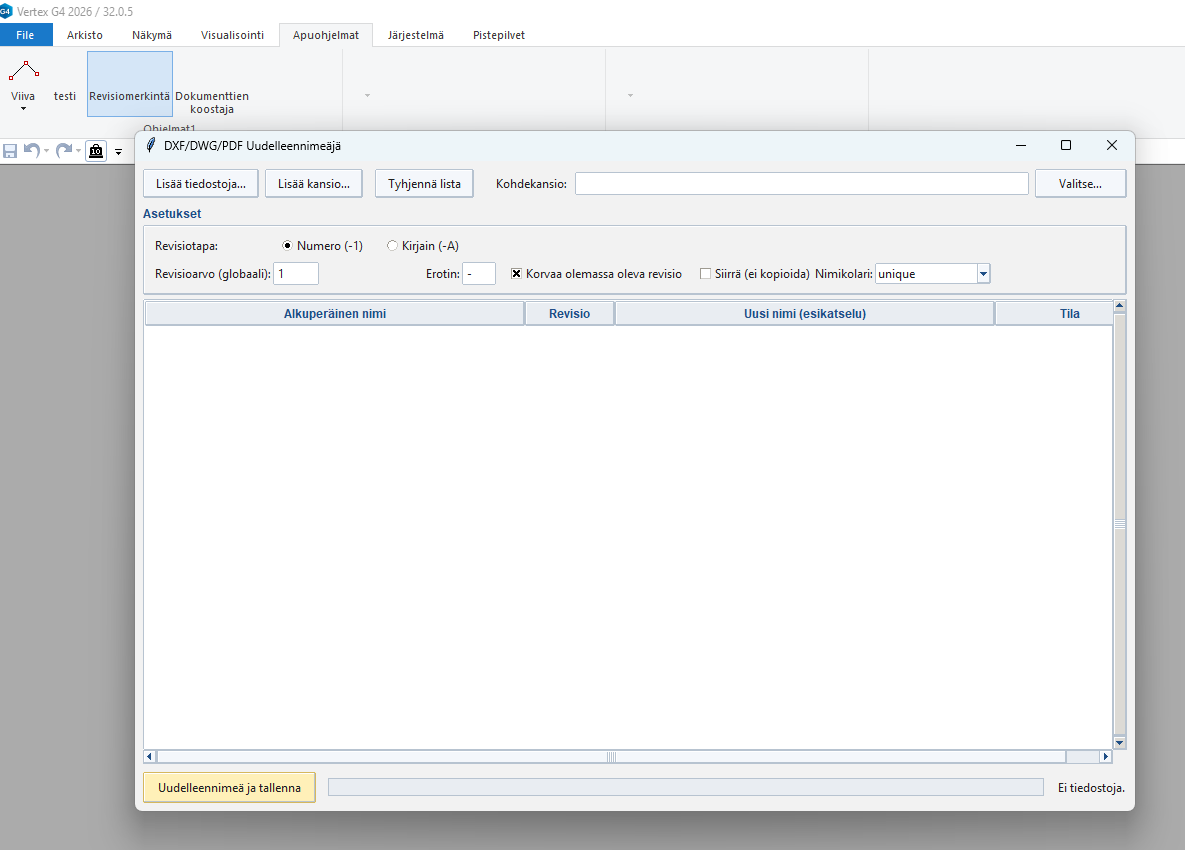
HUOM: Mikäli Python-ohjelmassa käytetään Vertex G4:n suunnitteluautomaattikomentoja, silloin ne eivät toimi asiakaskohtaisen valikon kautta ladattaessa ohjelma oheisen ohjeen mukaan.
Tällöin ohjelma täytyy suorittaa 3d-mallin mittataulukon kautta, jotta se toimisi kaikkien komentojen osalta halutusti. Suoraan yllä olevan ohjeen mukaisesti suoritettaessa ohejlma suoritetaan ilman suunnitteluautomaatikomentojen ajoa.
Esimerkki valikon XML-tiedostosta
Ohessa esimerkkilistaus valikon customtab.xml-listauksesta, jossa kaikki ohjelmien komennot on sijoitettu alasvetolistaukseen:
<?xml version="1.0" encoding="UTF-8"?>
<!--                                                                                     -->
<!-- Tab for customer specific functions.                                                -->
<!--                                                                                     -->
<!-- Custom tab appears when this file is (customtab.xml) placed in custom\setup folder. -->
<!-- Available only with Ribbon UI. The layout of custom tab controls is fixed, but      -->
<!-- custom commands for each control can be selected freely.                            -->
<!--                                                                                     -->
<!-- Button image files can be placed in custom/bmp/customtab folder. E.g. for command   -->
<!-- "ABC 1" large 32x32 image would be ABC_1L.bmp and small 16x16 image ABC_1.bmp       -->
<!--                                                                                     -->
<!-- When Label attribute is omitted, default command label is used.                     -->
<!--                                                                                     -->
<!-- Schema file customtab.xsd has some additional documentation.                        -->
<!--                                                                                     -->
<!-- With CustomTab tag these restricting attributes can be used:                        -->
<!--   Application="<application_short_name>"                                            -->
<!--   UILanguage="<language_number>"                                                    -->
<!--   Config="<configuration_name>"                                                     -->
<!--                                                                                     -->
<!-- These attributes can be used to define different tabs based on current              -->
<!-- application, user language and environment configuration.                           -->
<!--                                                                                     -->
<CustomTab Label="Apuohjelmat"
           xmlns:xsi="http://www.w3.org/2001/XMLSchema-instance"
           xsi:noNamespaceSchemaLocation="customtab.xsd">

  <Group Label="Apuohjelmat">
    <SplitButton Label="Kaikki apuohjelmat" Command="testi.prg P">
      <Category Label="G4 apuohjelmat">
        <Row Label="3d-mallin generointi" Command="testi.prg P"/>
        <Row Label="Revisiomerkintä" Command="rev2.prg P"/>
        <Row Label="Dokumenttien koostaja" Command="doc.prg P"/>
      </Category>
      <Category Label="Flow apuohjelmat">
        <Row Label="Tietojen yhdistäjä" Command="bomeditor.prg P"/>
        <Row Label="QR-koodi generointi" Command="qrgen.prg P"/>
      </Category>
    </SplitButton>
  </Group>

</CustomTab>
Valikko Vertex G4-ohjelmassa:
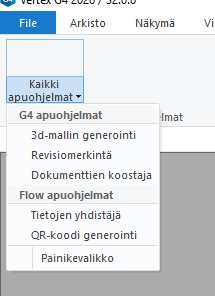
Mittataulukkoon liitettyjen Python-ohjelmien ajo valikon kautta
Prosessi
-
Kopioi 3d-malli (vxm-tiedosto) ja saman mallin .py-tiedosto C:\vxg4\custom\macros-kansioon
-
Korvaa .prg-tiedoston sisältö oheisella koodilla
File$= "C:\vxg4_2025\custom\macros\revisiomerkinta_02_06.vxm"
Ret= run_open(File$)
Jossa revisiomerkinta_02_06.vxm on macros-kansiosta löytyvän 3d-mallin nimi.
-
Kun nyt klikkaat painiketta, ladataan ko. 3d-malli painikkeesta G4:n työalueelle
-
Python-ohjelman voit nyt suorittaa mittataulukosta tai “Suorita Python-ohjelma” hiiren oikealla näppäimellä työalueelta
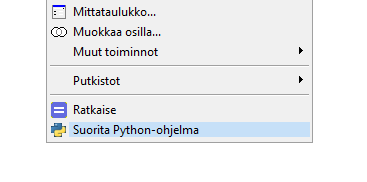
HUOM: Tässä Python-koodissa voi olla myös suunnitteluautomaattikomentoja ja ne suoritaan myös ohjelmasta käsin.
Python-apuohjelmien exe-tiedostojen ajo valikon kautta
Mikäli olet muuttanut Python-ohjelman erilliseksi .exe ohjelmaksi, voit ajaa niitää myös valikon kautta.
Tällöin .prg-ohjelman koodi on seuravanlainen. Et tarvitse erillistä .bat-tiedostoa, pelkkä .prg-ohjelma riittää.
Com$= "C:\bom_editor_v14\bom_editor_v14.exe"
Ok = system(Com$)
Jossa 1. rivin polku ohjelman exe-tiedosto mukana riittää avaamaan ohjelman.
Relative Articles
- Python-apuohjelmien ajaminen asiakaskohtaisesta valikosta Vertex G4:ssä
- Ideoita tuotedokumenttien rakentamisen nopeuttamiseen
- Revisiomerkinnät piirustusten dxf-, dwg- ja pdf-tiedostoihin Vertex G4:n avulla
- Vertex G4:n mittataulukkoa ohjaavan Python-koodin käyttämistä omien apuohjelmien ajamiseen
- Älykkäät Python-kokoonpanot ja kirjastomallit