
Video
Osamallista kokoonpanoksi löytyy vinkkivideo Vertex Systems Oy:n Youtube-kanavalta. Klikkaa alla olevaa linkkiä
Osamallin muuttaminen kokoonpanoksi
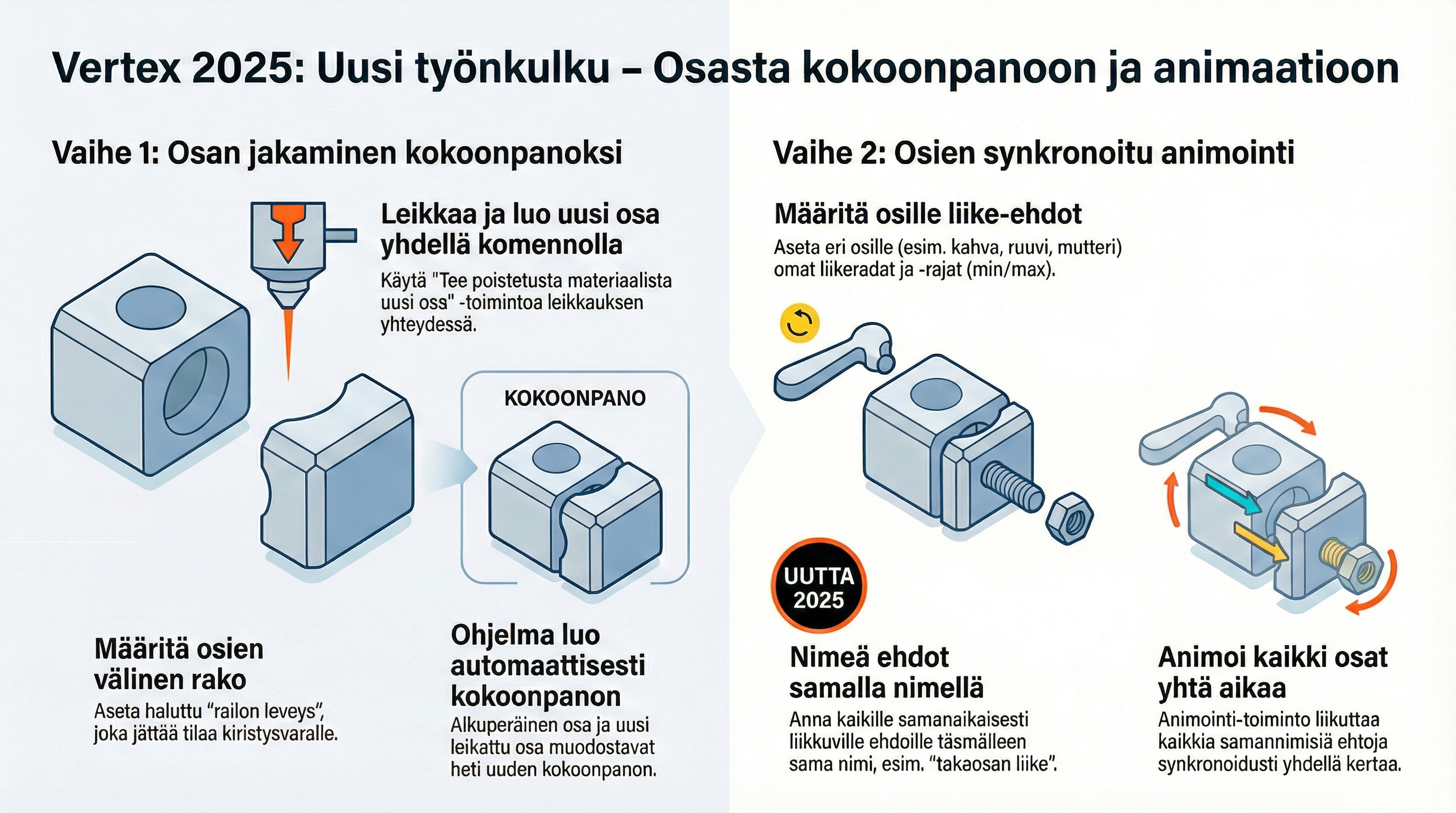
Tässä ohjeessa muutat yksittäisen osamallin kahden osan kokoonpanoksi ja asetat osille liike-ehdot. Menetelmä perustuu siihen, että “leikataan” osasta pala irti ja tehdään leikatusta materiaalista uusi osa – ohjelma kokoaa ne automaattisesti kokoonpanoksi.
Tämä teksti on generoitu videon litteroinnin perusteella.
Tavoite
-
Jakaa yksi osa kahdeksi erilliseksi osaksi.
-
Muodostaa näistä automaattisesti kokoonpano.
-
Tallentaa uuden osan omaksi dokumentikseen.
-
Asettaa osille liike-ehdot ja (uutuus 2025) synkronoida liike animaatiossa nimen perusteella.
Ennen kuin aloitat
-
Avaa muokattava osamalli.
-
Päätä mihin kohtaan haluat “raon” (railon), jolla osa jaetaan.
-
Mieti uusi osan nimi (esim. Kahva_taka V2/V3).
1) Jaa osa kahtia ja luo toinen osa automaattisesti
-
Käynnistä poisto/leikkaus
Valitse komento Poista → Kappaleen läpi molempiin suuntiin (tai vastaava läpimenevä poisto). -
Tee poistetusta materiaalista uusi osa
Ruksaa valinta “Tee poistetusta materiaalista uusi osa”. -
Vahvista ja nimeä
Paina OK. Avautuu kysely:-
Uuden osan nimi: anna selkeä nimi (esim. Kahva_taka V3).
-
Railon leveys: anna välys (esim. 2,0 mm) – jää “kiristysvaraksi” osien väliin.
-
-
Tuloksena syntyy kokoonpano
-
Malli muuttuu kokoonpanoksi, jossa:
-
Alkuperäinen osa säilyttää historiansa (pursotukset jne.).
-
Uusi osa on “aloitusmuoto” (ilman historialistaa), mikä on ok tässä käytössä.
-
-
Vinkki: Railon leveys määrittää välyksen osien väliin – valitse käyttötarkoituksen mukaan.
2) Tallenna uusi osa omaksi dokumentiksi
-
Avaa uuden osan konteksti ja valitse Tallenna uudeksi / Uusi dokumentti.
-
Vaikutus kokoonpanoon -asetukset (ikkunan alaosassa):
-
Älä jätä “Jätä kokoonpano ennalle” -valintaa päälle (se on usein huono tässä tilanteessa).
-
Valitse sen sijaan “Korvaa valittu instanssi” – näin kokoonpanoon jää hallitusti juuri tämä versio.
-
Tämä varmistaa, ettei kokoonpanoon synny päällekkäisiä/kummallisia viittauksia.
3) Aseta liike-ehdot (vapaa liike, rajat, askel)
-
Poista oletuslukitus
Uudessa kokoonpanossa osat voivat olla “lukossa”. Avaa kokoonpanosta ehdot/rakenteen hallinta ja poista lukitus, jotta osia voidaan liikuttaa. -
Lisää liike-ehto (esim. liukusääntö)
Aseta osalle liike-ehto:-
Nimi: esim. Takaosan liike
-
Minimi / Maksimi: esim. 0…50 mm (0 = kiinni)
-
Askelnopeus: määrittää, miten siirto/animaatio etenee käsin tai automaattisesti.
-
-
Toista muille osille
Aseta vastaavat liike-ehdot niille komponenteille, joiden haluat liikkuvan (esim. kahva, ruuvi, mutteri).
4) (Uutta 2025) Synkronoi liike animaatiossa nimen perusteella
-
Anna täsmälleen sama ehdon nimi (esim. Takaosan liike) kaikille osille, joiden haluat liikkuvan samaan aikaan.
-
Animaatiossa kaikki saman nimiset ehdot liikkuvat yhtä aikaa.
-
Voit silti antaa eri askelnopeudet eri osille hienosäätöä varten.
Esim. Takaosan liike niminen ehto neljällä komponentilla → kaikki liikkuvat synkronoidusti liikkeen aikana.
Usein kysytyt
Jäikö kokoonpanoon “outoja” kopioita tallennettaessa?
Todennäköisesti “Jätä kokoonpano ennalle” oli päällä. Käytä “Korvaa valittu instanssi”.
Uusi osa on “aloitusmuoto” ilman historiaa – onko se virhe?
Ei. Se on odotettua, koska se syntyi poiston tuloksena uutena osana. Voit muokata sitä normaalisti.
Liike ei toimi – osa ei liiku?
Poista ensin lukitus ja lisää liike-ehto (min, max, askel). Varmista myös, ettei ehto riko kinematiikkaa.
Miksi kaikki eivät liiku yhdessä?
Tarkista, että ehdon nimi on täsmälleen sama kaikilla niillä osilla, joiden pitää liikkua yhdessä.
Yhteenveto
-
Tee läpimenevä poisto rastilla “Tee poistetusta materiaalista uusi osa” → anna uuden osan nimi ja railon leveys → osamalli muuttuu kokoonpanoksi.
-
Tallenna uusi osa uudeksi dokumentiksi ja käytä “Korvaa valittu instanssi”.
-
Lisää liike-ehdot (0–50 mm, askel) ja synkronoi ne antamalla sama ehdon nimi kaikille yhdessä liikkuville komponenteille (2025-uutuus).
Näillä askelilla muutat osamallin nopeasti hallituksi kokoonpanoksi ja viimeistelet sen toiminnallisuuden liike-ehdoilla.