
Aiheeseen liittyvä video löytyy Vertex Systems Oy:n Youtube-kanavalta:
Ohjeteksti on generoitu tekoälyllä videon transkriptin pohjalta:
Vertex G4 – Hyödyllisiä toimintoja luonnosteluun, 3D-mallinnukseen ja piirustusten käsittelyyn
Yleistä
Vertex G4 sisältää monipuolisia työkaluja, joiden avulla voidaan nopeuttaa mallinnusta, hyödyntää muista ohjelmista tuotua geometriaa sekä helpottaa piirustusten käsittelyä.
Tässä artikkelissa esitellään webinaarissa käsiteltyjä uusia ja vähemmän tunnettuja toimintoja käytännön esimerkkien avulla.
Artikkelissa käsitellään seuraavia aiheita:
-
Parametrinen mallinnus 3D-luonnosten ja pintojen avulla
-
DXF-geometrian hyödyntäminen 3D-mallinnuksessa
-
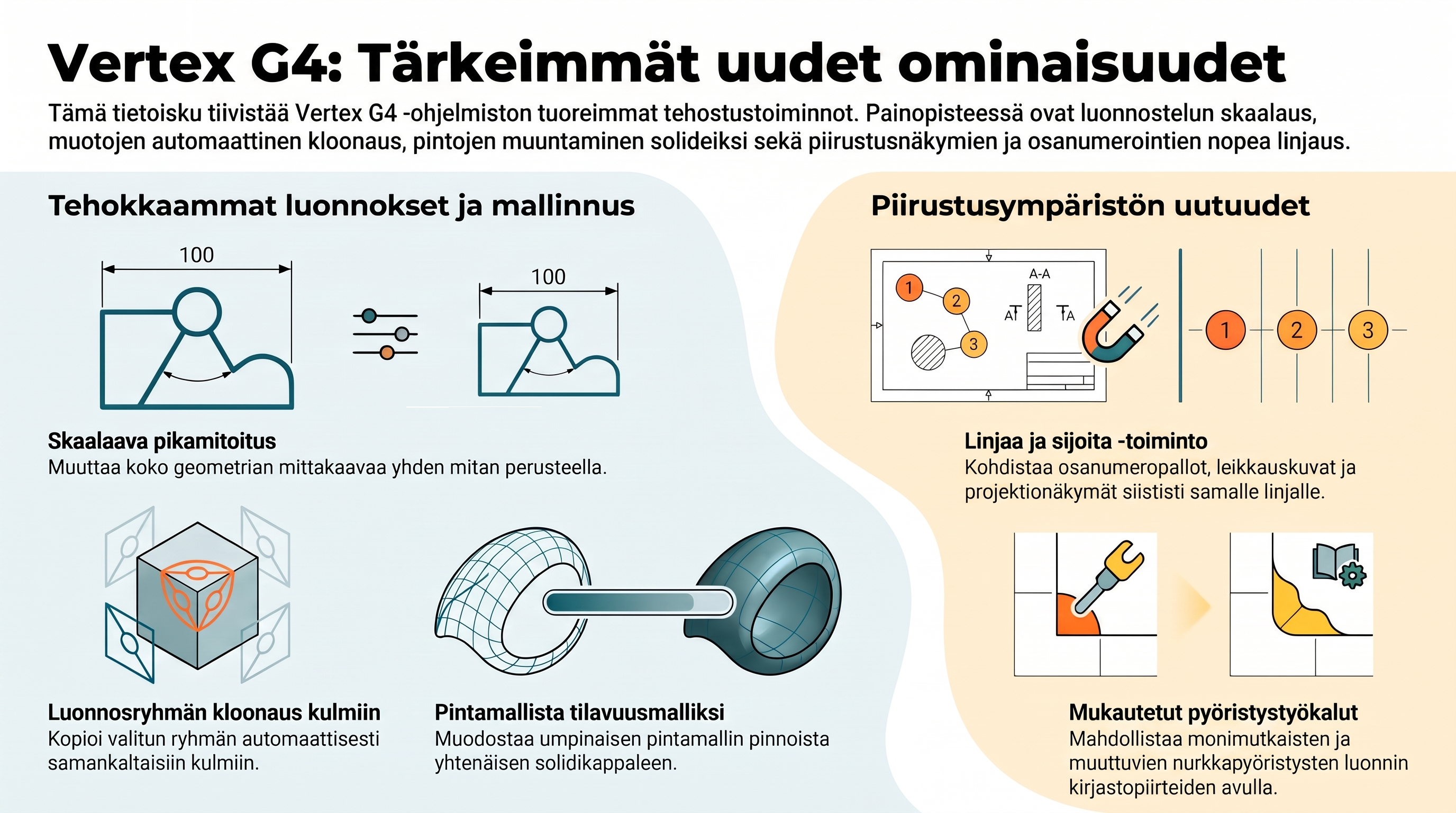
Skaalaava pikamitoitus
-
Luonnosryhmät ja niiden kloonaaminen
-
Omien parametrien avulla ohjattavien kirjastopiirteiden tekeminen
-
Piirustuselementtien kohdistaminen Linjaa ja sijoita -toiminnolla
1. Parametrinen 3D-mallinnus pintojen avulla
Videolla: 04:34–13:30
Vertex G4ä voidaan mallintaa monimutkaisiakin kappaleita hyödyntämällä 2D- ja 3D-luonnoksia, pintamallinnusta sekä muuttujia.
Webinaarissa esimerkkinä käytetään kahdeksansivuisen nopan eli oktaedrin mallintamista.
Mallinnuksen periaate
Mallinnus aloitetaan luomalla neliön muotoinen pohjaluonnos. Neliön sivumitalle määritellään muuttuja, jota käytetään myös muiden mittojen laskennassa.
Oktaedrin puolikkaan korkeudelle käytetään kaavaa:
korkeus = noppasärmä / sqrt(2)
Tämän ansiosta kappaleen korkeus päivittyy automaattisesti, kun pohjaneliön sivumittaa muutetaan.
Mallinnuksen vaiheet
-
Luo 2D-luonnokseen neliö ja määrittele sen sivumitta muuttujalla.
-
Luo korkeutta määrittävä apugeometria ja ohjaa sitä kaavalla.
-
Tee 3D-luonnos, jossa yhdistetään neliön kulmapisteet pyramidin kärkipisteeseen.
-
Muodosta kolmionmuotoiset sivupinnat 3D-luonnoksen viivoista.
-
Muuta muodostettu pintamalli tilavuusmalliksi Muodosta kappale -toiminnolla.
-
Peilaa kappale pohjatason suhteen, jolloin muodostuu oktaedrin toinen puolikas.
-
Lisää tarvittavat pyöristykset.
Mallin parametrisuutta voidaan testata muuttamalla neliön sivumittaa mittataulukosta.
Vinkki: Pintojen molempien puolten näyttäminen
Pintamallinnuksessa kannattaa ottaa käyttöön asetus:
Tiedosto → Käyttöasetukset → Piirustukset, mallit → Näkymä → Näytä pinnan molemmat puolet aina
Tämä helpottaa pintojen tarkastelua mallinnuksen aikana.
Muodostetun tilavuusmallin onnistumista voidaan tarkistaa esimerkiksi massanlaskennan avulla.
2. DXF-geometrian hyödyntäminen 3D-mallinnuksessa
Videolla: 14:10–21:15
Vertex G4ä voidaan käyttää muiden ohjelmien tuottamaa 2D-geometriaa osana 3D-mallinnusta.
Esimerkissä Adobe Illustratorilla laaditut kuviot tuodaan DXF-muodossa Vertex G4:ään ja siirretään osamallin luonnokseen.
Menetelmä soveltuu esimerkiksi koristekuvioiden, logojen ja erikoisten profiilien mallintamiseen.
DXF-kuvion tuonti osamalliin
-
Vie kuvio lähdeohjelmasta DXF-tiedostoksi.
-
Avaa DXF Vertex G4ä.
-
Valitse siirrettävä geometria ja kopioi se leikepöydälle. Ohjelma pyytää kopioinnille viitepisteen.
-
Avaa osamalli ja luo halutulle tasolle tai pinnalle uusi luonnos.
-
Liitä geometria luonnokseen hiiren oikean painikkeen Leikepöytä → Liitä -toiminnolla.
-
Sijoita kuvio haluttuun kohtaan ja säädä sen koko tarvittaessa Skaalaa-toiminnolla.
-
Hyödynnä kuviota esimerkiksi aineenpoistossa.
Tuodun geometrian purkaminen
DXF-kuvio voi muodostua symboleista, ryhmistä tai yhtenäisistä viivaketjuista.
Mikäli yksittäisiä viivoja täytyy muokata, geometria voidaan purkaa vaiheittain:
-
Pura symboli.
-
Pura muodostunut ryhmä.
-
Käytä tarvittaessa Räjäytä-toimintoa, jolloin yksittäisiä geometriaelementtejä voidaan käsitellä.
Huomioitavaa tuodussa geometriassa
Kuvankäsittelyohjelmasta tuodut kaaret ja muodot voivat koostua erittäin lyhyistä janoista varsinaisten kaarielementtien sijaan.
Tämä voi aiheuttaa ongelmia mallinnuksessa, erityisesti jos geometriassa on:
-
Päällekkäisiä viivoja
-
Pieniä aukkoja
-
Irrallisia viivanosia
-
Ylimääräisiä pisteitä tai epäjatkuvuuksia
Luonnoksessa näkyvät punaiset pisteet voivat viitata geometrian ongelmakohtiin.
Suositus: Tarkista tuodun geometrian eheys ennen mallinnustoimenpiteitä. Erittäin monimutkaista tuontigeometriaa ei yleensä kannata automaattimitoittaa, sillä se voi sisältää tuhansia lyhyitä janoja.
3. Skaalaava pikamitoitus – koko luonnoksen koon muuttaminen
Videolla: 22:45–31:57
Skaalaava pikamitoitus on hyödyllinen toiminto tilanteissa, joissa luonnoksen koko geometria halutaan muuttaa samassa suhteessa.
Tavallinen pikamitoitus muuttaa valittua mittaa. Skaalaavalla pikamitoituksella voidaan muuttaa myös luonnoksen muita mittoja vastaavassa suhteessa.
Esimerkki: Kappaleen pienentäminen
Webinaarissa tarkastellaan 3D-tulostettavaa kappaletta, joka ei mahdu käytettävän laitteen työalueelle.
Alkuperäisen luonnoksen pituus on 330 mm, ja uusi tavoitepituus on 300 mm.
Toimi seuraavasti:
-
Avaa kappaleen luonnos muokattavaksi.
-
Poista tarvittaessa alkuperäinen mitta, joka estää skaalaamisen.
-
Valitse pikamitoituksen alta Skaalaava pikamitoitus.
-
Osoita mitoitettava väli.
-
Anna uusi mitta, esimerkiksi 300 mm.
-
Hyväksy mitta ja tarkista muiden mittojen muuttuminen.
Esimerkissä skaalauskerroin on:
300 / 330 = 0,90909
Muut soveltuvat mitat muuttuvat tämän suhteen mukaisesti.
Erityisen hyödyllinen DWG- ja DXF-piirustusten kanssa
Toimintoa voidaan hyödyntää myös tuoduissa piirustuksissa, joiden mittakaava ei vastaa haluttua todellista kokoa.
Webinaarissa esitellään tilanne, jossa DWG-geometria kopioidaan osamallin luonnokseen ilman alkuperäisiä mitoituksia.
Skaalaava pikamitoitus mahdollistaa koko geometrian skaalaamisen yhden tunnetun mitan avulla.
Esimerkiksi:
-
Avaa DWG-piirustus Vertex G4ä.
-
Kopioi haluttu geometria osamallin luonnokseen.
-
Valitse Skaalaava pikamitoitus.
-
Osoita tunnettu mittaväli.
-
Anna mittavälille oikea pituus.
-
Tarkista muiden mittojen muuttuminen.
Huomio: Skaalaus onnistuu luotettavimmin, kun luonnoksen geometria ja sen ehdot ovat kunnossa. Monimutkaisissa, osittain määrittelemättömissä tai muualta tuoduissa luonnoksissa skaalaus voi aiheuttaa mallin päivittymisongelmia. Tarkista lopputulos aina myös 3D-mallin puolelta.
4. Luonnosryhmän kloonaaminen samankaltaisiin kulmiin
Videolla: 32:10–36:15
Luonnosryhmän kloonaaminen mahdollistaa saman geometriaryhmän kopioimisen useisiin samanmuotoisiin kulmiin yhdellä toiminnolla.
Webinaarissa toimintoa havainnollistetaan koristekuviolla, joka on sijoitettu neliön yhteen kulmaan. Tavoitteena on kopioida kuvio muihin kulmiin.
Toiminnon käyttäminen
-
Avaa luonnos, jossa kopioitava geometria sijaitsee.
-
Varmista, että kopioitava kuvio muodostaa luonnosryhmän.
-
Luo tarvittavat kulmat muodostavat viivat.
-
Valitse luonnosryhmä.
-
Käynnistä Kloonaa luonnosryhmä samankaltaisiin kulmiin.
-
Ohjelma sijoittaa ryhmän tunnistamiinsa samanmuotoisiin kulmiin.
Huomio kulmien geometriasta
Webinaarin esimerkissä toiminto ei onnistunut, jos kulmien muodostavat viivat oli muutettu apugeometriaksi ennen kloonaamista.
Toimiva työjärjestys oli:
-
Luo kulmat tavallisilla luonnosviivoilla.
-
Suorita kloonaus.
-
Muuta tarvittaessa kulmien viivat apugeometriaksi vasta kloonauksen jälkeen.
Toimintoa voidaan hyödyntää esimerkiksi samanlaisten koristeiden ja geometriamuotojen sijoittamisessa symmetrisiin kulmiin.
Luonnosryhmien muu käsittely
Leikepöydältä tuotu geometria voi muodostaa automaattisesti ryhmän.
Ryhmä voidaan tarvittaessa purkaa, jolloin yksittäisiä geometriaelementtejä päästään korjaamaan ja muokkaamaan.
5. Oman parametrisen kirjastopiirteen luominen
Videolla: 36:30–47:15
Vertex G4 mahdollistaa omien piirteiden luomisen ja tallentamisen myöhempää käyttöä varten.
Kirjastopiirre voi lisätä tai poistaa materiaalia, ja sen geometriaa voidaan ohjata muuttujilla ja kaavoilla.
Webinaarissa esimerkkinä käytetään erikoismuotoista nurkkapyöristystä, jossa pyöristyksen säde muuttuu nurkan eri kohdissa.
Kirjastopiirteen rakentaminen
-
Luo uusi osamalli, joka toimii työkalun lähtömallina.
-
Mallinna aineenpoiston suorittava geometria.
-
Lisää halutut pyöristykset ja määrittele niiden säteille muuttujat.
-
Hyödynnä mittataulukon kaavoja, jotta työkalun geometria muuttuu hallitusti.
-
Luo työkalun sijoittamiseen tarvittava ohjauskäyrä.
-
Lisää työkalulle sijoituskahva Lisää kahva -toiminnolla.
-
Määrittele kahvan sijainti ja suunta.
-
Tallenna valmis työkalu kirjastopiirteeksi.
Esimerkkityökalussa käytetään useita sädearvoja ja parametrisia suhteita, joiden avulla muodostetaan tavallisesta vakiopyöristyksestä poikkeava muoto.
Sijoituskahvan merkitys
Kirjastopiirteen sijoittaminen edellyttää oikein määriteltyä kahvaa.
Kahva määrittelee työkalun kiinnityspisteen ja suunnan. Sen avulla piirre voidaan sijoittaa haluttuun kohtaan toista mallia.
Kahvan määrittelyn yhteydessä ohjelma pyytää osoittamaan myös sinisen Z-akselin suunnan.
Piirteen tallentaminen ja käyttäminen
Kun työkalu on valmis, se tallennetaan kirjastoon piirteenä.
Kirjastosta voidaan tämän jälkeen hakea tallennettu työkalu esimerkiksi seuraavasti:
-
Avaa osamalli, johon piirre halutaan sijoittaa.
-
Valitse hiiren oikealla painikkeella Liitä kirjastopiirre poistaen ainetta.
-
Valitse tallennettu piirre kirjastosta.
-
Anna tarvittaessa piirteen muuttujien arvot.
-
Sijoita piirre halutulle pinnalle.
-
Kohdista piirre luonnoksessa sopivilla geometrisilla ehdoilla.
-
Hyväksy sijoitus ja aineenpoisto.
Piirteen parametreja voidaan myöhemmin muuttaa mittataulukon avulla.
Vinkki: Tarkista kaikki piirteen käyttämät muuttujat ja kaavat. Jos samaa parametria käytetään useassa kohdassa, yksittäisen arvon muuttaminen ei välttämättä riitä halutun lopputuloksen saamiseen.
6. Piirustuselementtien kohdistaminen – Linjaa ja sijoita
Videolla: 47:55–52:00
Piirustuksissa tarvitaan usein useiden elementtien kohdistamista samalle linjalle.
Vertex G4 Linjaa ja sijoita -toiminnolla voidaan helpottaa esimerkiksi osanumeropallojen, leikkauskuvantojen ja muiden piirustuselementtien sijoittelua.
Osanumeropallojen kohdistaminen
Osanumeropallojen automaattinen sijoittelu mahdollistaa pallojen asettamisen ennalta määrättyyn järjestykseen.
Jos palloja kuitenkin siirretään käsin, niiden keskinäinen linjaus voi muuttua.
Tällöin voidaan käyttää Linjaa ja sijoita -toimintoa.
-
Valitse ensimmäinen kohdistettava osanumeropallo.
-
Pidä Ctrl-näppäin painettuna ja valitse muut kohdistettavat pallot.
-
Avaa hiiren oikean painikkeen valikko.
-
Valitse Linjaa ja sijoita.
-
Tarkista kohdistuksen tulos.
Toiminto käyttää valittuja elementtejä kohdistuksen perustana. Valintajärjestykseen ja käytettäviin asetuksiin kannattaa kiinnittää huomiota.
Leikkauskuvannon kohdistaminen
Toimintoa voidaan käyttää myös leikkauskuvannon kohdistamiseen suhteessa toiseen piirustuskuvantoon.
-
Valitse kohdistuksen perustana käytettävä piirustuselementti.
-
Valitse Ctrl-näppäimellä kohdistettava leikkauskuvanto.
-
Käynnistä Linjaa ja sijoita.
-
Tarkista kuvantojen sijoittuminen.
Näin voidaan välttää kuvantojen tarkka käsin siirtäminen.
Vapaasti sijoitetun projektion kohdistaminen
Myös erikseen piirustukseen lisätyille projektioille voidaan käyttää samaa toimintoa.
Tämä on hyödyllistä erityisesti silloin, kun projektiota ei ole alun perin sijoitettu automaattisesti toisen kuvannon suhteen.
Huomio: Linjaa ja sijoita on kohdistustoiminto. Webinaarissa ei osoiteta, että se muodostaisi kuvantojen välille pysyvän geometrisen sidonnan. Jos elementtejä myöhemmin siirretään, niiden kohdistus kannattaa tarkistaa uudelleen.
7. Yleisimmät ongelmat ja ratkaisut
|
Ongelma |
Mahdollinen ratkaisu |
|---|---|
|
DXF-kuviota ei voi käyttää aineenpoistoon |
Tarkista aukot, päällekkäiset viivat ja ylimääräiset pisteet. Pura ryhmä tarvittaessa. |
|
Tuotu kuvio on liian suuri tai pieni |
Käytä Skaalaa-toimintoa tai tunnetun mitan perusteella skaalaavaa pikamitoitusta. |
|
Skaalaava pikamitoitus rikkoo mallin |
Tarkista luonnoksen ehdot, tuotu geometria ja mallin riippuvuudet. |
|
Luonnosryhmän kloonaus ei onnistu |
Tarkista kulmien geometria. Kokeile kloonausta ennen kulmaviivojen muuttamista apugeometriaksi. |
|
Kirjastopiirre sijoittuu väärään asentoon |
Tarkista sijoituskahvan paikka ja suunta sekä piirteen kohdistusehdot. |
|
Osanumeropallot eivät ole samalla linjalla |
Valitse kohdistettavat pallot ja käytä Linjaa ja sijoita -toimintoa. |
|
Piirustuskuvannot eivät ole kohdakkain |
Kokeile Linjaa ja sijoita -toimintoa ja tarkista valintajärjestys. |
8. Yhteenveto
Webinaarissa esitellyt toiminnot tarjoavat useita käytännöllisiä tapoja tehostaa Vertex G4 käyttöä.
Erityisesti Skaalaava pikamitoitus on hyödyllinen muualta tuodun DWG- ja DXF-geometrian käsittelyssä, koska sillä voidaan muuttaa koko luonnoksen mittakaavaa yhden tunnetun mitan perusteella.
Luonnosryhmien kloonaaminen puolestaan helpottaa toistuvan geometrian sijoittelua ilman manuaalista kopiointia.
Omat kirjastopiirteet mahdollistavat sellaisten parametrisesti ohjattujen muotojen toteuttamisen, joita ei löydy valmiista mallinnustyökaluista.
Piirustuspuolella Linjaa ja sijoita auttaa pitämään osanumeropallot, projektiot ja muut piirustuselementit siististi kohdistettuina.
Kaikkia toimintoja ei tarvitse hallita heti. Niihin kannattaa kuitenkin tutustua ja kokeilla niiden soveltuvuutta omiin suunnittelutehtäviin.