
Video
Rasterikuvien liittämisestä piirustukseen löytyy vinkkivideo Vertex Systems Oy:n Youtube-kanavalta. Klikkaa alla olevaa linkkiä
Tämä teksti on generoitu videon litteroinnin perusteella
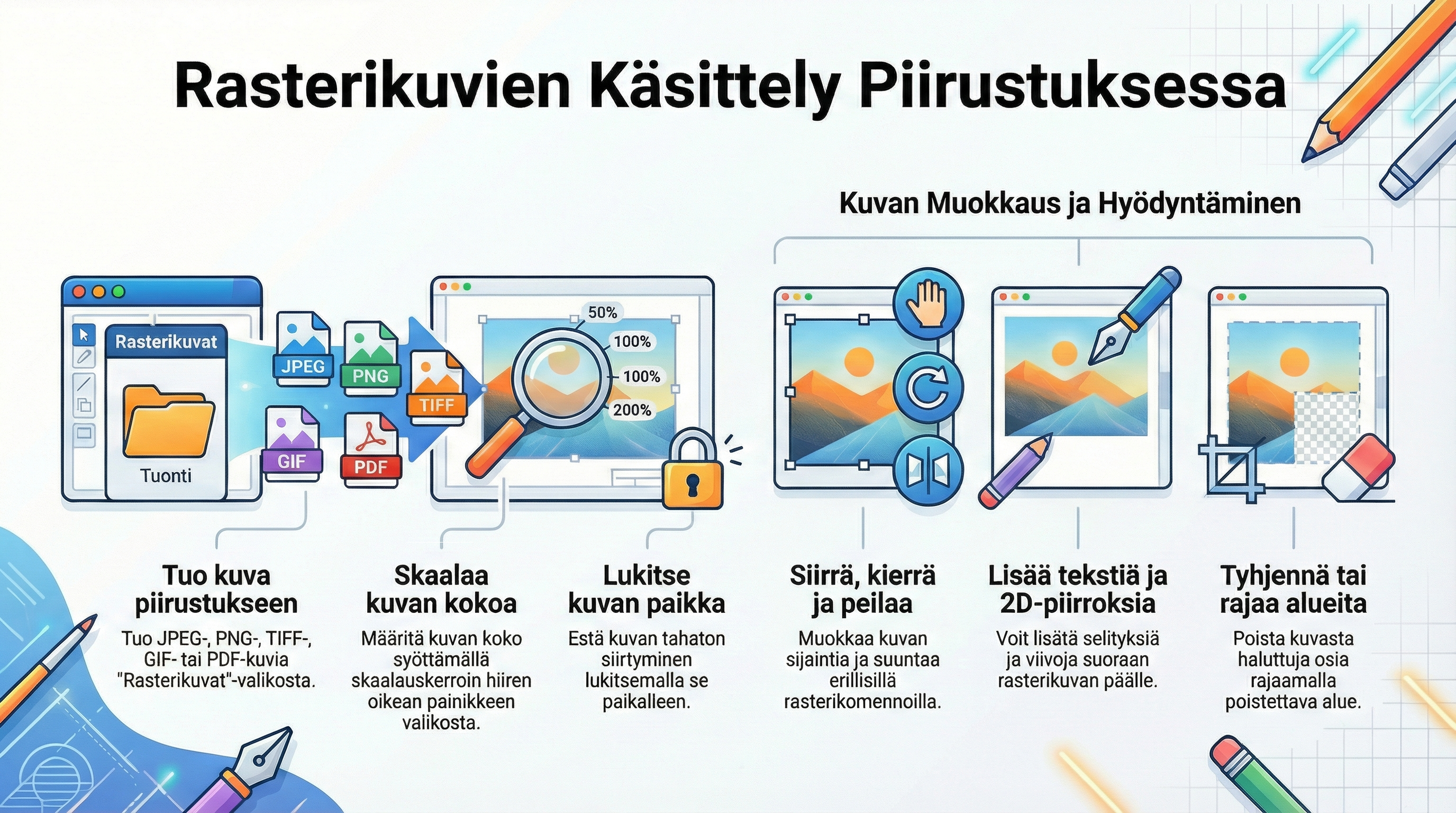
Rasterikuvat piirustuksessa – perustoiminnot
Tässä artikkelissa kuvataan, miten tuot rasterikuvia (bittikarttakuvia) Vertex G4 -piirustukseen, muokkaat niitä ja hyödynnät taustakuvina tai selityskuvina.
Huom! Videolla käytetty termi rasterikuva on vanhahko – käytännössä kyse on bittikarttakuvista, kuten valokuvista.
1. Mitä rasterikuvilla tehdään?
Rasterikuvaa voi käyttää esimerkiksi:
-
valokuvana taustalla (esim. hallin kuva, laitekuva)
-
referenssikuvana, jonka päälle piirretään 2D-viivoja
-
selityskuvana, johon lisätään tekstejä Vertexissä
Rasterin päälle voit lisätä:
-
tekstejä (selitteet, mitat, huomautukset)
-
2D-geometriaa (viivat, ääriviivat, symbolit)
Näin saat yhdistettyä valokuvan ja varsinaisen piirustuksen samaan näkymään.
2. Tuetut tiedostomuodot
Piirustukseen voidaan tuoda esimerkiksi:
-
TIF / TIFF
-
JPG / JPEG
-
PNG
-
GIF
-
PDF bittikarttana (eli PDF, jossa sisältö käsitellään kuvana)
Kuva näkyy piirustuksessa yhtenä rasteriobjektina.
3. Rasterikuvan tuominen piirustukseen
-
Avaa haluamasi piirustus Vertexissä.
-
Valitse Rasterikuvat-komento (videolla “rasterikuvat alta”).
-
Valitse tuotava kuvatiedosto (esim. halli.jpg).
-
Palaa piirustukseen ja osoita paikka, johon rasterikuva sijoitetaan.
Kun kuva tuodaan piirustukseen:
-
Kuvan koko määräytyy skaalauskertoimen K mukaan.
-
Oletuksena K=1 (tai ohjelman antama oletusarvo).
4. Rasterikuvan skaalaus (K-kerroin)
Tuotu kuva voidaan suurentaa tai pienentää skaalauskertoimella K:
-
Valitse rasterikuva.
-
Napsauta hiiren oikealla rasterin päältä.
-
Valitse valikosta K (skaalauskerroin).
-
Syötä haluamasi kerroin, esimerkiksi:
-
0.5→ kuva puolta pienempi -
2tai200→ kuva moninkertaisesti suurempi (videolla esimerkkinä 200)
-
Kuvan koko päivittyy vastaamaan annettua kerrointa.
5. Rasterikuvan siirto, kierto ja peilaus
Rasteria voidaan käsitellä omilla rasterikomennoillaan:
-
Valitse rasterikuva piirustuksesta.
-
Napsauta hiiren oikealla rasterin päältä.
-
Käytä tarpeen mukaan:
-
Siirrä – osoita nykyinen paikka ja uusi paikka (kuva siirtyy).
-
Kierrä – pyöritä kuvaa haluttuun kulmaan.
-
Peilaa – peilaa kuva vaaka- tai pystysuunnassa.
-
Näillä toiminnoilla saat kuvan asettumaan oikein piirustuksen muihin elementteihin nähden.
6. Rasterikuvan lukitseminen
Rasterikuva voidaan lukita, jolloin se pysyy paikallaan eikä siirry vahingossa:
-
Valitse rasterikuva.
-
Napsauta hiiren oikealla rasterin päältä.
-
Valitse rasterin lukitsemiseen liittyvä komento (videolla maininta “sen saa myös lukittua”).
Lukittua kuvaa ei voi siirtää tai muokata muuten kuin poistamalla lukituksen.
7. Rasterin käyttäminen taustana – teksti ja 2D-piirto päälle
Rasterin päälle voi vapaasti:
-
lisätä tekstejä (esimerkiksi selityslaatikoita)
-
piirtää 2D-viivoja ja -muotoja
Toiminta:
-
Tuo rasterikuva piirustukseen (kuten kohdassa 3).
-
Käytä normaaleja 2D-piirtotyökaluja rasterin päällä.
-
Lisää selitystekstit ja muut merkinnät.
Rasteri toimii tällöin taustakuvana, johon yhdistät Vertexin piirustuselementit.
8. Piirustuksen alueen kopiointi aluerasteriksi
Piirustuksesta voidaan tehdä rasterikuva (aluerasteri):
-
Valitse komento tyyliin “Piirustuksesta aluerasteriksi” (videolla “piirustuk voidaan kopioida aluerasteeriksi”).
-
Rajaa alue piirustuksesta, jonka haluat muuttaa rasteriksi.
-
Valittu alue muutetaan bittikartaksi (rasterikuvaksi).
Tätä voi käyttää esimerkiksi, jos haluat nopeasti tehdä tietystä piirustuksen osasta kuvamaisen esityksen tai käyttää sitä toisaalla rasterina.
9. Rasterikuvan tuonti leikepöydältä
Rasteri voidaan tuoda myös Windowsin leikepöydän kautta:
-
Kopioi kuva jostakin toisesta ohjelmasta (esim. selaimesta tai kuvankäsittelyohjelmasta).
-
Siirry Vertexin piirustukseen.
-
Käytä rasterikuvien liittämiseen tarkoitettua komentoa (videolla maininta “Voidaan tuoda myös leikepöydältä” / “voidaan liittää”).
-
Osoita paikka, johon rasteri sijoitetaan.
10. Rasterin osittainen tyhjennys ja poistaminen
Rasteria voidaan muokata myös niin, että vain osa siitä tyhjennetään:
-
Tyhjennä alue
-
Valitse rasteritoiminnoista komento tyyliin “Tyhjennä alue”.
-
Rajaa alue, jonka haluat tyhjentää.
-
Ohjelma poistaa tämän rasterin osan (esimerkiksi tarpeettoman kulman).
-
-
Poista rasteri
-
Valitse komento “Poista rasteri”.
-
Valitse rasterikuva (tai useampi).
-
Rasteri(t) poistetaan piirustuksesta.
-
Voit poistaa yhdellä komennolla myös useita rastereita, jos valinta sen sallii.
11. Yhteenveto – rasterikuvat prosessina
-
Valitse komento Rasterikuvat piirustuksessa.
-
Tuo kuva tiedostosta tai leikepöydältä.
-
Aseta kuva piirustukseen ja tarvittaessa:
-
säädä skaalauskerrointa K
-
siirrä, kierrä tai peilaa rasteria
-
lukitse rasteri paikoilleen
-
-
Lisää rasterin päälle tekstit ja 2D-geometria.
-
Tarvittaessa:
-
tee piirustuksen osasta aluerasteri
-
tyhjennä rasterin osia
-
poista rasteri, kun sitä ei tarvita
-