
Video
Kierteen suunnan käännöstä löytyy vinkkivideo Vertex Systems Oy:n Youtube-kanavalta. Klikkaa alla olevaa linkki.
Tämä teksti on generoitu videon litteroinnin perusteella
Kierteen suunnan kääntö visualisoinnissa
Joissakin malleissa kierteen visualisointi voi mennä “väärin päin” – esimerkiksi pooriura näyttää kulkevan vastakkaiseen suuntaan kuin mihin kierre on tarkoitettu. Uudemmissa ohjelmaversioissa tämä on korjattu, mutta kierteen suunnan voi aina tarvittaessa kääntää itse visualisoinnin asetuksista.
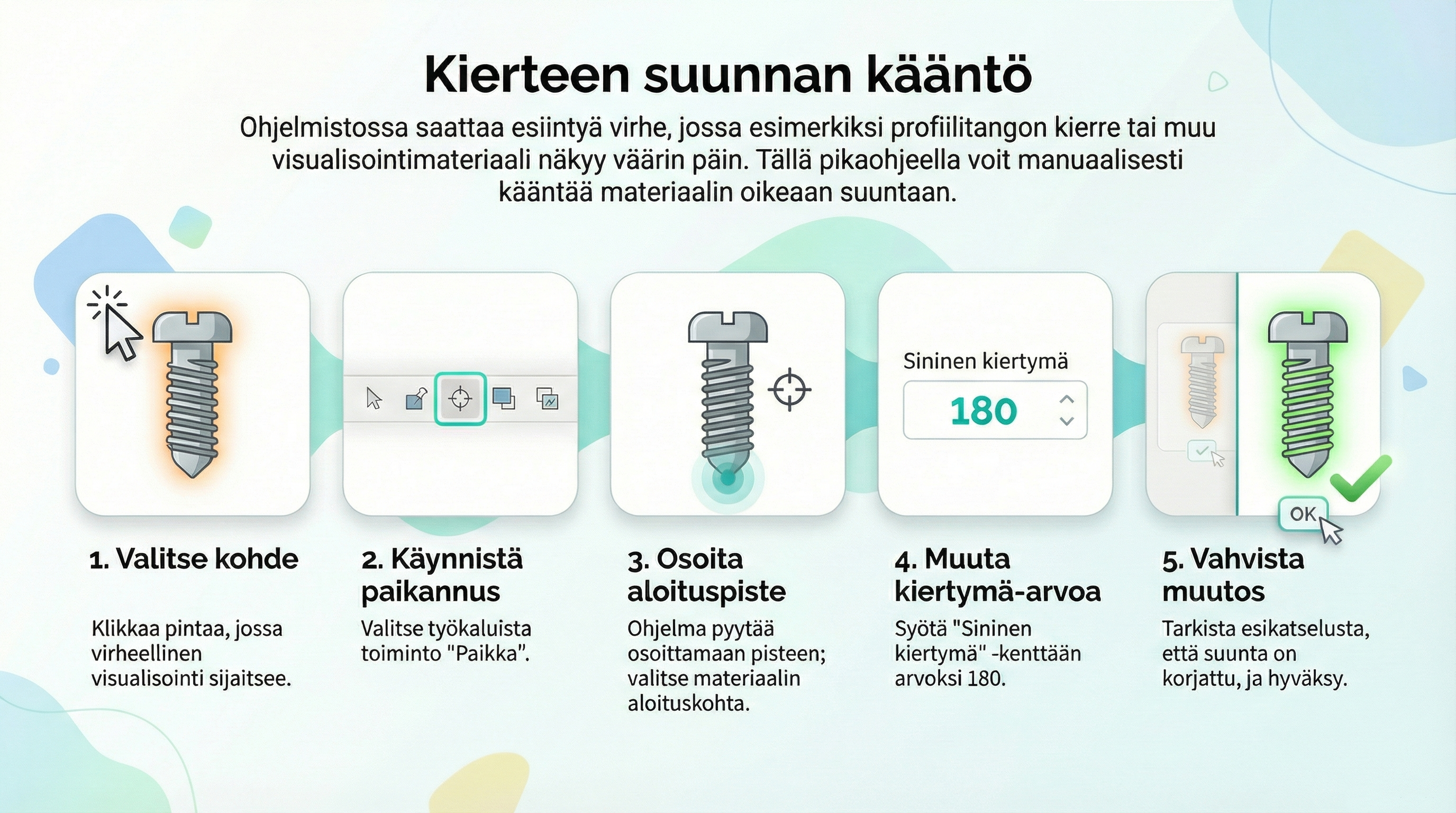
Tässä artikkelissa käydään läpi, miten kierteen suunta käännetään visualisoinnissa muuttamalla visualisointimateriaalin paikotusta ja kiertymää.
1. Oire: kierre näkyy väärin päin
Tyypillinen tilanne:
-
Kierrepinta on mallinnettu oikein, mutta
-
Visualisoinnissa kierre tai pooriura näyttää kulkevan väärään suuntaan, tai
-
Kierteen “juoksu” ei vastaa todellista geometriaa.
Tällöin varsinaista 3D-geometriaa ei tarvitse muuttaa – riittää, että korjaat visualisointimateriaalin asetukset.
2. Perusajatus: korjaus tehdään visualisointimateriaalin kautta
Kierteen suunta korjataan visualisoinnissa:
-
Valitaan kierrepinta visualisoinnissa.
-
Avaa visualisointimateriaalin asetukset tälle pinnalle.
-
Muutetaan materiaalin:
-
paikotus (”paikka”) ja
-
kiertymä (”kiertymä”-kenttä, sininen kenttä videossa)
-
-
Esikatsellaan muutos ja hyväksytään, kun kierre on oikein päin.
Itse mallin piirteitä tai kierteen geometriaa ei tarvitse muokata.
3. Vaiheittainen ohje: kierteen suunnan kääntö
3.1 Siirry visualisointiin ja valitse kierrepinta
-
Avaa malli normaalisti.
-
Käynnistä visualisointi.
-
Valitse hiirellä se pinta, jolla kierre näkyy väärin päin.
– Tämä on se pinta, johon virheellinen kierre-tekstuurikin on kiinnitetty.
3.2 Avaa visualisointimateriaalin paikotus
-
Avaa valikosta komento, jolla paikotat visualisointimateriaalin (esim. materiaalin/muokkauksen kautta).
-
Valitse toiminto, jossa määritellään materiaalin:
-
Paikka (mistä tekstuuri “lähtee”) ja
-
Mahdollinen suunta sekä kiertymä.
-
Videossa käytetään komentoa, jossa:
-
Ensin valitaan paikka (”Paikka”),
-
Sen jälkeen osoitetaan mallista referenssipiste (esim. vasen alanurkka).
3.3 Määritä paikka (referenssipiste)
-
Kun ohjelma kysyy referenssipistettä (esim. ”osoita piste”):
-
Osoita kierrepinnalla jokin kulma tai sopiva piste, johon materiaalin paikka sidotaan
(esim. vasen alanurkka).
-
-
Hyväksy pisteen valinta.
Paikka määrää, mistä kohdasta tekstuuri alkaa, mutta ei vielä yksinään korjaa kierteen suuntaa.
3.4 Muuta kiertymän arvoa (”sininen kiertymä”)
-
Etsi asetuksista kiertymä-kenttä (videolla viitataan “siniseen kiertymään”).
-
Joissain tapauksissa arvo on aluksi 0.
-
-
Kokeile vaihtaa kiertymän arvoa, esimerkiksi:
-
0 → 90
-
0 → 180
tai vaihtaa aiempi arvo toiseen (esim. 90 → 180).
-
-
Käytä esikatselua:
-
Tarkista esikatselusta, lähteekö kierre kulkemaan oikeaan suuntaan.
-
Jos suunta ei vielä ole oikein, kokeile toista kiertymäarvoa, kunnes kierre näyttää oikealta.
-
Videossa kierre korjautui asettamalla kiertymäksi 180, jolloin:
“siniseen kiertymään pistettiin eri arvoinen – se lähti sitten oikein päin”
4. Vihje: myös suuntaa voi tarvittaessa määrittää
Asetuksissa on lisäksi:
-
Paikka
-
Suunta
Jos pelkkä kiertymän muuttaminen ei riitä, voit myös:
-
Määrittää suunnan uudelleen (esim. osoittamalla suunnan viivan tai toisen pisteen avulla).
-
Tällä määritellään, mihin suuntaan tekstuuri “juoksee” pitkin pintaa.
Useimmiten kierteen suunnan kääntö onnistuu kuitenkin pelkästään kiertymän arvoa muuttamalla.
5. Yhteenveto
-
Kierre voi joissakin malleissa näyttäytyä visualisoinnissa väärään suuntaan, vaikka geometria on oikein.
-
Korjaus tehdään visualisointimateriaalin paikotuksesta:
-
Valitse kierrepinta visualisoinnissa.
-
Avaa visualisointimateriaalin paikotus.
-
Määritä paikka (osoita referenssipiste mallista).
-
Muuta kiertymän (”sininen kiertymä”) arvoa ja tarkista esikatselusta.
-
-
Kun kiertymän arvo on sopiva, kierre näkyy visualisoinnissa oikein päin.
Näin saat kierteen suunnan käännettyä ilman, että itse mallin geometriaa tarvitsee muuttaa.