
Video
Kokoonpanon komentoihin ja toimintoihin löytyy vinkkivideo Vertex Systems Oy:n Youtube-kanavalta. Klikkaa alla olevaa linkkiä.
Tämä teksti on generoitu videon litteroinnin perusteella
Kokoonpanon komennot ja toiminnot Vertex G4:ssä
Tässä artikkelissa käydään läpi Vertex G4:n kokoonpanotyötilan tärkeimmät komennot ja toiminnot. Tavoitteena on, että ymmärrät, miten osat tuodaan kokoonpanoon, miten ne liitetään toisiinsa ehdoilla ja miten kokoonpanon rakennetta hallitaan niin, että muutokset on helppo tehdä myöhemmin.
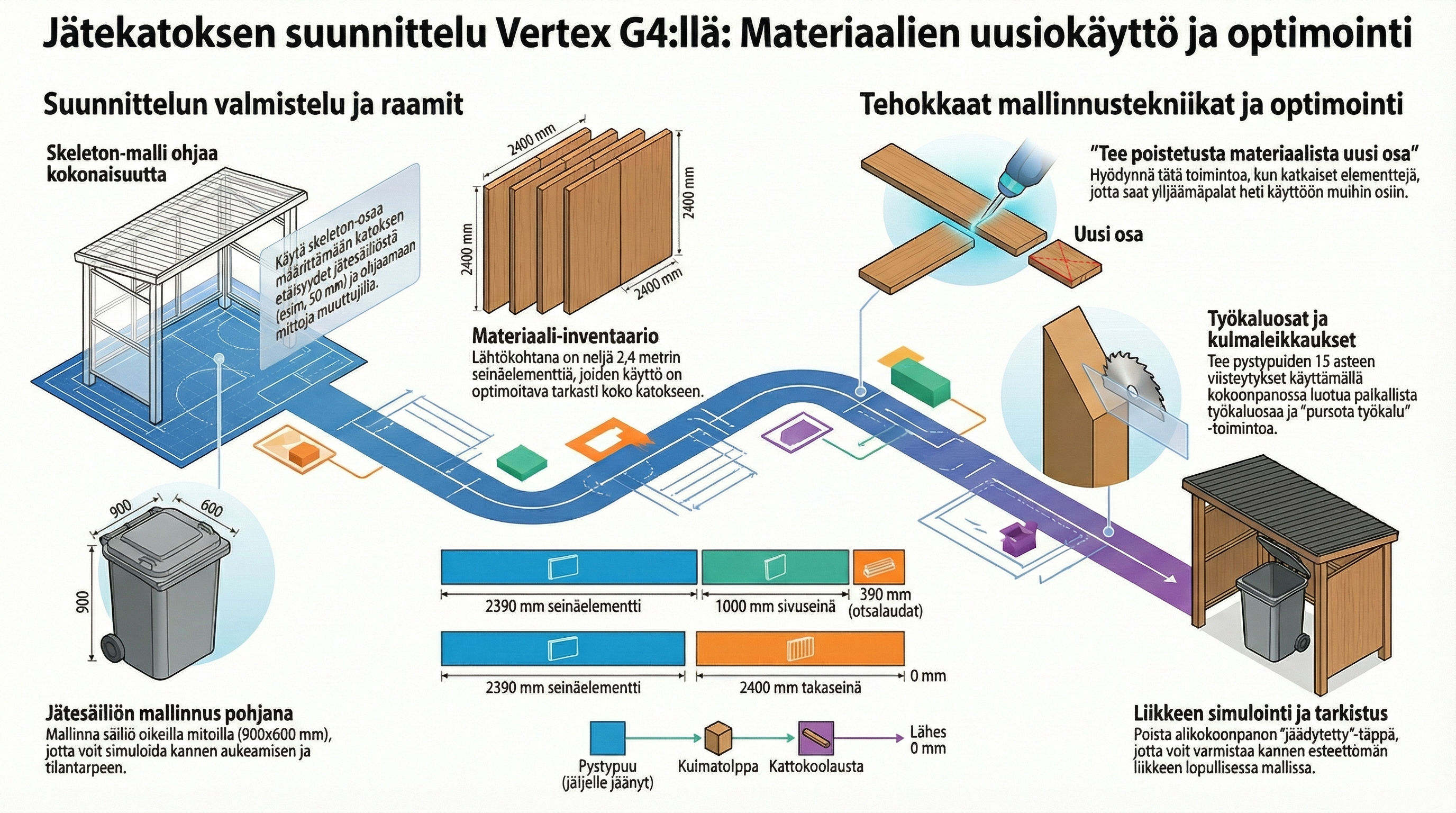
Esimerkkivideolla mallinnetaan jätesäiliön katos rungon rungosta kattoon – sama periaate toimii kaikissa kokoonpanoissa.
1. Kokoonpanon perusajatus
Kokoonpanossa:
-
Osat ovat yksittäisiä 3D-malleja (profiilit, levyt, putket, pultit…)
-
Kokoonpano kokoaa nämä yhteen ja kertoo, miten osat ovat toisiinsa nähden
-
Ehdot (liitosehdot) määrittävät osien paikan ja suunnan (esim. kulma, etäisyys, keskitys)
-
Usein on yksi ohjaava “skeleton”-osa, jossa on:
-
tärkeimmät mitat (esim. leveys, pituus, korkeus)
-
aputasot ja -viivat, joihin muut osat kiinnitetään
-
Kun skeleton-osiin tehdään muutos (esim. katoksen leveys kasvaa), koko kokoonpano päivittyy ehtojen ansiosta.
2. Kokoonpanon luominen ja skeleton-osa
Tyypillinen työnkulku videon esimerkin mukaisesti:
-
Luo ohjaava osa (skeleton):
-
Sisältää vain sen, mikä ohjaa rakennetta: mitat, aputasot, linjat.
-
Ei vielä yksityiskohtia, ei reikiä eikä kiinnikkeitä.
-
-
Luo kokoonpano ja lisää skeleton-osa ensimmäiseksi:
-
Aseta skeletonin origo kokoonpanon origoa vasten
-
Lukitse se paikalleen (perusehdolla), jotta koko kokoonpano pysyy “maassa”.
-
Skeletonista tulee nyt se “totuus”, johon kaikki muu sidotaan: seinät, katto, rimat, jalat…
3. Osien lisääminen kokoonpanoon
Kokoonpanon peruskomennot:
-
Lisää osa
-
Hae osa kirjastosta tai projektista
-
Sijoita osa karkeasti kokoonpanotilaan
-
-
Lisää alikokoonpano
-
Kun jokin osa toistuu (esim. sama seinärakenne useassa kohdassa), siitä kannattaa tehdä alikokoonpano
-
-
Kopioi osa / rakenne
-
Voit kopioida osan tai kokonaisen rakenteen ja muuttaa vain ehtoja (esim. oikea ja vasen sivuseinä)
-
Tyypillinen eteneminen:
-
Lisää runkoprofiili kokoonpanoon
-
Liitä se skeletonin aputasoihin
-
Toista sama muille profiileille (kopioiden ja symmetrian avulla).
4. Ehdot: miten osat kiinnitetään kokoonpanoon
Kokoonpanon ydin on liitosehdoissa. Yleisimpiä:
-
Pintaehto
-
Asettaa kaksi pintaa päällekkäin (esim. jalka maahan, runko seinään)
-
-
Etäisyysehto
-
Pitää osan tietyllä matkalla toisesta (esim. rima 50 mm seinästä)
-
-
Kulmaehto
-
Määrittää kahden tason tai reunan välisen kulman
-
Esim. katto 5° kallistuksella
-
Vinkki: älä käytä täsmälleen 90°, käytä vaikka 89.9°, niin ehto ei “väpätä” rajatapauksissa
-
-
Symmetria / keskitys
-
Kohdistaa osan keskelle: esim. runko keskelle skeletonin aputasoja
-
-
Koordinaattiehto / origo-origoon
-
Lukitsee osan suoraan kokoonpanon origoon ja koordinaatistoon
-
Käytännön eteneminen:
-
Aseta osa suunnilleen oikeaan kohtaan
-
Lisää 1–3 ehtoa:
-
yksi sijaintiin (etäisyys / keskilinja)
-
yksi suuntaan (kulma / pintaehto)
-
tarvittaessa kolmas, joka estää “heilumisen”
-
-
Vältä päällekkäisiä ehtoja – liian monta ehtoaa voi tehdä mallista jäykän tai ristiriitaisen.
5. Osien muokkaaminen kokoonpanossa
Kokoonpanon toiminnoilla voit muokata osia suoraan:
-
Siirrä / kierrä osa
-
Karkeasijoitus ennen ehtojen määrittelyä
-
-
Muokkaa ehtoja
-
Voit:
-
avata ehtolistauksen
-
editoida kulmaa, etäisyyttä tms.
-
poistaa tai korvata ehtoja
-
-
-
Parametrinen ohjaus skeletonin kautta
-
Muuta skeleton-osion mittoja (esim. korkeus, leveys)
-
Kokoonpano päivittyy ilman, että jokaisen osan ehtoja tarvitsee koskea erikseen
-
Videolla nähty tyypillinen tilanne:
-
Aluksi runko ei ole keskellä →
→ puretaan yksi ehto, lisätään symmetriehto skeletonin keskitasoon → runko hyppää keskelle.
6. Toistuvat rakenteet: kopiointi, peilaus ja kuviot
Kokoonpanossa samaa rakennetta ei kannata rakentaa monta kertaa alusta:
-
Kopioi osia / ryhmiä
-
Esim. toinen sivuseinä kopioimalla ensimmäinen ja peilaamalla
-
-
Peilaus (symmetria)
-
Valitse peilitaso (skeletonin keskitaso)
-
Peilaa rungot, rimat tai verhoilut toiselle puolelle
-
-
Kuviot (patternit)
-
Esim. rimat tasavälein:
-
määritä ensimmäinen rima
-
luo lineaarinen kuvio (kpl-määrä ja jako)
-
-
Kun skeletonissa muuttuu pituus, pattern seuraa mukana.
-
Tällä tavalla videon jätesäiliökatoksen sivuseinien rimat ja rungot syntyvät nopeasti.
7. Kokoonpanon rakennenäkymä ja hallinta
Kokoonpanon rakennepuu (Assembly tree) on tärkeä, kun malli monimutkaistuu:
-
Nimeä osat ja alikokoonpanot selkeästi
-
Esim.
Rungon_skeleton,Sivuseinä_vasen,Katos_rimat
-
-
Ryhmittele alikokoonpanoiksi
-
Kaikki vasemman seinän osat samaan alikokoonpanoon
-
-
Piilota / näytä
-
Piilota katto, kun muokkaat runkoa
-
Näytä vain yksi alikokoonpano kerrallaan tarkempaa työtä varten
-
-
Lukitse tarvittaessa
-
Voit lukita valmiita osia, jotta ne eivät vahingossa liiku ehtojen muutosten yhteydessä
-
Hyvin rakennettu rakennepuu helpottaa myöhempiä muutoksia ja vähentää virheitä.
8. Vinkit käytännön työhön
Videon esimerkkiin pohjautuen:
-
Tee yksi selkeä skeleton-osa, jossa on:
-
kokomitat
-
aputasot rungolle, seinille ja katolle
-
-
Kiinnitä kaikki tärkeät osat skeletonin aputasoihin, ei toisiinsa “ketjuina”
-
Näin muutokset pysyvät hallinnassa
-
-
Käytä kulmaehtoja kattoon ja muihin vinoihin osiin – vältä täsmälleen 90° rajatapauksia
-
Hyödynnä symmetriaa ja peilausta
-
Tee yksi puoli kunnolla, peilaa toinen
-
-
Jos kokoonpano alkaa “vääntyä”:
-
tarkista, onko jossain liikaa ehtoja
-
poista turhat ja jätä vain välttämättömät
-
Yhteenveto
Kokoonpanon komennot ja toiminnot Vertex G4:ssä perustuvat selkeään rakenteeseen:
-
Skeleton-osa ohjaa kokonaisuutta
-
Osat tuodaan kokoonpanoon ja liitetään ehdoilla
-
Symmetria, peilaus ja kuviot nopeuttavat työtä
-
Rakennepuu ja selkeä nimeäminen pitävät kokonaisuuden hallittavana