
Video
Kolmen sivun viisteen tekemiseen löytyy vinkkivideo Vertex Systems Oy:n Youtube-kanavalta. Klikkaa alla olevaa linkkiä.
Periaate
Tämä on tekoälyn generoimaa tekstiä videon ääniraidan perusteella
Lähdeaineisto käsittelee kolmen sivun viisteen toteuttamista 3D-mallinnusohjelmistossa, jossa valmista toimintoa kyseiselle muodolle ei ole. Aluksi tekstissä kuvataan haasteita geometrian luomisessa käsin apuviivojen, tasojen ja aineen poiston avulla. Tämän jälkeen painopiste siirtyy tehokkaampaan menetelmään eli omatoimisen kirjastopiirteen ja työkalun valmistamiseen. Prosessissa korostetaan pintamallinnuksen, automaattisen eheytyksen ja ohjauskahvan merkitystä työkalun sijoittelussa. Lopuksi osoitetaan, kuinka luotu työkalu tallennetaan kirjastoon ja kuinka sen mittoja voidaan hallita muuttujien sekä mittataulukoiden avulla. Ohjeistus tarjoaa kokonaisvaltaisen katsauksen siihen, miten monimutkaisia mallinnusongelmia ratkaistaan hyödyntämällä ohjelmiston syvällisempiä ominaisuuksia.
Miten kolmen sivun viiste toteutetaan pintamallinnuksen avulla?
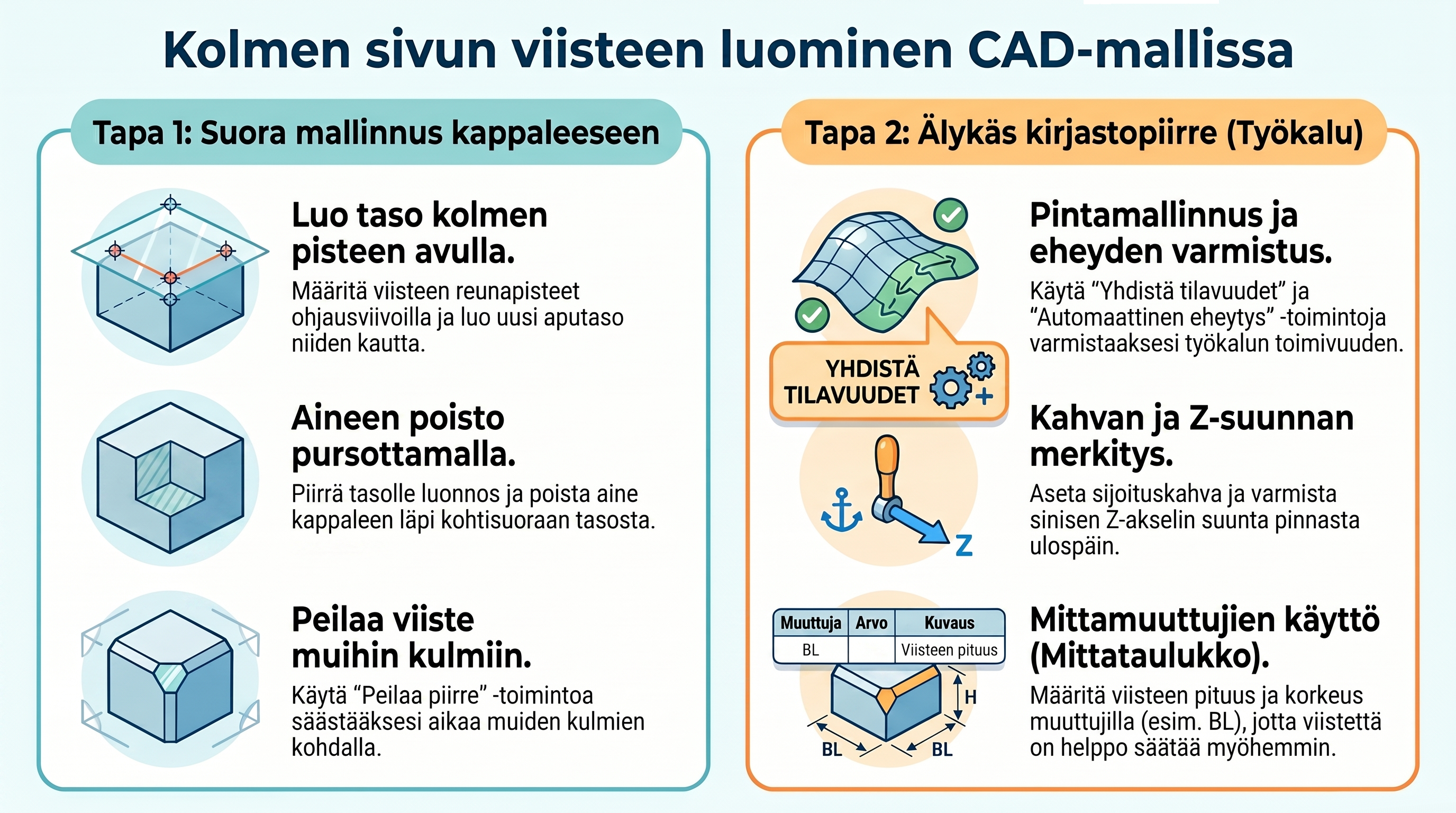
Kolmen sivun viisteen tekeminen pintamallinnuksen avulla perustuu erillisen, ainetta poistavan työkalupiirteen (feature) luomiseen ohjelmistossa. Lähteiden perusteella prosessi etenee seuraavien vaiheiden kautta:
-
Luonnokset ja ohjauskäyrät Työkalun mallinnus aloitetaan määrittelemällä suorakulmio sekä sille muuttujat, kuten leveys ja pituus. Kappaleen kulmaan mallinnetaan 45 asteen kolmio ja lisätään tarvittavat ohjauskäyrät hyödyntäen muuttujaa, joka määrittää viisteen pituuden (esim.
viiste_pit). -
Pintojen lisääminen Avaruudesta valitaan kaksi tai useampi ohjauskäyrä, joiden avulla luodaan pinnat "Lisää pinta" -toiminnolla. Tässä vaiheessa ei kannata käyttää "pintojen liittäminen" -asetusta, sillä se ei välttämättä toimi oikein. On myös tärkeää muistaa tehdä työkalulle pohjapinta. Lopulta kulmaan on muodostunut neljä pintaa, jotka rajaavat umpinaisen alueen.
-
Kappaleen muodostus ja eheytys Kun pinnat muodostavat suljetun tilavuuden, niistä voidaan yrittää muodostaa solidi kappale. Muodostunut kappale saattaa kuitenkin sisältää virheitä (kuten "duplicate vertex"), jolloin se ei toimi leikkaavana työkaluna. Tämä ongelma ratkaistaan ajamalla mallille automaattinen eheytys, ja sieltä on erityisen tärkeää ruksia päälle asetus Yhdistä tilavuudet. Tämän jälkeen palikka on yhtenäinen.
-
Kahvan sijoittaminen Jotta tehtyä palikkaa voidaan myöhemmin käyttää muihin malleihin sijoitettavana piirteenä, sille on lisättävä kahva. Kahva lisätään valitsemalla piste, minkä jälkeen määritetään kahvan sininen Z-suunta (esimerkiksi osoittamalla pintaa). Tämä sinisen suunnan määritys on aivan oleellinen asia piirteen myöhemmän paikoittamisen kannalta, ja kahvoja suositellaan lisättävän malliin vain tasan yksi.
-
Tallennus piirrekirjastoon ja käyttö Viimeisenä askeleena tehty työkalu tallennetaan ohjelman kirjastoon toiminnolla "Tallenna kirjastoon piirteenä" (esim. Shared Features -kansioon). Kun viistetyökalu on kirjastossa, sen voi tuoda mihin tahansa malliin ainetta poistavana piirteenä, jolloin se paikoitetaan oikeaan kulmaan asettamalla luonnostilassa tarvittavat yhtenevyysehdot. Työkalun mittoja (esim. viisteen kokoa) voi sen jälkeen säätää suoraan mittataulukosta.
Miten kahvan Z-suunta vaikuttaa piirteen sijoittamiseen?
Kahvan sininen Z-suunta on aivan oleellinen edellytys piirteen onnistuneelle sijoittamiselle, sillä ilman kahvaa ja sen määrittämää suuntaa piirrettä on mahdotonta paikoitella malliin.
Z-suunta toimii sijoituspisteen sidontana, ja se määritetään kahvan luonnin yhteydessä osoittamalla haluttua pintaa tai pistettä. On tärkeää valita oikea pinta (esimerkiksi työkalun alapuoli), jotta z-suunta osoittaa oikeaan suuntaan. Kun piirre myöhemmin tuodaan uuteen malliin, tämän Z-suunnan avulla ohjelma ymmärtää, miten piirre asettuu vasten kohdemallin pintaa.
Kun piirre on löytänyt Z-suunnan avulla oikean pinnan, sitä voidaan vielä käännellä 90 asteen välein oman akselinsa ympäri halutulle puolelle ennen lopullista kiinnitystä.
Mitä piirteitä voi tallentaa Shared Features -kansioon?
Minkä tahansa Vertex-mallin voi tallentaa kirjastoon piirteenä, mikä tarkoittaa joko ainetta poistavaa tai ainetta lisäävää komponenttia.
Lähteissä esitellään konkreettisena esimerkkinä itse mallinnetun kolmen sivun viistetyökalun (kulmaviistetyökalun) tallentaminen Shared Features -kansioon.
Tämän kansion hyödyntäminen on erityisen kannattavaa siksi, että Shared Features -kansioon tallennetut piirteet on helppo siirtää ohjelmiston seuraaviin vuosimalleihin (esimerkiksi versioon 30). Näin työläitä piirteitä, kuten monimutkaisia leikkaavia työkaluja, ei tarvitse mallintaa joka kerta uudestaan ohjelmistopäivityksen yhteydessä.
Mitä tarkoitetaan automaattisella eheytyksellä mallinnuksessa?
Automaattisella eheytyksellä tarkoitetaan mallinnusohjelmiston toimintoa, jolla pyritään korjaamaan mallin geometriassa esiintyviä virheitä, kuten päällekkäisiä pisteitä ("duplicate vertex").
Tämä toiminto on tarpeen erityisesti tilanteissa, joissa pintamallinnuksen avulla on luotu solidi kappale, mutta ohjelmisto ei osaa hyödyntää sitä oikein esimerkiksi ainetta poistavana leikkaustyökaluna. Vaikka kappale näyttäisi päällepäin yhtenäiseltä ja ohjelma laskisi sille massan, mallin sisällä saattaa olla virheitä, jotka estävät sen toiminnan.
Automaattisen eheytyksen yhteydessä lähteet nostavat esiin yhden aivan oleellisen asetuksen: "Yhdistä tilavuudet". Vaikka tätä ominaisuutta käytetään harvemmin ja se saattaa joissain tapauksissa jopa rikkoa mallin, tietyissä tilanteissa (kuten tehtyä viistetyökalua korjatessa) juuri tämän asetuksen ruksiminen on ratkaiseva askel, jotta eheytyksestä on hyötyä ja kappaleesta saadaan vihdoin toimiva ja yhtenäinen.
Voiko yhdellä piirteellä poistaa useita kulmia kerralla?
Kyllä voi, ja tämä onnistuu ohjelmiston peilaustoimintoa hyödyntämällä.
Kun olet saanut luotua ja sijoitettua ainetta poistavan piirteen kappaleen yhteen kulmaan, sinun ei tarvitse tuoda tai luoda piirrettä jokaiseen kulmaan erikseen. Sen sijaan voit käyttää "Peilaa piirre" -toimintoa, jolloin ohjelma kopioi tehdyn viisteen tai kulman poiston myös muihin kappaleen kulmiin.
Lähteessä todetaan peilaustoiminnon toimivan niin hyvin, että tällä tavoin voisi peilata piirrettä useampaan suuntaan ja tehdä kappaleesta esimerkiksi nopan, josta on poistettu kaikki kulmat.