
Video
Tekstin generoimisesta 3D-malliksi ja mallin tuomisesta Vertex G4:n sisälle löytyy vinkkivideo Vertex Systems Oy:n Youtube-kanavalta. Klikkaa alla olevaa linkkiä
Tämä teksti on generoitu videon litteroinnin perusteella
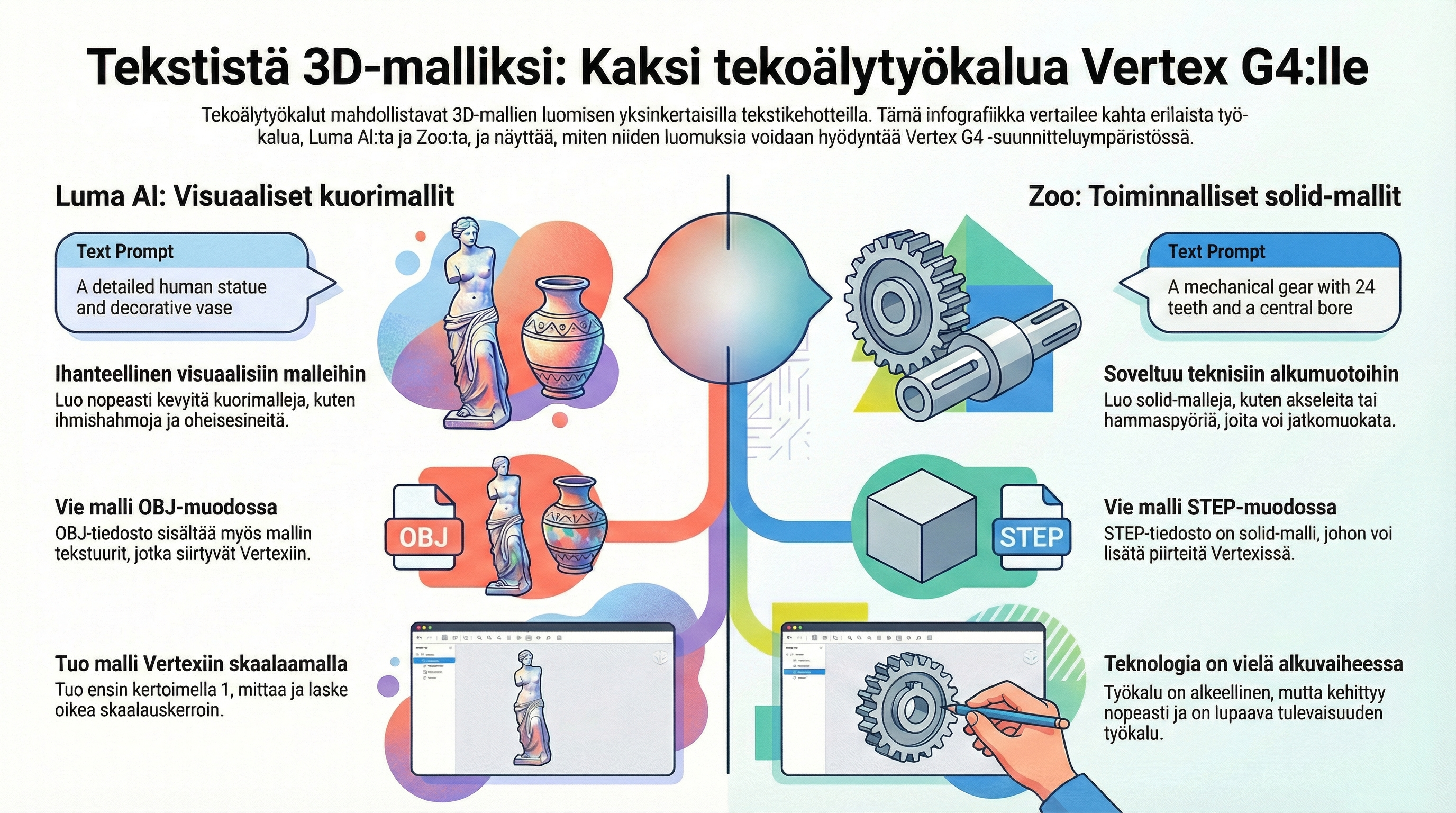
Tekstistä 3D-malliksi ja Vertex G4:ään – miten koko ketju toimii
Tässä artikkelissa kuvataan, miten voit tehdä tekstistä 3D-mallin ja tuoda sen Vertex G4:ään. Taustalla on video, jossa esitellään käytännön esimerkkien kautta kahta erilaista verkkopalvelua:
-
Luma Labs / Genie – tekee nopeasti pintamallin tekstipromptista (hyvä visualisointeihin).
-
Erillinen Text-to-CAD-palvelu – tekee solid-tyyppisen 3D-mallin ja antaa sen ulos mm. STEP-tiedostona (soveltuu paremmin mitoitettaviin osiin).
Alla prosessi vaiheittain Vertex-käyttäjän näkökulmasta.
1. Yleistä – mitä tekstistä 3D-malliksi -palvelut tekevät?
Tekstistä 3D-malliksi -palvelut (”text-to-3D”) ovat verkkopalveluja, joissa:
-
Kirjoitat lyhyen tekstin (”promptin”), esimerkiksi:
-
”Standing worker with safety helmet”
-
”500 mm long shaft, one end diameter 100 mm, rest 40 mm”
-
-
Palvelu generoi 3D-mallin automaattisesti tekoälyllä.
-
Voit ladata mallin tiedostona (esim. OBJ, STEP, STL) ja tuoda sen Vertex G4:ään.
Tämä on erityisen hyödyllistä, kun haluat nopeasti:
-
Hahmomalleja (esim. hitsaaja, trukkikuski) mittakaavaksi layouteihin.
-
Referenssiosia (pölynimurin osa, säiliö, yksinkertainen akseli jne.).
-
Nopeita konsepteja ilman, että mallinnat kaiken käsin.
Huomioi: tekoälyn tuottamat mallit eivät ole automaattisesti mitoitus- tai valmistustarkkoja. Niitä kannattaa käyttää ensisijaisesti visualisointiin, tilavarauksiin, konseptointiin ja ideointiin.
2. Vaihtoehto 1: Luma Labs / Genie – pintamalli ja tekstuurit Vertexiin
2.1. Palvelun idea
Luma Labsin Genie tuottaa tekstistä pintamallin (mesh), jossa on mukana myös tekstuurit. Tämä sopii hyvin Vertex G4:n kanssa, kun:
-
Tarvitset näyttävän visualisointimallin (esim. hahmot, laitteet).
-
Et välttämättä tarvitse tarkkoja mittoja tai solid-pintarakennetta.
Genien etu verrattuna moneen muuhun generaattoriin on, että:
-
Tekstuurit tulevat OBJ-mallin mukana Vertexiin, jolloin mallin ulkonäkö säilyy paremmin.
-
Mallin voi tuoda suoraan Vertex G4:ään ilman välivaiheita (muut formaatit saattavat vaatia esim. Blenderin käyttöä).
2.2. Perusvaiheet Genien käytössä
-
Kirjaudu Luma Labs / Genie -palveluun selaimella.
-
Valitse text-to-3D / Genie-toiminto.
-
Kirjoita englanninkielinen, selkeä prompts:
-
Esim. ”Standing worker wearing welding mask and safety boots, about 1.7 meters tall”.
-
-
Käynnistä generointi ja odota, kunnes 3D-malli on valmis.
-
Esikatselussa tarkista, että malli on riittävän hyvä käyttötarkoitukseen.
-
Lataa malli OBJ-muodossa (suositus Vertexiä varten):
-
Vältä STL:ää: se on pelkkiä kolmioita ilman tekstuureja
-
OBJ sisältää verhokappaleen + materiaalit/tekstuuriviitteet.
-
3. Vaihtoehto 2: Text-to-CAD-palvelu – solid-malli STEP-muodossa
Videolla esitellään toinen palvelu, joka:
-
Lukee tekstipromptin.
-
Generoi 3D-solid-mallin.
-
Antaa ulos mm. STEP- ja OBJ-tiedostoja.
Tämä sopii paremmin silloin, kun haluat:
-
Yksinkertaisia koneenosia, joilla on mitat (akselit, laipat, yms.).
-
Mahdollisuuden käyttää Vertex G4:n toimintoja (mittaus, massalaskenta, jatkomallinnus) solid-malliin.
Tyypillinen prosessi:
-
Kirjoita promtti, jossa on mitat mukana:
-
Esim. ”500 mm long shaft, one end 100 mm diameter, rest 40 mm diameter”.
-
-
Palvelu generoi 3D-mallin ja näyttää sen esikatselussa.
-
Valitse STEP-tiedosto (STEP) ladattavaksi:
-
STEP on paras Vertex G4:ää ajatellen, kun haluat jatkomallinnusta ja kunnon solid-geometrian.
-
OBJ on vaihtoehto, jos riittää pintamalli.
-
-
Huomaa, että STEP-vienti voi olla maksullinen ominaisuus.
4. Mallin tuonti Vertex G4:ään
Tuot sitten mallin Genie-palvelusta (OBJ) tai Text-to-CAD-palvelusta (STEP/OBJ), peruslogiikka Vertex G4:ssä on sama.
4.1. Tiedoston valinta
-
Avaa Vertex G4.
-
Valitse valikosta Tuonti / Import 3D-malli (esim. STEP, OBJ).
-
Selaa ladattuun tiedostoon (esim. malli.obj tai osa.step).
-
Varmista, että skaalakerroin on aluksi 1.0:
-
Malli tuodaan alkuperäisessä koossaan, jonka jälkeen sitä on helpompi säätää.
-
4.2. Skaalauksen peruslogiikka
Koska tekoälypalvelut eivät aina tee mallia oikeassa mittakaavassa:
-
Tuo malli ensin skaalalla 1.0.
-
Mittaa Vertex G4:ssä jokin mallin selkeä mitta (esim. hahmon pituus tai akselin kokonaispituus).
-
Laske skaalakerroin:
-
Esim. haluttu pituus 1700 mm / mitattu pituus 1300 mm → skaala ≈ 1.308.
-
-
Poista ensimmäinen tuonti ja tuo malli uudestaan käyttäen laskettua skaalakerrointa.
Näin saat:
-
Hahmot oikeaan mittaluokkaan (esim. ~1,7 m korkea ihminen).
-
Osat oikeaan kokoon layouttia tai referenssikäyttöä varten.
5. Formaatit ja suositukset
Videolla kommentoidaan eri formaattien soveltuvuutta:
-
OBJ
-
Suositeltu formaatti Genien kohdalla Vertexiin tuontiin.
-
Tukee tekstuureita ja sopii visualisointeihin.
-
-
STEP
-
Suositeltu formaatti, jos tavoitteena on solid-malli ja insinöörimäinen käyttö (mittaus, massat, jatkomallinnus).
-
Saatavilla Text-to-CAD-palvelusta (yleensä maksullinen ominaisuus).
-
-
STL
-
Ei suositella Vertex-työhön kuin poikkeustapauksissa.
-
Alun perin 3D-tulostusta varten, pelkkää kolmiosummaa, ei tekstuureja, ei järkevää rakennetta jatkomallinnukseen.
-
6. Käytännön vinkkejä promttien kirjoittamiseen
-
Käytä englannin kieltä – suurin osa palveluista toimii sillä parhaiten.
-
Mainitse tärkeimmät mitat:
-
”…about 1.7 meters tall”
-
”…diameter 300 mm, height 1 meter”
-
-
Kuvaa muoto lyhyesti mutta selkeästi:
-
”cylindrical tank with conical roof”
-
”warehouse worker standing, arms slightly bent”
-
-
Varaudu siihen, että tulos on:
-
Vähän ”hassu” tai liioiteltu → soveltuu silti hyvin mittakaava- ja visualisointikäyttöön.
-
Ei suoraan valmis valmistusmalli → käsittele sitä referenssinä.
-
7. Mihin tekstistä 3D-malliksi sopii Vertex-ympäristössä?
Hyviä käyttökohteita:
-
Layout-kuvat: ihmiset, trukit, laitteet, säiliöt mittakaavan havainnollistamiseen.
-
Visualisoinnit ja myyntikuvat: näyttävät ympäristöt ilman, että mallinnat kaikkea alusta asti.
-
Nopea konseptointi: alustavat geometria-ideat, joita täsmennetään myöhemmin Vertexin omilla mallinnustyökaluilla.
Käytä varoen:
-
Valmistus- ja detaljisuunnittelussa: tekoälyn tuottama malli kannattaa piirtää uudelleen tai ainakin mitata ja siivota ennen tuotantoon viemistä.
8. Yhteenveto
Prosessi tekstistä 3D-malliksi ja Vertexiin menee lyhyesti näin:
-
Kirjoita tekstiprompti (mielellään englanniksi, mitat mukaan).
-
Generoi 3D-malli tekstistä:
-
Pintamalli + tekstuurit (esim. Luma Genie / OBJ).
-
Solid-malli (esim. Text-to-CAD / STEP).
-
-
Lataa malli sopivassa formaatissa (OBJ / STEP).
-
Tuo malli Vertex G4:ään ja säädä skaala kohdalleen.
-
Käytä mallia:
-
Visualisointeihin, layoutteihin ja konseptointiin.
-
Tai solid-pohjana, jos se tulee STEP-muodossa ja täyttää tarkkuusvaatimukset.
-