
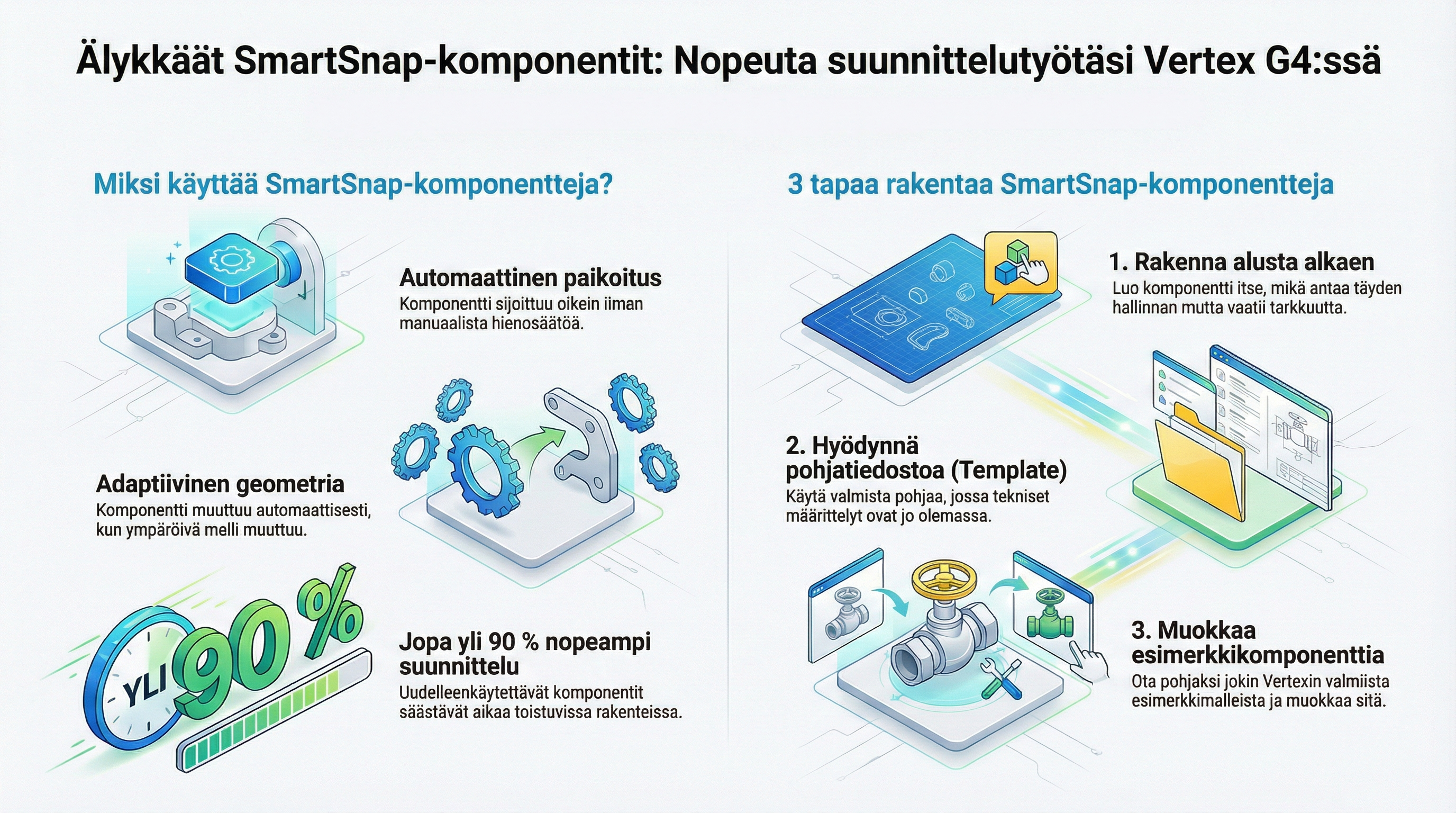
Video
Ohessa artikkelin tekstin pohjalta generoitu yhteenvetovideo.
SmartSnap-komponenttien idea ja käyttötarkoitus
SmartSnap-komponentti on Vertex G4-suunnitteluympäristössä osa tai alikokoonpano, jonka paikka ja muoto määräytyvät ulkoisen geometrian perusteella heti kokoonpanoon lisättäessä. Kun komponentti tuodaan kokoonpanoon, ohjelmisto kysyy käyttäjältä tarvittavat geometriset referenssit (pisteet, viivat tai pinnat) ja asettaa komponentin oikeaan paikkaan sekä muotoilee sen vastaamaan ympäröivää geometriaa.
Tämän ominaisuuden tavoitteena on vähentää manuaalista siirtelyä ja tarkkojen mitoitusten tekemistä, jolloin suunnittelutyö nopeutuu merkittävästi ja virhemahdollisuudet pienenevät.
Miksi käyttää SmartSnap-komponentteja?
SmartSnap-komponenttien suurimmat edut suunnittelussa ovat:
-
Automatisoitu paikoittaminen
SmartSnap-komponentit määrittelevät sidontaehtoja, jotka sitovat komponentin ulkoiseen geometriaan. Tämän ansiosta komponentin oikea sijainti ei tarvitse erillistä hienosäätöä, vaan se asetetaan paikoilleen ohjelmiston laskemana.
-
Adaptiivisuus
Komponentin geometria ja paikoitus muuttuvat automaattisesti, jos ympäröivä geometria muuttaa muotoaan tai sijaintiaan. Tämä tekee esimerkiksi profiilirakenteiden, kaiteiden ja portaikkojen mallinnuksesta joustavaa ja tehokasta.
-
Suunnittelutyön nopeutuminen
Kun perusrakenteet on mallinnettu SmartSnap-komponenteiksi kirjastoon, niitä voidaan käyttää uudelleen erilaisissa kokoonpanoissa ilman erillistä mallinnusta jokaisessa kohteessa. Tämä voi vähentää suunnitteluaikaa jopa yli 90 % toistuvissa rakenneosissa.
Smart Snap komponenttien rakentaminen
Itse ko. komponenttien rakentaminen ei välttämättä vaadi isoja ponnisteluita mallintamisen puolella. Varsinainen haaste näiden kanssa on lähinnä se, että nämä komponentit saadaan toimimaan halutunlaisesti halutuissa sijoituskohteissa. SN-komponentit ovat hyvin tarkkoja siitä miten ja missä järjestyksessä käyttäjä antaa ehdot määrittelyvaiheessa.
Kolme tapaa rakentaa Smart Snap-komponentteja
-
Aloittaa alusta ja rakentaa koko komponentti itse
-
Käyttää valmista Template-tiedostoa
-
Käyttää Vertexin esimerkkikomponentteja pohjana
Rakennustavat askel askeleelta
Aloittaa alusta ja rakentaa koko komponentti itse
Tässä tyylissä siis tehdään koko komponentti alusta alkaen itse, eikä käytetä mitään ennalta määrättyä pohjaa apuna. Riskinä tässä tekniikassa ovat alkuehtojen määrittelyt ja niiden toiminta.
Vaiheet komponentin rakentamisessa
Vaihe1. Pohjakokoonpanon perustaminen
Perusta tyhjä kokoonpano, jossa teet apugeometriaa apuna käyttäen varsinaisen komponentin rakentamiseen
-
Tee tyhjään kokoonpanoon paikallinen osa, jonka nimeät esim. jigi, skel tai skeleton
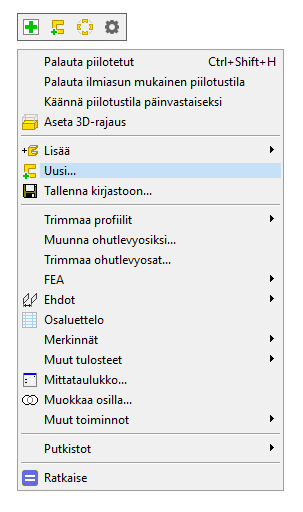
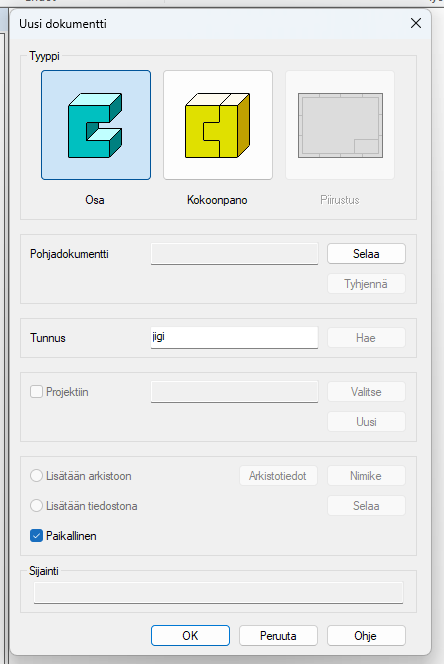
-
Luonnostele osaan neliö ja mitoita se
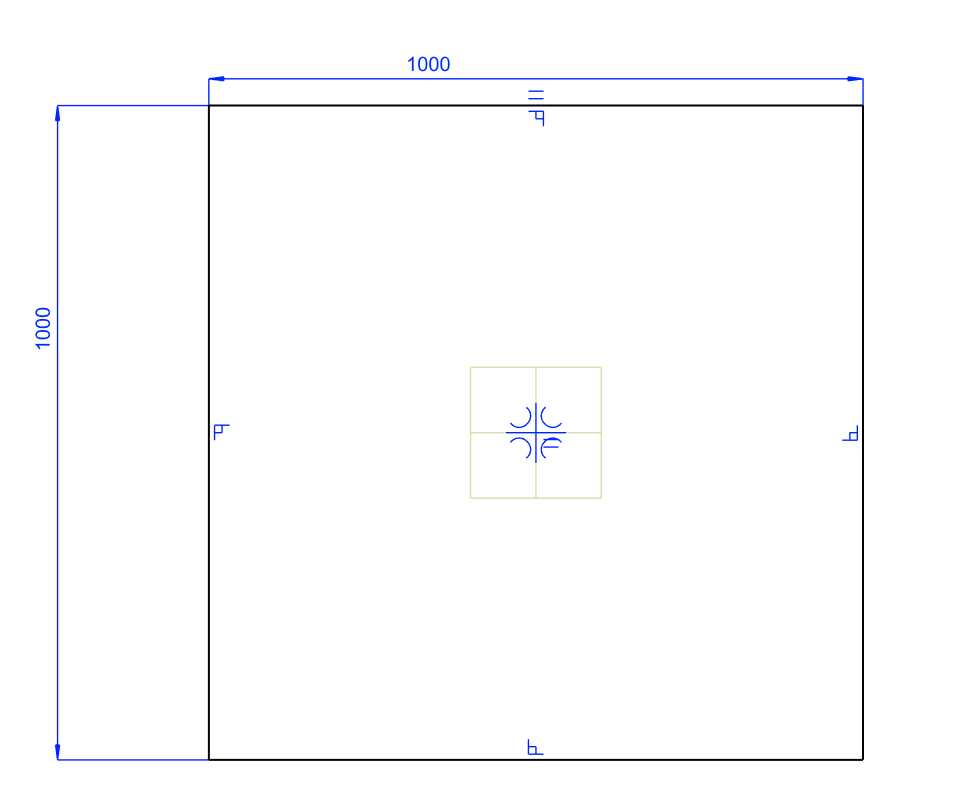
-
Pursota neliö esim. samalla korkeusmitalla (1000) kuin pituus- ja leveysmitat ovat
-
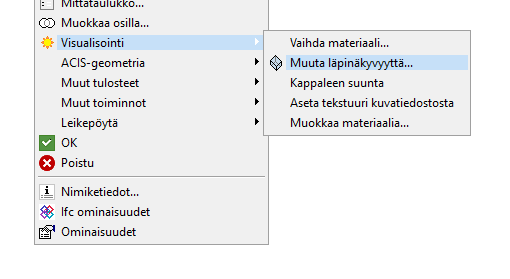
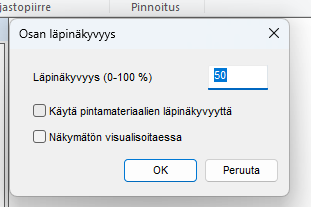
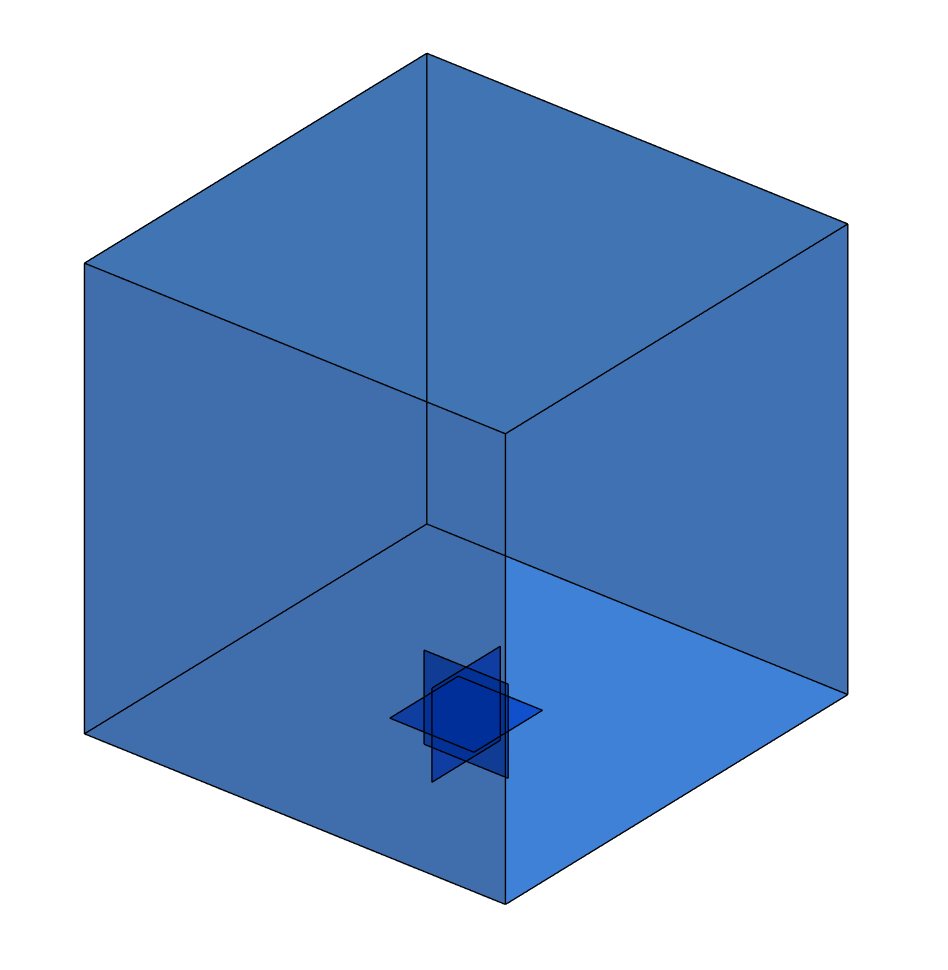
Tee kuutiosta läpinäkyvä (hiiren oikealla työalueen sisällä)
-
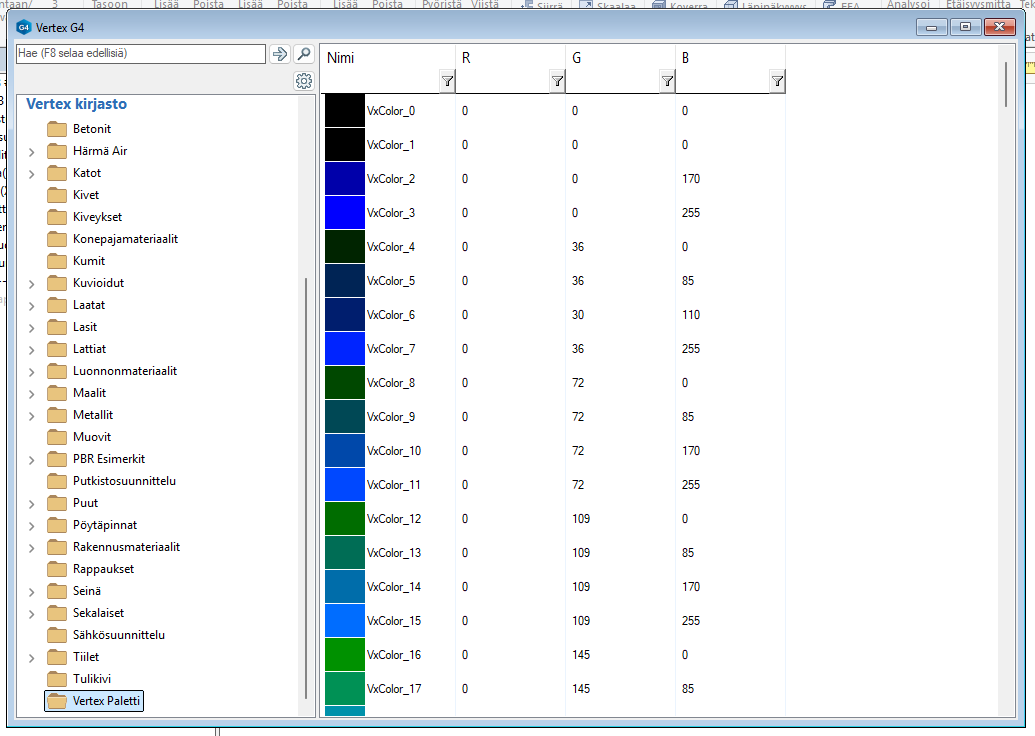
Anna tarvittaessa kuutiolle vielä joku väri “Visualisointi - Vaihda materiaali” ja sieltä “Vertex paletti” esim. VxColor_15
-
Nyt sinulla on pohjakokoonpano määritelty, jonka päälle voit aloittaa Smart Sanp-komponentin rakentamisen
Vaihe2. Smart Snap-komponentin ehtojen määrittely
-
Perusta uusi paikallinen osa tai kokoonpano (hiiren oikea työalueella)
-
Valitse ylävalikosta “3d-luonnos”
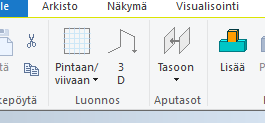
-
Valitse valikosta murtoviiva- tai viivatyökalu
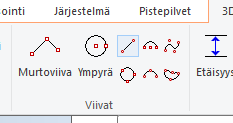
-
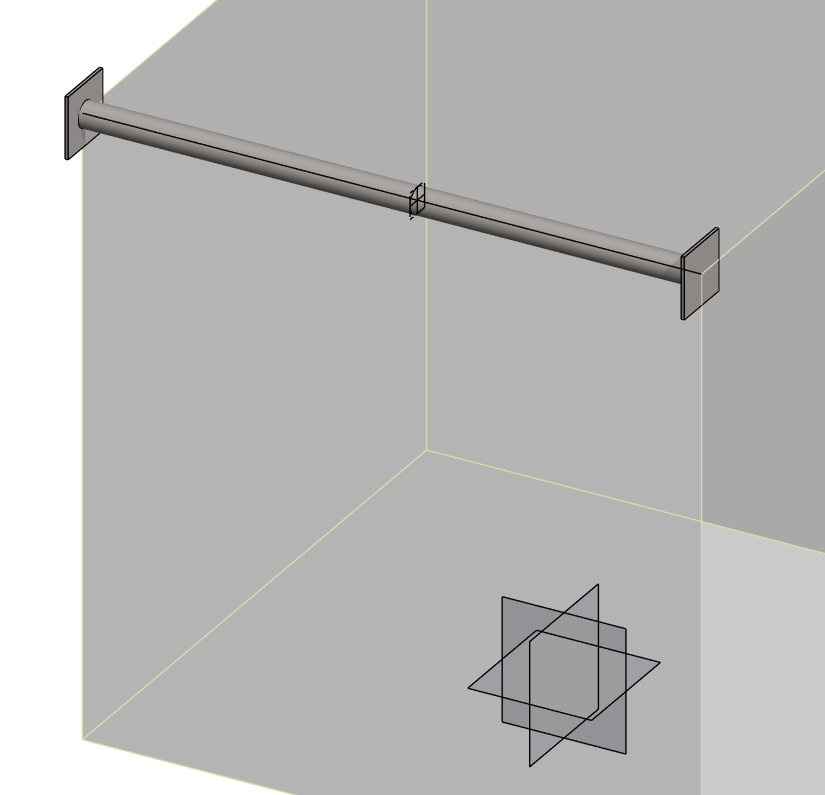
Piirrä nyt 3d-luonnosviiva apugeometrian pintaan esim. yksi viiva kuution nurkasta nurkkaan
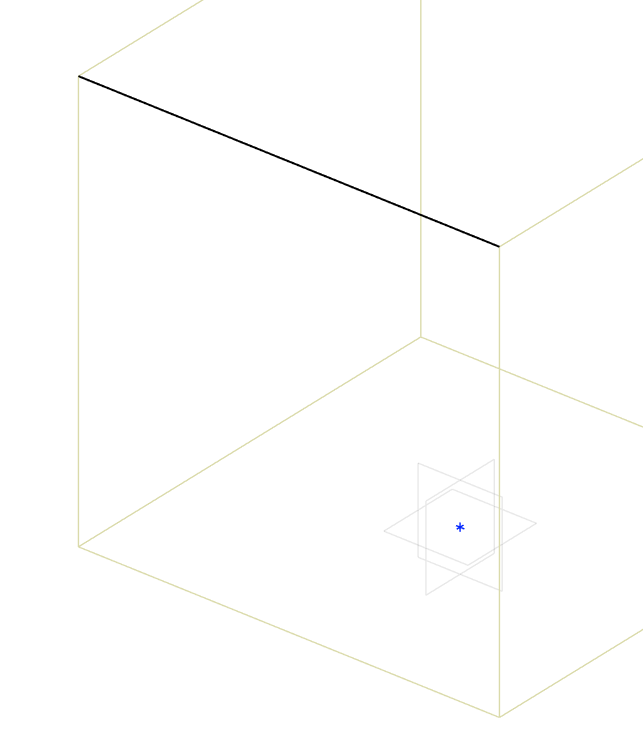
HUOM: Tässä vaiheessa määritellään samalla Snap-pisteet, joita kysytään, kun tuodaan valmis Smart Snap-komponentti haluttuun kokoonpanoon. Jos piirrät murtoviivan, jolla on kolme kiinnityspistettä, valmista komponenttia sijoittaessa myös silloin kysytään kolme sijoituspistettä.
Vaihe3: Varsinainen mallinnus
-
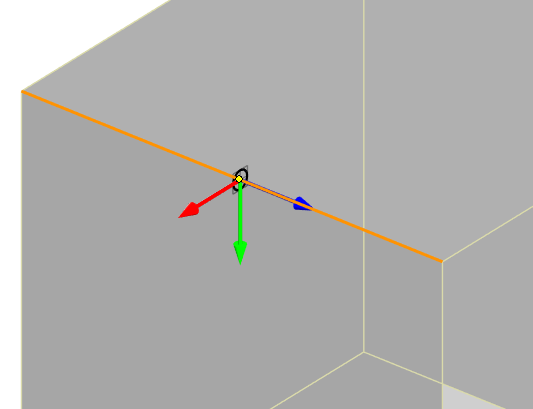
Tämän jälkeen voit alkaa tekemään osalle tai kokoonpanolle varsinaista geometriaa, esim. pursottaa proifiilin 3d-luonnoksen mukaan
Vaihe4: Kirjastoon tallennus
-
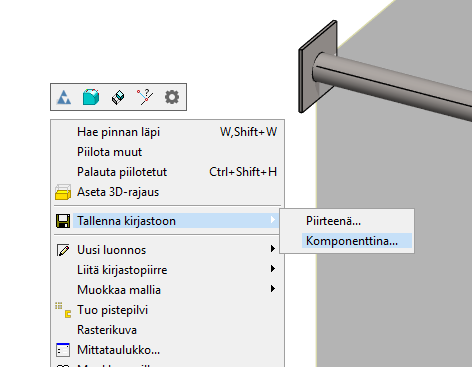
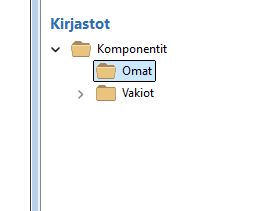
Kun olet saanut varsinaisen mallinnuksen valmiiksi, täytyy sinun tallentaa ko. komponentti kirjastoon. Anna komponentille kuvaava nimi. Komponentti tallentuu käyttäjän omiin komponentteihin
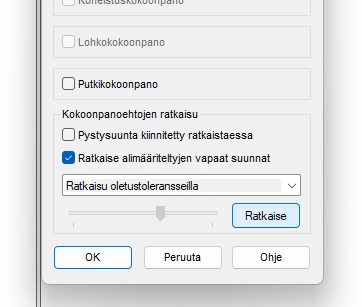
HUOM: Kokoonpanoilla ennen kirjastoon tallentamista ota kokoonpanon ominaisuuksista valinta “pystysuora kiinnitetty ratkaistaessa” pois päältä, mikäli haluat käyttää pystysuoraista pisteiden valintaa.
HUOM2: Vaikka ko valinta on tehty, voi komponentti silti toimia väärin pystysuunnassa. Silloin täytyy komponenttiin määritellä tarkemmin ehdot.
-
Nyt voit testata komponentin toimintaa samassa kokoonpanossa hakemalla se komponettikirjastosta ja sieltä omista komponenteista
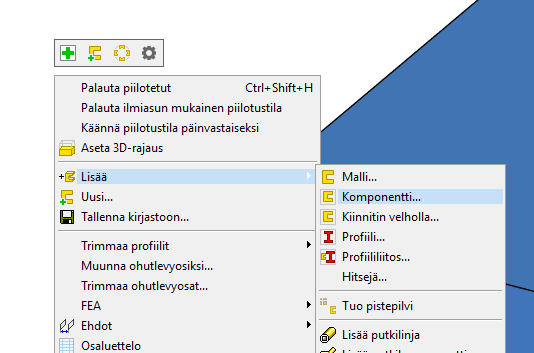
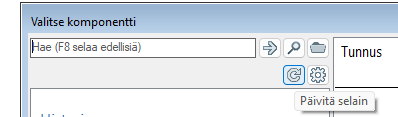
HUOM: Paina “Päivitä selain”-nappulaa, jos komponentti ei näy listalla.
-
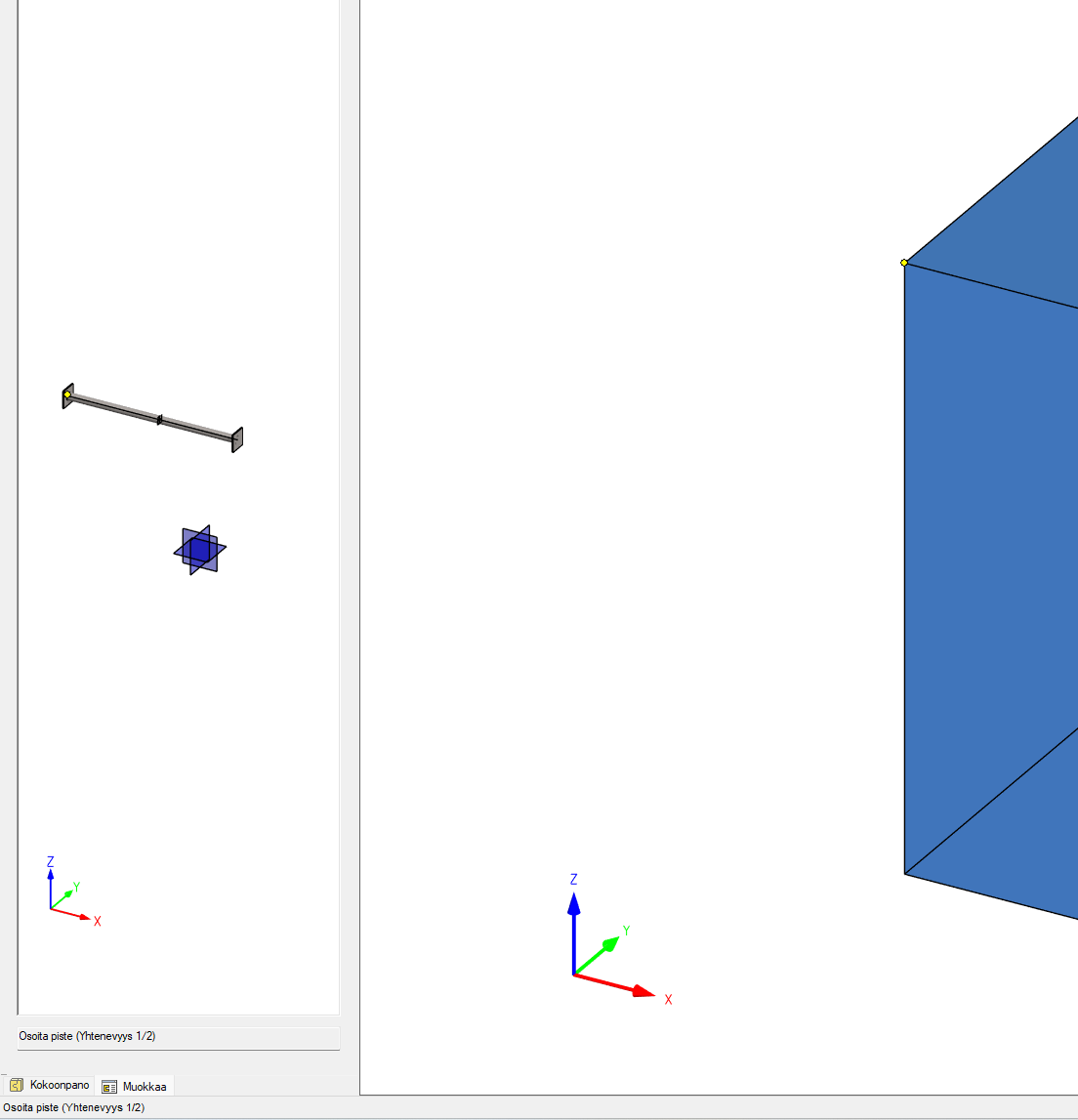
Valitse komponentti ja anna kaksi sijoituspistettä
-
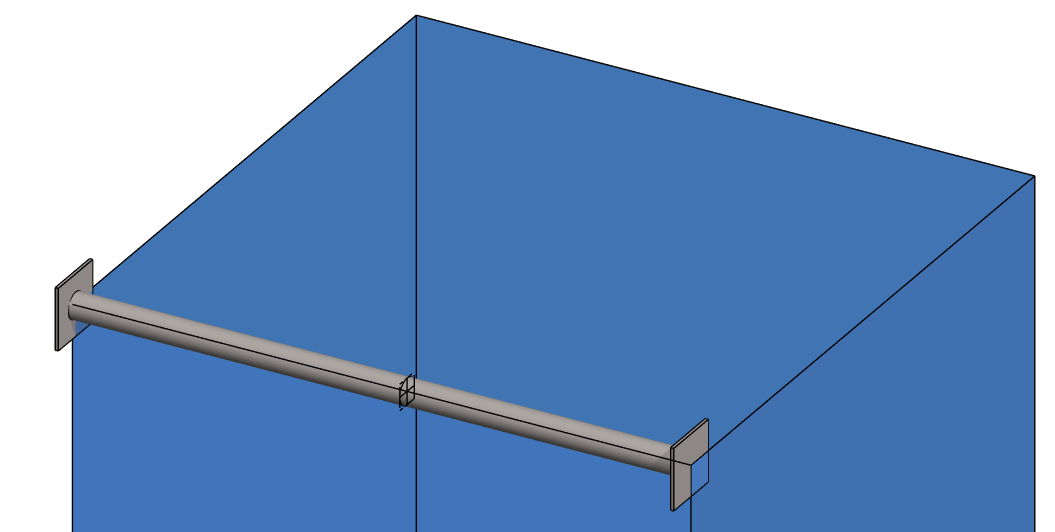
Mikäli määrittely on onnistunut oikein, ohjelma piirtää osan tai kokoonpanon valittujen pisteiden väliin.
HUOM: Voit määrittää mitoille myös muuttujia mittataulukkoa varten, kuten mille tahansa osalle ja kokoonpanoille. Näin tuotaessa Smart Snap komponentti kokoonpanoon, voit samalla myös vaihtaa mallin mittoja taulukon kautta.
Käyttää valmista Template-tiedostoa
Vertex G4:n komponenttikirjaston mukana tulee Smart Snap-pohjatiedosto, jossa varsinaiset määrittelyt on jo tehty
Vaihe1: Liitä Template-tiedosto pohjakokoonpanoon
-
Lisää Smart Snap-template-komponentti kokoonpanoon
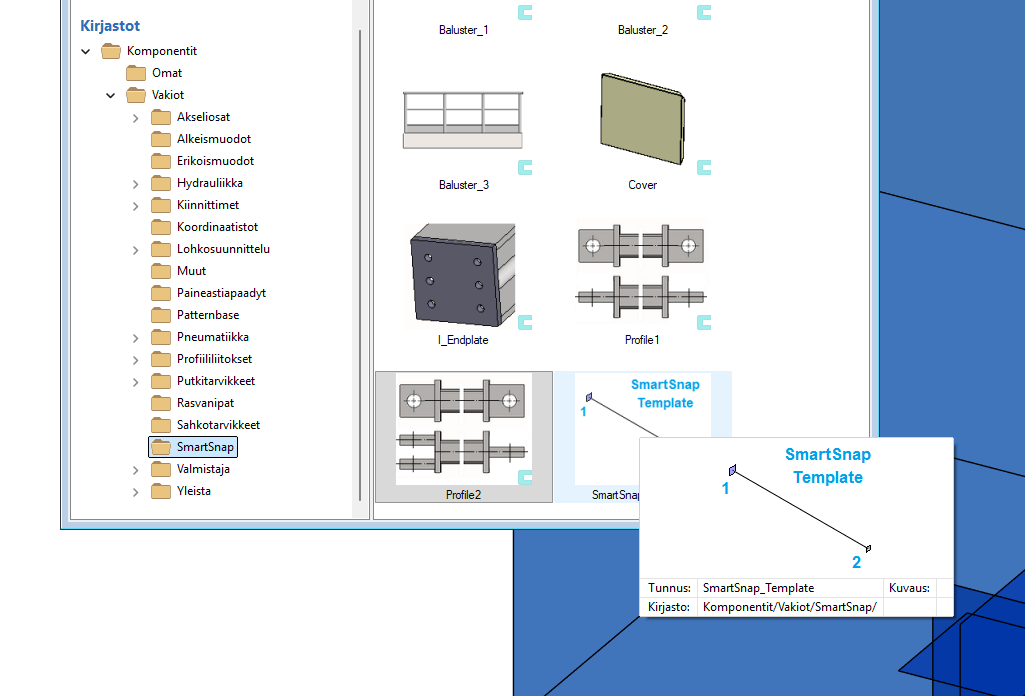
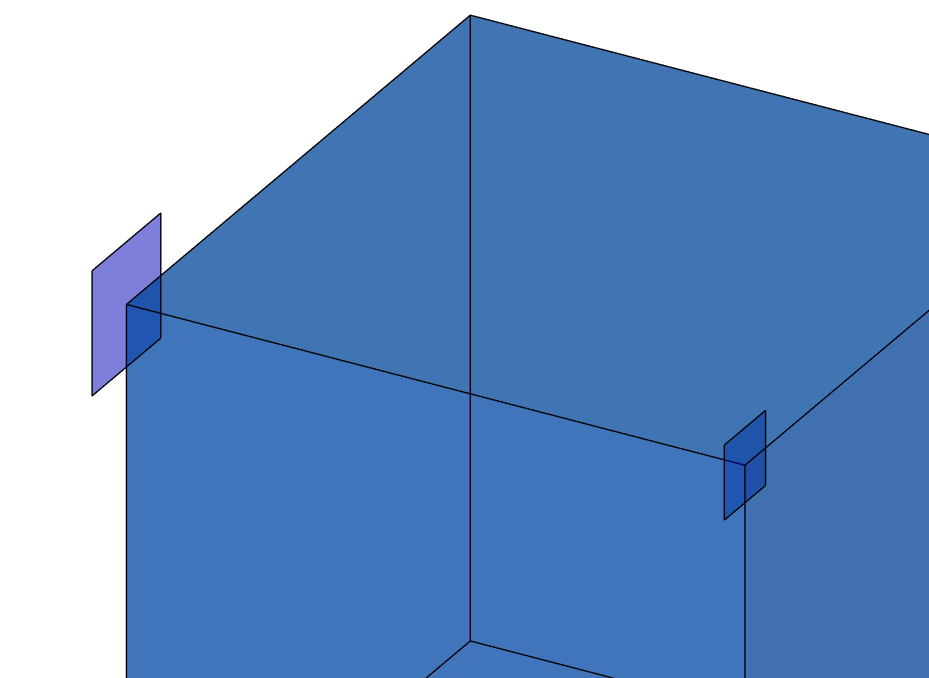
Vaihe2: Muokkaa Template-tiedostoa
-
Avaa malli muokattavaksi
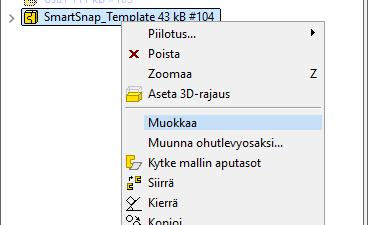
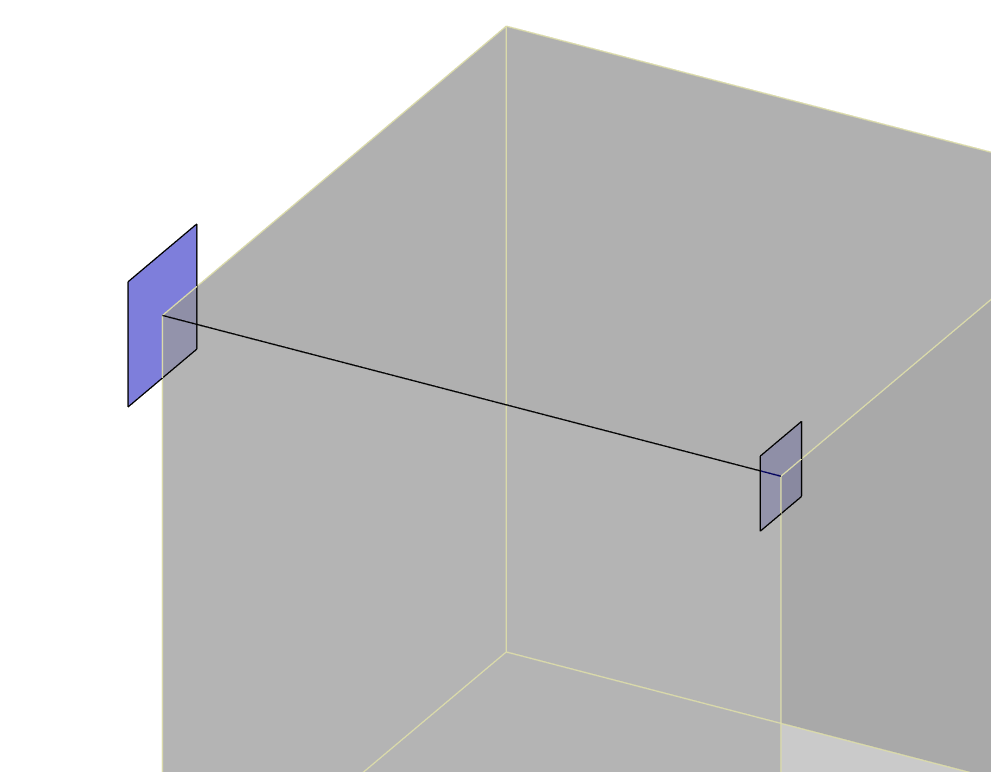
-
Template on siis kokoonpano, johon on jo määritelty paikallinen apugeometria, jonka päälle voit aloittaa oman mallinnuksesi
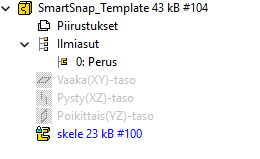
-
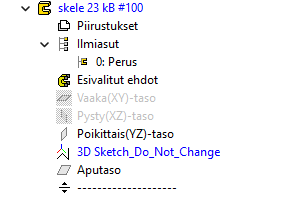
Voit tarvittaessa lisätä ohjauskäyriä, aputasoja yms myös tuon skelen sisään, mutta suositeltavaa on, että et muuta skelen alla olevaa 3d-luonnosta. Jossain tilanteessa myös se on suotavaa, mikäli et saa mallia muuten toimimaan halutunlaisesti.
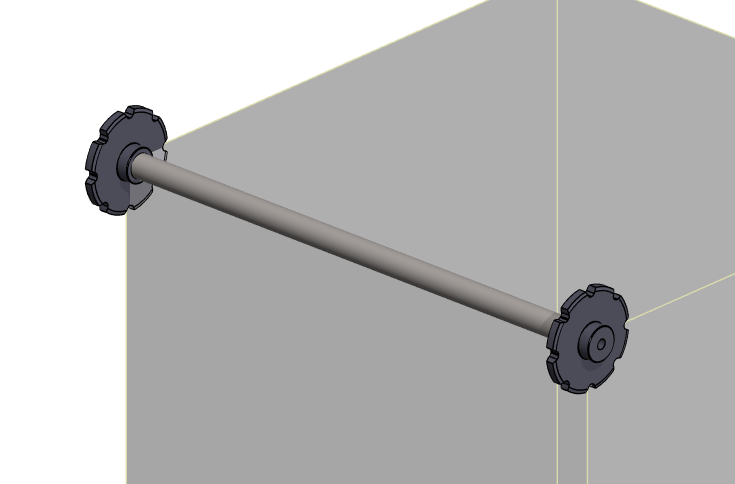
Huom: Voit käyttää myös komponentti- ja profiilikirjaston komponentteja ja profiileita osana mallia.
Vaihe3: Tallenna komponentti kirjastoon
-
Tallenna valmis komponentti kirjastoon ja käytä sitä omissa kokoonpanoissasi
Käyttää Vertexin esimerkkikomponentteja pohjana
Vertex G4:n komponenttikirjaston mukana tulee Smart Snap-esimerkkitiedostoja, joita voi myös käyttää pohjana omien komponenttien rakentamiseen
Vaihe1: Liitä esimerkkikomponentti Vertex G4:n komponenttikirjastosta
-
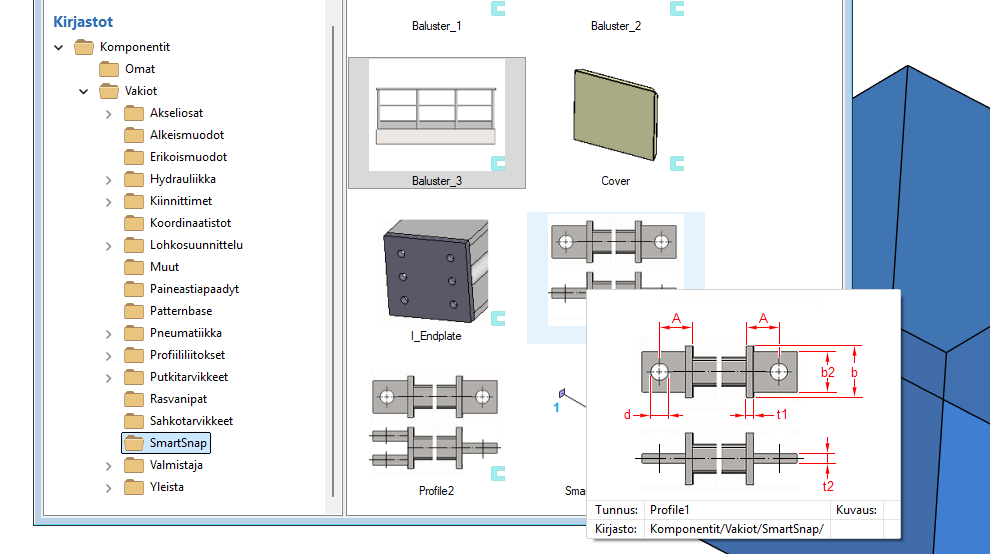
Hae joku esimerkkikomponentti Smart Snap-kansiosta, jota haluat käyttää pohjana
-
Sijoita se pohjakokoonpanoon
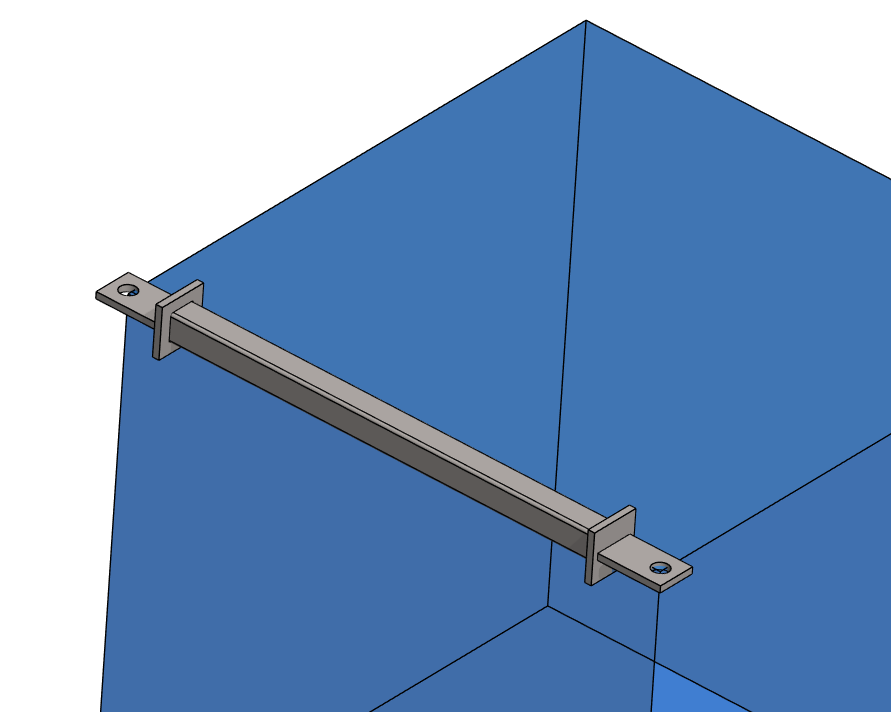
Vaihe2: Muokkaa mallia
-
Mene komponentin sisälle muokkaa-tilassa
-
Tee haluamasi muutokset malliin
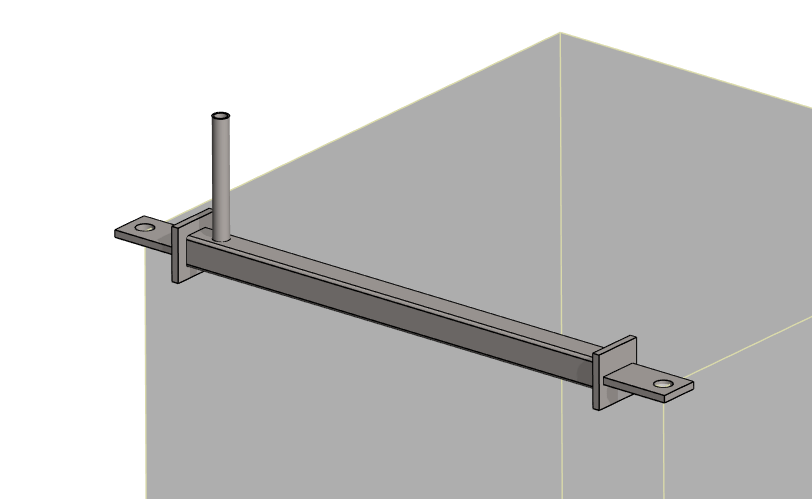
Vaihe3: Tallenna muutettu komponentti kirjastoon
-
Tallenna valmis komponentti kirjastoon ja käytä sitä omissa kokoonpanoissasi