Video
Aiheesta löytyy video Vertex Systems Oy:n Youtube-kanavalta:
JT-formaatti
Voit tuoda Vertex G4:n sisään JT-formaatissa olevia tiedostoja, jos sinulla on käytössäsi Solidworks-tuonti-optio. JT-formaatti kehitettiin tukemaan erittäin suurten kokoonpanojen näyttöä ja se on laajasti käytössä Siemens PLM-ohjelmissa ja sitä tukee useimmat Cad-ohjelmat.
JT (”Jupiter Tessellation”, tiedostopääte .jt) on teollisuudessa hyvin yleinen 3D-vaihto- ja visualisointiformaatti, erityisesti PLM-/DMU-käytössä (design review, digitaalinen mock-up, kokoonpanojen tarkastelu, yhteistyö toimitusketjussa). Se on ISO-standardoitu (ISO 14306 -sarja).
Mitä JT-tiedosto voi sisältää?
JT on pohjimmiltaan scene graph (kokoonpanopuu + instanssit + attribuutit), johon voidaan pakata eri esitystapoja samasta mallista
-
Tesselloitu geometria (kolmioverkko): “kevyt” visualisointidata, usein monella tarkkuustasolla (LOD).
-
Tarkka geometria (B-rep / NURBS): joissain työnkuluissa JT voi sisältää myös tarkempaa CAD-geometriaa (esim. B-rep-segmenttejä).
-
PMI (Product & Manufacturing Information): 3D-annotaatiot, GD&T-merkinnät, mitat yms.
-
Metadata / attribuutit / ominaisuustiedot: osanumeroita, materiaaleja, luokituksia, ym.
-
Visuaaliset ominaisuudet: materiaalit, tekstuurit, valot ym. (riippuu tuottajasta ja asetuksista).
JT-tiedoston tuonti Vertex G4:n sisälle
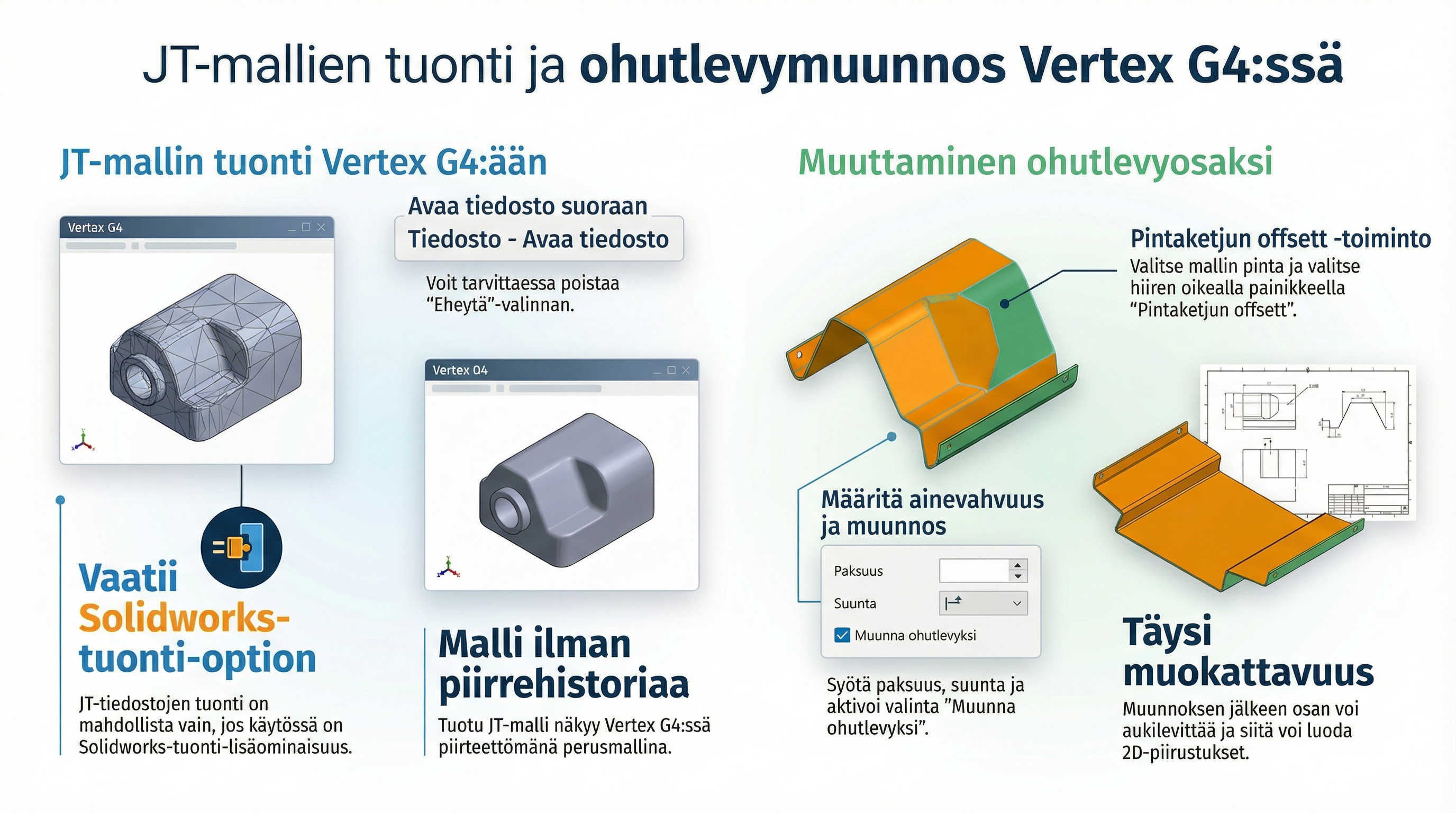
Jos sinulla on käytössäsi Solidworks-tuonti-optio, voit tuoda Vertex G4:n sisään myös JT-tiedostoja.
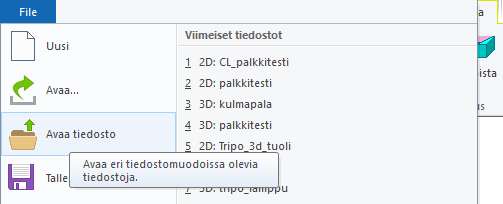
Tuo tiedosto käyttäen “Tiedosto - Avaa tiedosto”-komentoa.
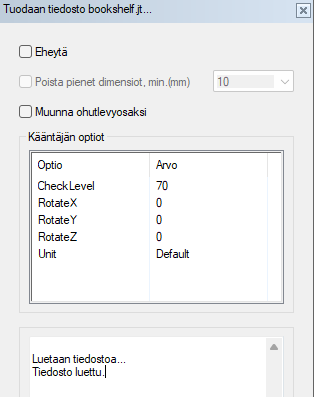
Voit ottaa tarvittaessa “Eheytä”-valinnan pois tässä vaiheessa.
Malli avautuu tämän jälkeen G4:n työalueelle.
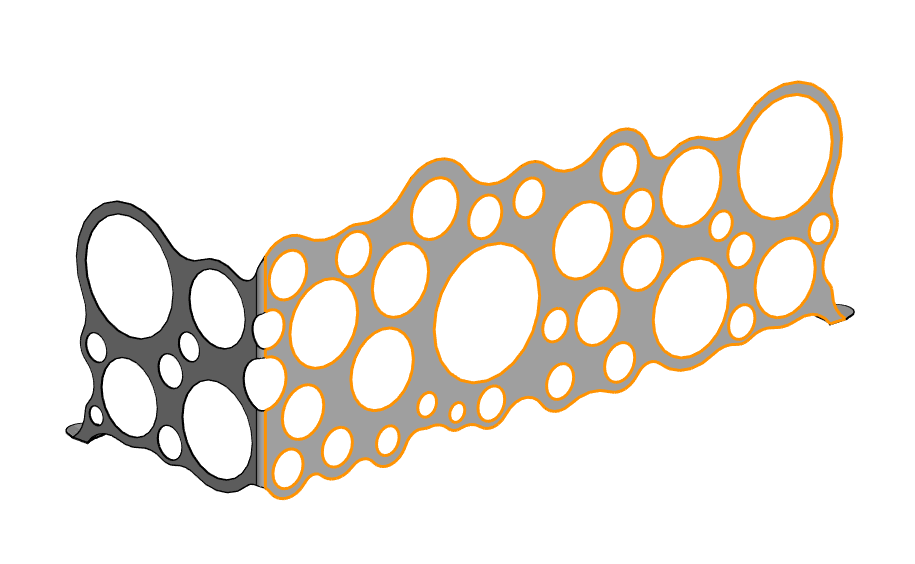
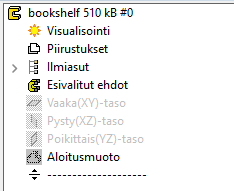
Itse piirrepuussa ei ole yhtään piirrettä.
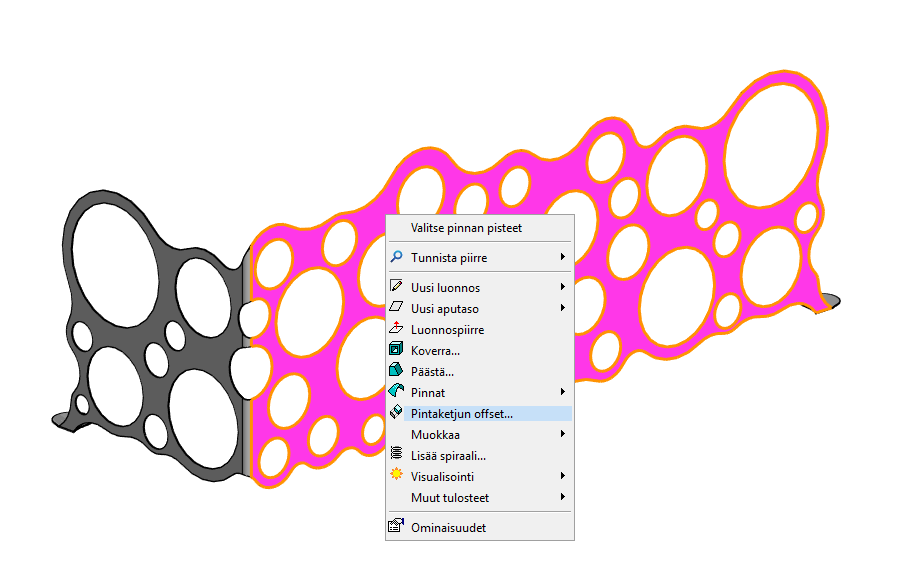
Mallin muuttaminen ohutlevyksi
Valitse mallista pinta ja hiiren oikealla näppäimellä valitse “Pintaketjun offsett”
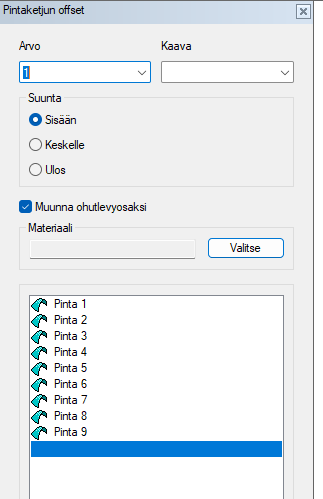
Valitse ainevahvuus, suunta ja valinta “Muunna ohutlevyksi” päälle.
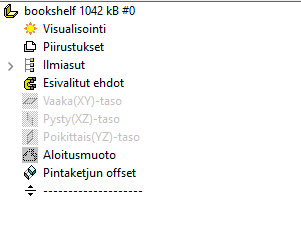
Tämän jälkeen piirrepuuhun ilmestyy ko. piirre:
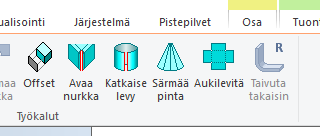
Voit testata osan toimintaa aukilevittämällä se.
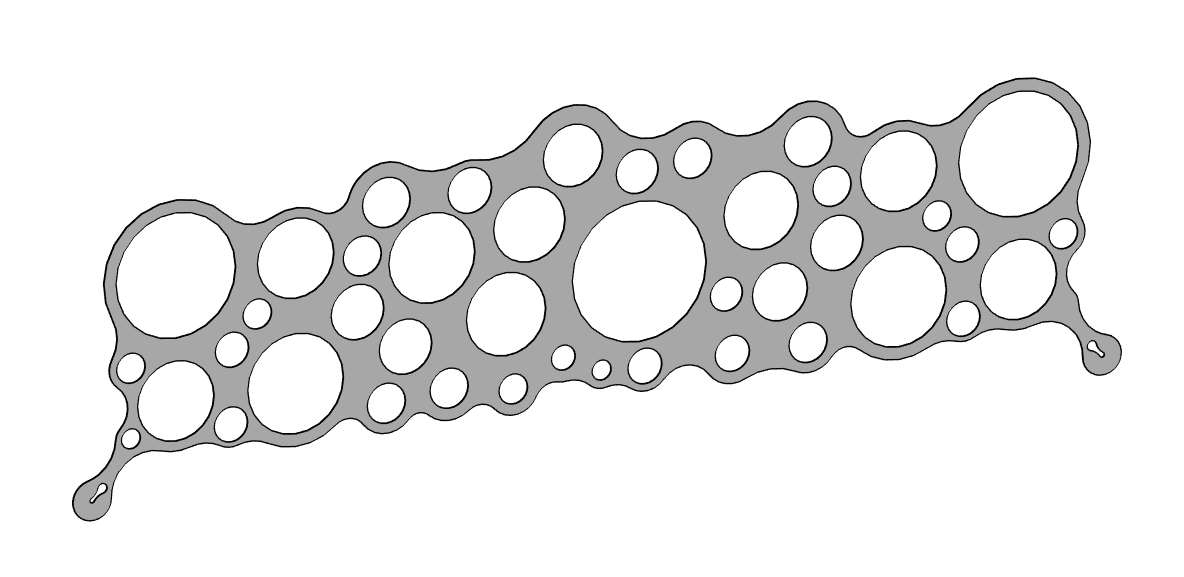
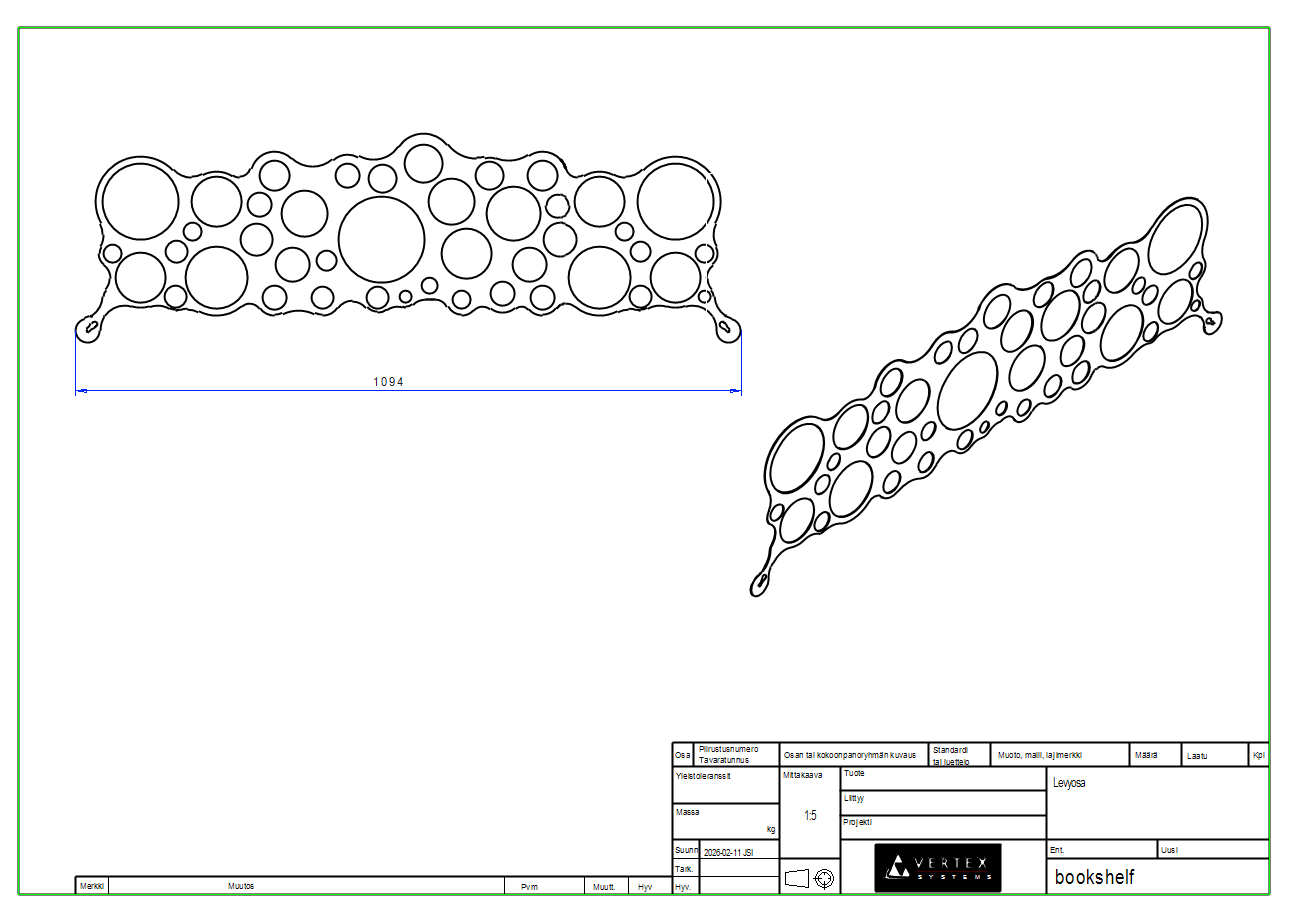
Tämän jälkeen voit tehdä perinteisesti myös 2d-piirustuksen.