
Video
Alipiirustukset ja niiden käytöstä löytyy vinkkivideo Vertex Systems Oy:n Youtube-kanavalta. Klikkaa alla olevaa linkkiä.
Tämä teksti on generoitu videon litteroinnin perusteella
Alipiirustukset Vertex G4:ssä – mitä ne ovat ja mihin niitä käytetään?
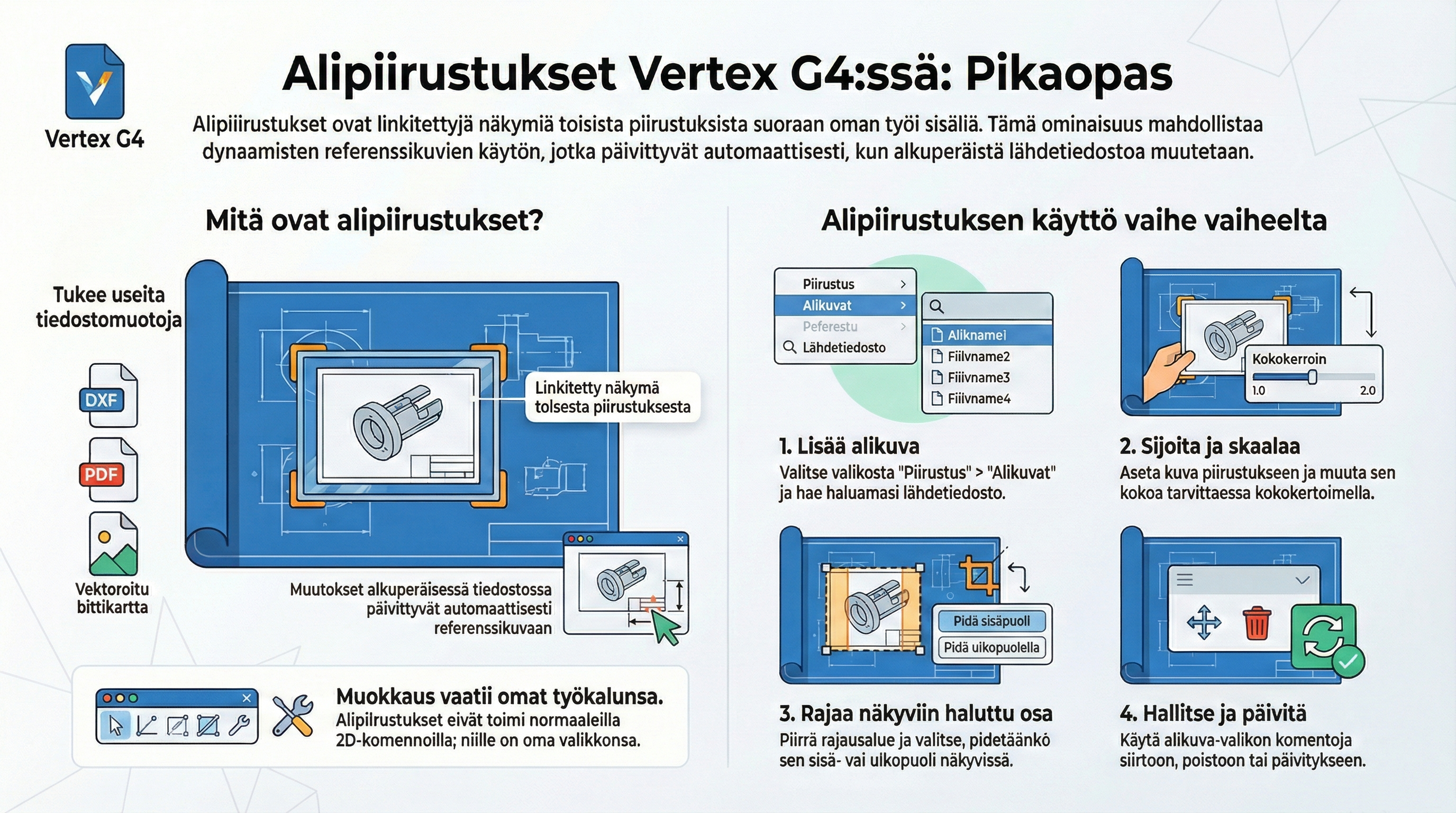
Alipiirustus on Vertex G4:n piirustukseen liitettävä linkitetty näkymä toisesta piirustuksesta. Sitä voi ajatella “referenssipiirustuksena”, joka tuodaan taustaksi tai apukuvaksi toiseen piirustukseen ilman, että geometria kopioidaan pysyvästi.
Tyypillisiä käyttökohteita ovat esimerkiksi:
-
arkkitehdin pohjapiirustus, johon suunnitellaan omat laite- tai teräsrakenteet
-
tehdas- tai layout-piirustus, jota käytetään taustana uusille sijoitteluille
-
ulkopuolisesta järjestelmästä tuodut DXF-/PDF-kuvat, joita halutaan hyödyntää omassa suunnittelussa
Alipiirustus päivittyy lähdepiirustuksen mukaan niin kauan kuin linkki säilyy. Alipiirustukset näkyvät kohdepiirustuksessa omalla tyylillään (esimerkiksi sinisenä viivana), ja niitä käsitellään erityisillä alipiirustus-komennoilla – ei tavallisilla 2D-muokkaustoiminnoilla.
Milloin alipiirustusta kannattaa käyttää?
Käytä alipiirustuksia, kun:
-
haluat taustakuvan tai referenssin, johon sovitat omaa suunnitelmaa
-
haluat, että taustakuva elää mukana, jos alkuperäistä piirustusta muutetaan
-
haluat hyödyntää ulkoisia piirustuksia (DXF, vektoroitu PDF/bittikartta) Vertex-ympäristössä
-
haluat rajata referenssistä vain tietyn alueen, esim. yhden rapun, hallin tai lohkon
Alipiirustus ei ole tarkoitettu varsinaiseksi muokattavaksi piirustukseksi, vaan taustaksi. Varsinainen mitoitus ja muokkaus tehdään omille piirustuselementeille – alipiirustusta vasten.
Lähtöaineisto: mistä alipiirustuksen voi tehdä?
Alipiirustuksena voi käyttää:
-
toista Vertex G4 -piirustusta
-
ulkoisesta järjestelmästä tuotua DXF-piirustusta
-
PDF- tai bittikarttakuvasta vektoroitua piirustusta, joka on tallennettu omaan piirustukseen
Käytännön suositus:
-
Jos lähde on PDF tai kuva, vektoroi se ensin erillisessä työkalussa.
-
Tuo vektorigrafiikka Vertexiin (esim. DXF:nä) ja tallenna omaksi piirustukseksi.
-
Käytä tätä piirustusta alipiirustuksen lähteenä.
Tällöin mittakaavan ja muokattavuuden hallinta on huomattavasti helpompaa.
Alipiirustuksen lisääminen piirustukseen
-
Avaa kohdepiirustus
-
Se piirustus, johon haluat tuoda referenssikuvan (esim. layout, laitesijoittelu tms.).
-
-
Avaa alipiirustus-valikko
-
Piirustustilassa valitse valikosta esimerkiksi:
Piirustusalikuvat → Alipiirustus -
Valikko voi näkyä omana ryhmänään “Alikuva / Alipiirustus” -otsikon alla.
-
-
Valitse lähdepiirustus (referenssipiirustus)
-
Avautuvassa ikkunassa voit:
-
kirjoittaa piirustusnumeron tai nimen tekstikenttään, tai
-
selailla esim. Viimeisimmät-listaa ja valita sopivan piirustuksen
-
-
Esimerkki: valitaan “porrasperiaatekuva”, jota käytetään taustana portas- tai kaidesuunnittelussa.
-
-
Aseta mittakaava (skaalaus)
-
Alipiirustus tuodaan usein 1:1-mittakaavassa, jos lähde on Vertex- tai DXF-piirustus.
-
Tarvittaessa voit antaa skaalauskertoimen (esim. 0.001 tai 1000), jos lähde on eri yksiköissä tai se on vektoroitu PDF:stä/bittikartasta ja vaatii korjausta.
-
Kokeilemalla löydät oikean kertoimen – mittaamalla tunnetun mitan kohdepiirustuksessa (esim. porrasaskelman korkeus).
-
-
Sijoita alipiirustus piirustukseen
-
Valitse haluttu sijoituspiste klikkaamalla piirustusta.
-
Alipiirustus ilmestyy kohdepiirustukseen, tyypillisesti sinisin viivoin, erotuksena varsinaisista piirroselementeistä.
-
Alipiirustuksen rajaaminen (näytetään vain haluttu osa)
Usein koko referenssipiirustusta ei tarvita, vaan vain rajattu alue (esimerkiksi yksi portaikko tai yksi hallialue). Alipiirustusta varten on oma rajauskomento.
-
Valitse alipiirustuksille tarkoitettu rajauskomento
-
Esimerkiksi samasta Piirustusalikuvat / Alipiirustus -valikosta löytyy rajaus-toiminto.
-
-
Määritä rajausalue
-
Piirrä rajausalue (esim. suorakaide tai monikulmio) alipiirustuksen ympärille sen mukaan, mitä haluat pitää näkyvissä.
-
-
Valitse, kumpi puoli säilytetään
-
Ohjelma kysyy, rajataanko sisä- vai ulkopuoli pois.
-
Valitse:
-
“Sisäpuoli”, jos haluat säilyttää rajausalueen sisällä olevan osan, tai
-
“Ulkopuoli”, jos haluat säilyttää rajausalueen ulkopuolen.
-
-
-
Nyt alipiirustuksesta näkyy vain valittu osa, ja muu on piilotettu.
-
Tarvittaessa rajauksen voi myöhemmin muuttaa samalla toiminnolla.
-
Alipiirustuksen käsittely: siirto, päivitys, poisto ja linkin katkaisu
Alipiirustuksia ei muokata tavallisilla 2D-piirustuksen komennoilla, vaan niille on omat toimintonsa samassa valikossa.
Tyypilliset komennot:
-
Siirrä alipiirustus
-
Käytetään, kun halutaan siirtää koko referenssikuvaa uuteen paikkaan.
-
Valitse Siirrä alipiirustus, osoita alipiirustus ja anna uusi paikka.
-
-
Päivitä alipiirustus
-
Jos lähdepiirustusta on muutettu (esimerkiksi arkkitehti on päivittänyt pohjakuvan), alipiirustus ei välttämättä päivity automaattisesti.
-
Valitse Päivitä alipiirustus → ohjelma hakee viimeisimmän version lähdepiirustuksesta ja päivittää näkymän.
-
-
Poista alipiirustus
-
Poistaa linkin ja alipiirustuksen näkymästä kohdepiirustuksessa.
-
Sopii tilanteisiin, joissa referenssikuvaa ei enää tarvita.
-
-
Katkaise linkki (muunna “tyhmäksi viivaksi”)
-
Tällä komennolla alipiirustus muutetaan tavalliseksi viivapiirustukseksi, joka ei ole enää linkissä alkuperäiseen piirustukseen.
-
Tämän jälkeen geometriaa voi muokata normaaleilla 2D-komennoilla, mutta:
-
muutokset eivät enää seuraa lähdepiirustuksen päivityksiä
-
yhteys alkuperäiseen referenssiin katkeaa pysyvästi
-
-
Vinkkejä ja huomioita alipiirustusten käytössä
-
Käytä alipiirustusta taustana, älä “pääpiirustuksena”
-
Mitoita ja mallinna omat osasi ja rakenteesi omilla piirustuselementeillä.
-
Alipiirustus toimii taustareferenssinä: esimerkiksi “näin portaat kulkevat”, “tässä seinälinjat menevät”, “tähän kohtaan tulee laitteisto”.
-
-
Pidä mittakaava hallinnassa
-
Varsinkin PDF:stä tai kuvasta vektoroidut piirustukset voivat vaatia skaalauskertoimen hienosäätöä.
-
Käytä tunnettua mitoituspistettä (esim. askelväli, oviaukko, moduulimitta) mittakaavan tarkistamiseen.
-
-
Pidä lähdepiirustus tallessa ja samassa projektikokonaisuudessa
-
Jos lähdepiirustuksen nimeä tai sijaintia muutetaan, alipiirustuslinkki voi katketa.
-
On hyvä käytäntö säilyttää referenssipiirustukset samassa projektissa tai selkeästi dokumentoituna.
-
-
Väri ja tyyli
-
Alipiirustus näkyy oletuksena erottuvalla värillä (esim. sininen), jotta sen erottaa helposti varsinaisista piirustuselementeistä.
-
Tarvittaessa väriä ja viivatyylejä voidaan muuttaa yrityksen piirustustandardin mukaisiksi.
-
Yhteenveto
Alipiirustukset tarjoavat tehokkaan tavan tuoda toisen piirustuksen näkymä toisen piirustuksen taustalle Vertex G4:ssä. Niiden avulla:
-
hyödynnät arkkitehti- tai layout-piirustuksia ilman turhaa kopiointia
-
pidät referenssikuvat ajan tasalla Päivitä alipiirustus -toiminnolla
-
rajaat näkyviin vain tarvittavan alueen
-
voit tarvittaessa irrottaa linkin ja muokata geometriaa.