
Video aiheesta
Aiheesta löytyy webinaarivideo Vertex Systems Oy:n internet-sivuilta:
Tämä teksti on generoitu videon litteroinnin perusteella
Suunnitteluautomaattien erillinen Exe-käyttöliittymä
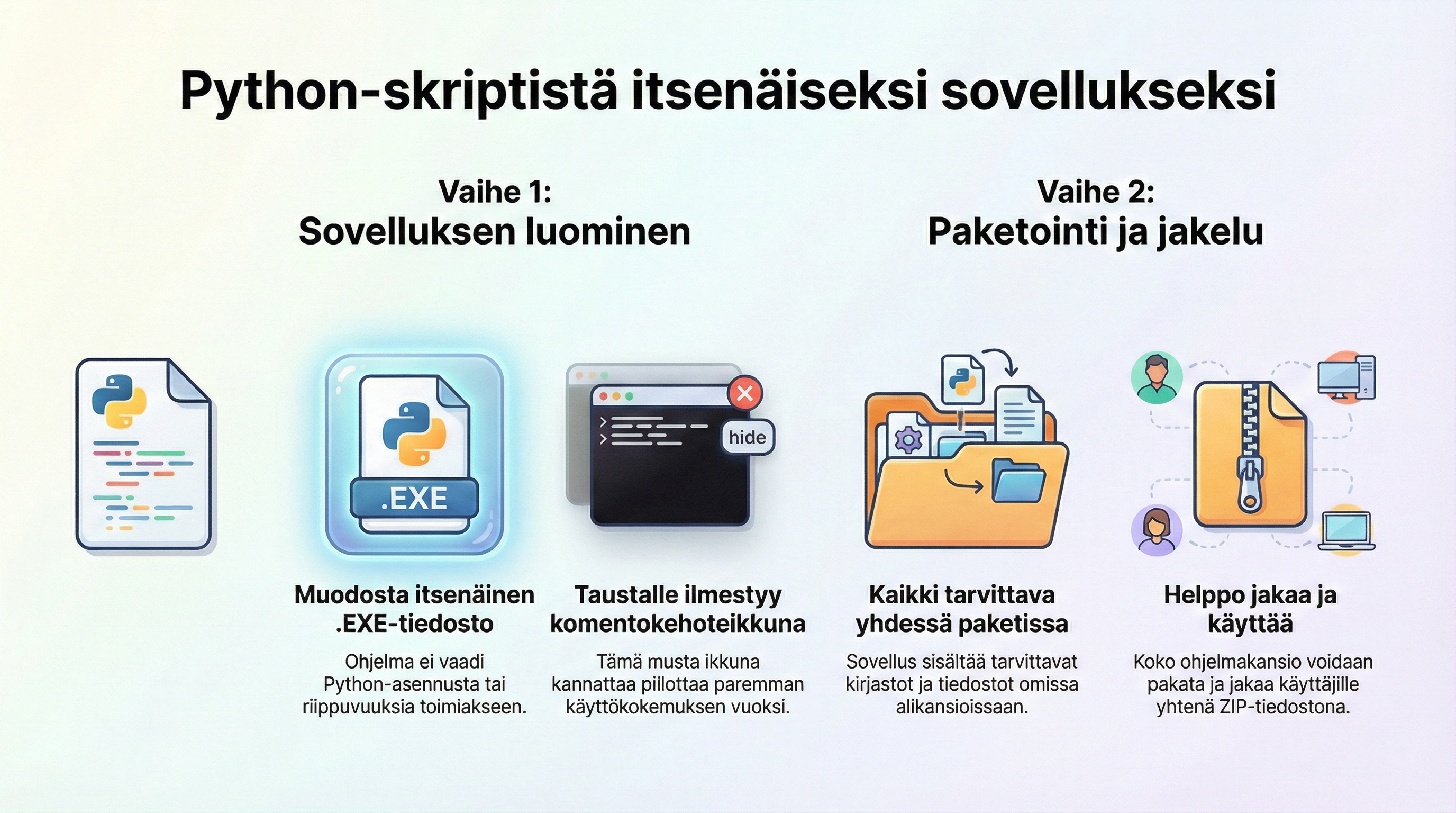
Suunnitteluautomaattien Python-pohjaisesta käyttöliittymästä voidaan tehdä erillinen Windows-sovellus (.exe), jota käyttäjä käyttää kuten mitä tahansa ohjelmaa – kaksoisnapsauttamalla kuvaketta. Tällöin käyttäjän ei tarvitse tietää mitään Pythonista, vaan hän näkee vain tutun graafisen käyttöliittymän.
Tässä artikkelissa kuvataan, miten tällainen Exe-muodossa oleva erillinen käyttöliittymä toimii ja mitä käyttäjän on hyvä tietää sen käytöstä ja jakelusta.
Mikä Exe-käyttöliittymä on?
-
Exe-versio on samasta suunnitteluautomaattikonfiguraatiosta rakennettu erillinen Windows-ohjelma.
-
Ohjelmalle voidaan tehdä oma ikoni, jolloin se näkyy käyttäjälle tuttuna sovelluskuvakkeena.
-
Taustalla on edelleen Python-koodi, mutta se on paketoitu .exe-tiedostoksi sekä sen tarvitsemiksi kirjastoiksi.
Käyttäjän näkökulmasta tämä tarkoittaa, että:
-
ohjelma käynnistetään kaksoisnapsauttamalla
.exe-tiedostoa -
käyttöliittymä ja toiminnallisuus ovat samat kuin aiemmin esitellyssä Python-versiossa
-
Pythonia tai mitään erillisiä asennuksia ei tarvitse tehdä loppukäyttäjän koneelle, kunhan paketoitu kansio on kokonaisuudessaan käytössä.
Command prompt -ikkuna taustalla
Kun Python-sovellusta ajetaan suoraan .py-tiedostona, taustalle avautuu usein musta komentokehote-ikkuna (command prompt). Sama ilmiö voi näkyä myös Exe-versiossa:
-
Käynnistettäessä ohjelmaa voi taustalle hetkiseksi ilmestyä musta ikkuna, joka on teknisesti ohjelman komentoriviprosessi.
-
Tämä ikkuna ei ole varsinainen käyttöliittymä, vaan taustalla pyörivän ohjelman ajoprosessi.
-
Ikkunan voi:
-
piilottaa (esimerkiksi pienentämällä) tai
-
jättää huomiotta, jos varsinainen graafinen käyttöliittymä on avautunut näkyviin.
-
Suositus loppukäyttäjälle:
Jos näet mustan command prompt -ikkunan ohjelman taustalla, se kuuluu ohjelman toimintaan. Voit huoletta piilottaa sen ja käyttää varsinaista suunnitteluautomaatin käyttöliittymää.
Ohjelman kansiorakenne ja jakelu
Exe-muotoon paketoitu käyttöliittymä ei ole vain yksi tiedosto, vaan kansio, jossa on sekä .exe että sen tarvitsemat kirjastot:
-
.exe-tiedoston lisäksi kansiossa on eri alikansioita, joissa sijaitsevat:-
Python-tulkin osat
-
tarvittavat kirjastot
-
muut tukitiedostot.
-
-
Nämä kaikki muodostavat yhdessä toimivan kokonaisuuden.
Jakelun periaate:
-
Koko kansio jaetaan käyttäjille – ei pelkkää
.exe-tiedostoa. -
Tyypillinen tapa on:
-
pakata kansio zip-tiedostoksi,
-
jakaa zip (esim. verkkoasemalle, intranetiin tai lataussivulle),
-
käyttäjä purkaa zipin haluamaansa paikkaan ja
-
käynnistää ohjelman kansiosta löytyvästä
.exe-tiedostosta.
-
Tärkeää on, että:
-
.exepidetään samassa kansiossa ja rakenteessa kuin sen mukana tulevat muut tiedostot -
yksittäistä
.exe-tiedostoa ei siirretä yksinään toiseen kansioon ilman mukana tulevia kirjastoja.
Yhteenveto
-
Suunnitteluautomaattien erillinen Exe-käyttöliittymä on Windows-ohjelma, joka on rakennettu Python-pohjaisesta automaatista.
-
Käyttäjä käynnistää ohjelman kaksoisnapsauttamalla .exe-ikonia, eikä hänen tarvitse asentaa Pythonia tai kirjastoja erikseen.
-
Mahdollinen musta command prompt -ikkuna taustalla on normaalia ja sen voi piilottaa.
-
Ohjelma koostuu .exe-tiedostosta ja useista alikansioista, jotka on pidettävä yhdessä. Jakelussa kansio yleensä zipataan ja puretaan sellaisenaan käyttöpaikkaan.
Kun loppukäyttäjä tietää edellä mainitut periaatteet, hän voi käyttää suunnitteluautomaattien Exe-pohjaista erillistä käyttöliittymää luotettavasti ja ilman, että taustalla oleva Python-toteutus vaatii häneltä erityisosaamista.
Related Articles
- Python-apuohjelmien ajaminen asiakaskohtaisesta valikosta Vertex G4:ssä
- Ideoita tuotedokumenttien rakentamisen nopeuttamiseen
- Revisiomerkinnät piirustusten dxf-, dwg- ja pdf-tiedostoihin Vertex G4:n avulla
- Vertex G4:n mittataulukkoa ohjaavan Python-koodin käyttämistä omien apuohjelmien ajamiseen
- Älykkäät Python-kokoonpanot ja kirjastomallit