
Video
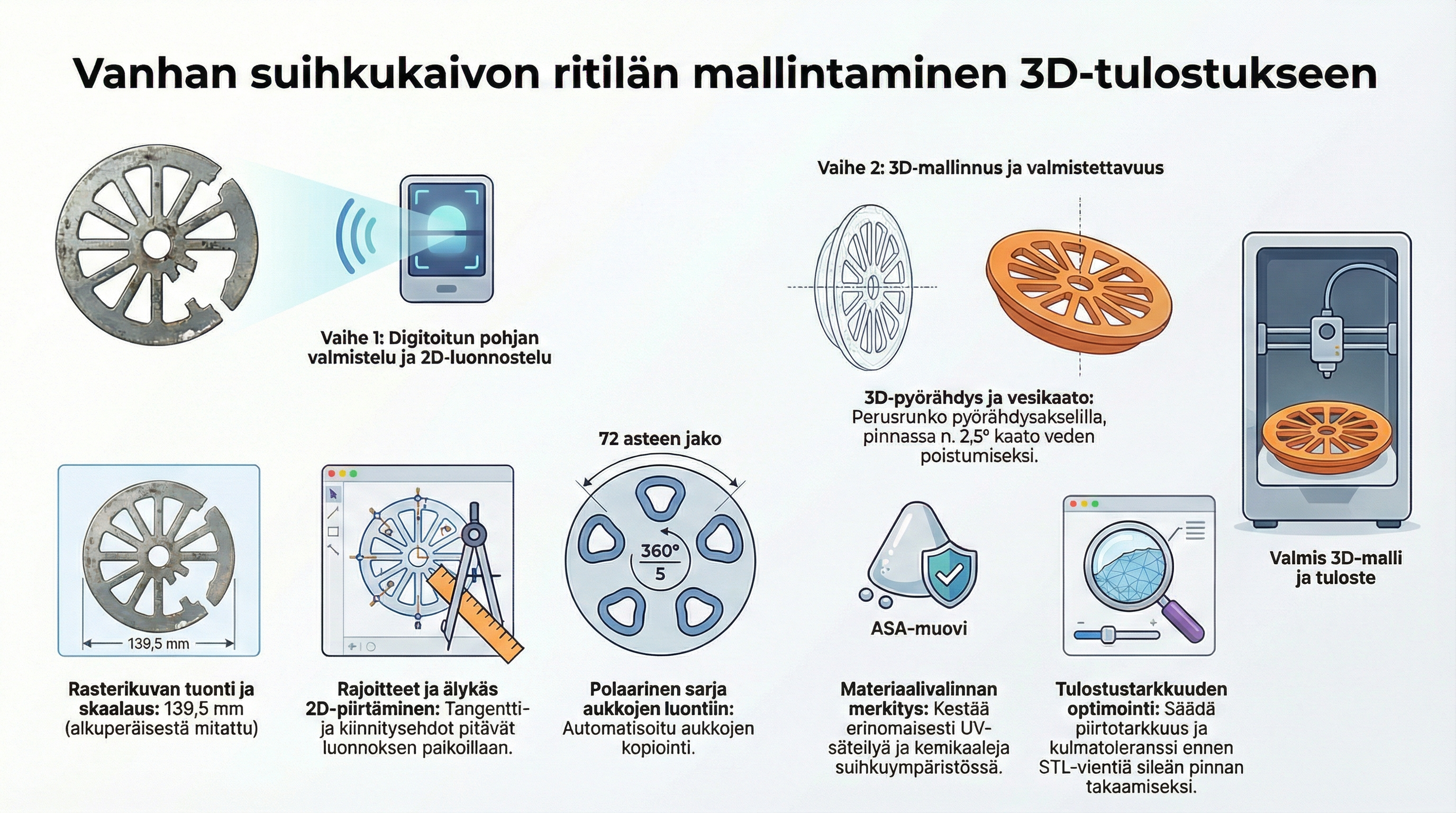
Suihkukaivon ritilän mallintamisesta 3D-tulostusta varten löytyy vinkkivideo Vertex Systems Oy:n Youtube-kanavalta. Videossa käydään monta mallintamisen perus- ja erikoistoimintoa. Klikkaa alla olevaa linkkiä.
Tämä teksti on generoitu videon litteroinnin perusteella
Suihkukaivon ritilän mallintaminen 3D-tulostusta varten (Vertex G4)
Tavoite
Tässä artikkelissa käydään läpi, miten vanha suihkukaivon ritilä mallinnetaan Vertex G4:ssä niin, että siitä voidaan 3D-tulostaa toimiva varaosa. Menettely sopii erityisesti tilanteisiin, joissa alkuperäistä osaa ei enää saa uutena, mutta vanha (ehkä rikkinäinenkin) kappale on vielä olemassa mitattavaksi.
1. Lähtötilanne ja välineet
Tarvitset:
-
alkuperäisen ritilän (myös murtunut käy, kunhan ääriviivat ovat hahmotettavissa)
-
työntömitan ja tarvittaessa muita perusmittalaitteita
-
tasoskannerin tai riittävän suorasta kulmasta otetun valokuvan ritilästä
-
Vertex G4 -ohjelmiston
-
3D-tulostimen (tai palvelun), joka käyttää STL-tiedostoja
Ideana on:
-
saada ritilästä tasokuva (skannaus/rasteri),
-
tuoda kuva Vertexiin taustalle,
-
piirtää 2D-geometria kuvan päälle,
-
tehdä 3D-malli ja
-
viedä se STL-muotoon 3D-tulostusta varten.
2. Ritilän kuvaaminen ja mittaaminen
2.1 Skannaa tai kuvaa ritilä
-
Puhdista ritilä suurimmista roiskeista ja liasta.
-
Aseta ritilä tasoskanneriin tasaisesti niin, että yläpinta on skannerin lasia vasten.
-
Vaihtoehto: ota suoraan ylhäältä päin valokuva neutraalia taustaa vasten.
-
-
Skannaa/kuvaa mahdollisimman korkealla tarkkuudella (esim. 300–600 dpi).
-
Tallenna kuva tavallisena rasterikuvana (esim. PNG/JPG).
2.2 Mittaa kriittiset mitat
Ennen Vertexiin menoa ota muutama tärkeä mitta työntömitalla:
-
ritilän ulkohalkaisija
-
keskireiän halkaisija (jos sellainen on)
-
ritiläkuvioiden leveydet (aukot ja “rivat”)
-
mahdolliset kiinnityskielekkeet tms.
Näitä tarvitaan kuvan skaalaukseen ja mallin viimeistelyyn.
3. Rasterikuvan tuonti Vertex G4:ään
3.1 Uusi 2D-piirustus ja rasterin lisääminen
-
Luo uusi 2D-piirustus Vertex G4:ssä.
-
Lisää ritilän kuva piirustukseen rasterikuvana (Rasteri-toiminnolla).
-
Sijoita kuva lähelle piirustuksen origoa; ratkaiseva on mittakaava, ei sijainti.
3.2 Kuvan skaalaus oikeaan kokoon
-
Mittaa kuvasta jokin mitattu etäisyys (esim. ulkohalkaisija) Vertexin 2D-mittatyökalulla.
-
Vertaa sitä työntömitalla mitattuun arvoon.
-
Skaalaa rasteria niin, että Vertexin mitta vastaa todellista mittaa:
-
jos kuva on pienempi kuin oikea kappale → skaalaa isommaksi
-
jos suurempi → skaalaa pienemmäksi
-
-
Kun yksi kriittinen mitta osuu kohdalleen, tarkista muutkin mitat:
-
pieniä heittoja voi olla, mutta oleellista on, että kokonaisuus on lähellä todellista.
-
Kuvan voi tämän jälkeen lukita omalle tasolleen, jotta se ei liiku vahingossa.
4. Ääriviivojen piirtäminen 2D-tasossa
4.1 Perusympyrät ja keskitys
-
Piirrä ritilän ulkohalkaisijaa vastaava ympyrä rasterin ulkoreunan mukaan.
-
Piirrä keskireikä omaksi ympyräkseen (jos ritilässä on keskireikä).
-
Aseta ympyrät samaan keskipisteeseen; näin myös ritiläkuvioiden kopiointi/kierto on helppoa.
4.2 Ritiläkuvion piirtäminen
Usein ritilässä on toistuva sektori (aukko + ripa). Sen voi tehdä näin:
-
Piirrä yksi sektori tarkasti rasterin päälle:
-
ripojen reunat viivoilla/kaarella
-
aukon reunat offset-käskyä käyttäen (esim. offset 2 mm molemmille puolille)
-
-
Pyöristä terävät kulmat kaarilla, jotta tulostus onnistuu paremmin.
-
Kun yksi sektori on valmis:
-
käytä kierto/kopiointi-komentoa ja jaa ympyrä tasavälein (esim. 6, 8, 12 sektoria tms.)
-
-
Poista tai siisti päällekkäiset viivat.
4.3 Viivaketjun siistiminen
Jotta 3D-mallinnus onnistuu, ritilän ääriviivasta kannattaa tehdä yhtenäinen viivaketju:
-
käytä esim. Hae ketju ja Yhdistä-työkaluja tarkistaaksesi, että
-
ulkoreuna on suljettu
-
aukot muodostavat kukin oman suljetun ketjunsa
-
-
poista ylimääräiset pätkät ja duplikaattiviivat
-
piilota rasteritaso hetkeksi ja tarkista, että pelkkä viivageometria näyttää järkevältä.
5. 3D-mallin rakentaminen ritilästä
5.1 Uusi osa ja sopiva asento
-
Luo uusi osa Vertex G4:ään.
-
Valitse perustaso (esim. XY), johon ritilä mallinnetaan.
-
Suositus: ritilä “makaa” XY-tasossa, koska 3D-tulostimessa se usein tulostetaan samansuuntaisesti.
-
-
Kopioi 2D-piirustuksesta ritilän ääriviivat osan sketsiin
tai hyödynnä piirustusta 3D-mallinnuksen lähtögeometriana (yrityskohtaisen käytännön mukaan).
5.2 Peruslevy ja aukot
Perusidea:
-
ulkoreuna → levy / pursote
-
sisäiset aukot → leikkauspursotus
Esimerkki:
-
Valitse ritilän ulkoreunan ketju ja tee siitä pursotus (Extrude) haluttuun paksuuteen.
-
paksuus voi olla esim. sama kuin alkuperäisessä tai hieman suurempi (parantaa kestävyyttä).
-
-
Valitse aukkojen ketjut ja tee niistä leikkauspursotukset (Cut-extrude) kappaleen läpi.
-
Lisää mahdolliset kiinnityskielekkeet, pysäytysreunat yms. erillisillä ulokkeilla tai leikkauksilla.
5.3 Viisteet ja pyöristykset
Tulostettavan ritilän käytettävyyttä ja tulostuslaatua parantavat:
-
pienet pyöristykset (fillet) ylä- ja alareunoihin
-
kevyet viisteet (chamfer) erityisesti kiinnitysreunoihin
-
pyöristykset aukoissa, jotta tulostus ei katkea liian teräviin kulmiin.
6. 3D-tulostuksen huomioiminen mallissa
6.1 Väljyydet ja toleranssit
Shower drain -osassa on tärkeää, että ritilä mahtuu paikalleen, mutta ei klonksu liikaa.
-
Pienennä ulkohalkaisijaa tyypillisesti 0,2–0,5 mm verrattuna mitattuun kaivon halkaisijaan.
-
Jos ritilä lepää kauluksella, mitoita paksuus niin, että ritilä on samassa tasossa ympäröivän laatan kanssa.
-
Johda mittamuutokset mahdollisuuksien mukaan mitoitusmuuttujien kautta, jotta säätö on helppoa, jos ensimmäinen tuloste on tiukka/väljää.
6.2 Aukkojen leveys ja tulostettavuus
-
Pidä aukkoraot riittävän suurina 3D-tulostimen suuttimeen nähden; peukalosääntö:
-
aukon pienin leveys ≥ 2 × suuttimen halkaisija
-
-
Vältä 0,2–0,3 mm “viivoja”, jotka eivät tulostu luotettavasti.
-
Tarkista viipaloijaohjelmassa, että viivat eivät katoa.
6.3 Tarvittaessa kaato (kaltevuus)
Joissakin ritilöissä on pieni kaato, jotta vesi ohjautuu kohti keskiosaa.
Tämä voidaan mallintaa mm.:
-
käyttämällä viistettä tai loft-työkalua
-
tekemällä paksuuden muutos, joka on esim. keskeltä hieman ohuempi/paksumpi kuin reunoilta.
Useimmiten 3D-tulostettava varaosa toimii, vaikka kaato olisi yksinkertaistettu.
7. STL-vienti ja testitulostus
7.1 Mallin tarkistus
Ennen vientiä tarkista:
-
kappale on yhtenäinen tilavuus (ei “kelluvia” osia)
-
aukot menevät kokonaan läpi
-
ei ole päällekkäisiä pintoja tai itseensä leikkaavaa geometriaa.
7.2 STL-tiedoston vienti
-
Valitse osa Vertexissä.
-
Vie se STL-muotoon (millimetreinä).
-
Aseta riittävän tarkka kolmiointi (kulmatoleranssi ja maksimikolmion koko); ritilä on yksinkertainen kappale, joten tiedosto ei yleensä paisu kohtuuttomasti.
7.3 Slicerin tarkastus ja testitulostus
-
Avaa STL viipaloijaohjelmassa (slicer).
-
Tarkista kerrosnäkymästä:
-
aukot näkyvät oikein
-
seinämät eivät katoa
-
tulostussuunta on järkevä (tarvitaanko tukia vai ei).
-
-
Tee testituloste hieman karkeammalla laadulla ja sovita ritilä kaivoon.
-
Jos istuvuus ei ole hyvä, palaa Vertexiin, säädä mittoja (esim. ulkohalkaisijaa tai paksuutta) ja tulosta uudelleen.
8. Vinkkejä jatkoon
-
Kun perusritilä on tehty, voit tehdä siitä parametrisen mallin ja vaihdella helposti esim.
-
ulkohalkaisijaa
-
ritiläkuvion tiheyttä
-
paksuutta.
-
-
Voit lisätä ritilään myös omaa “designia” – esimerkiksi logon tai kuvion – kunhan aukkojen koko ja vesimäärän kulku eivät häiriinny.