
Video aiheesta
Aiheesta löytyy webinaarivideo Vertex Systems Oy:n internet-sivuilta:
Tämä teksti on generoitu videon litteroinnin perusteella
Täysin erillinen Excel-pohjainen käyttöliittymä suunnitteluautomaatille
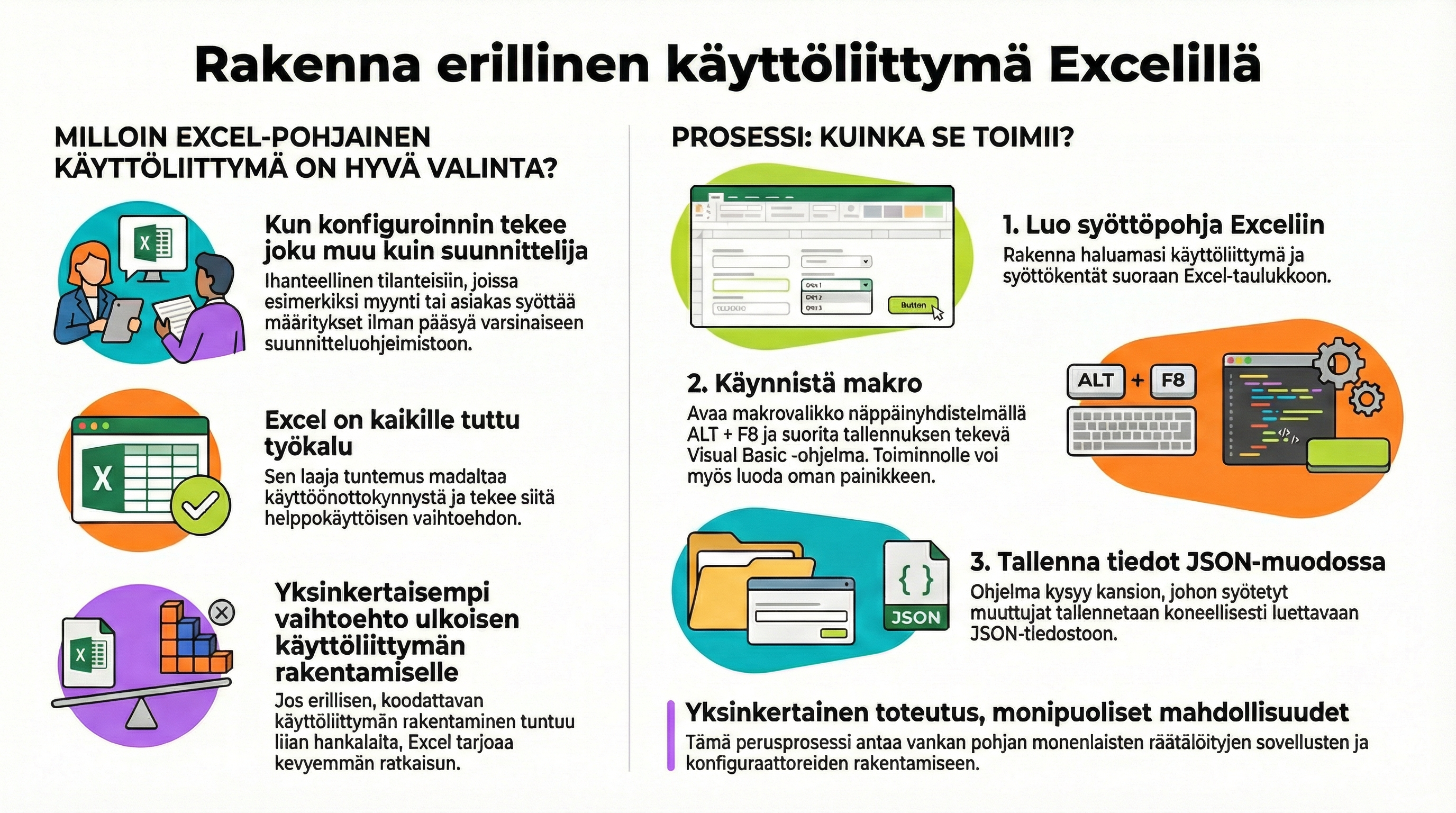
Tässä artikkelissa kuvataan, miten suunnitteluautomaattia voidaan ohjata kokonaan erillisellä Excel-pohjaisella käyttöliittymällä. Ratkaisussa käyttäjä täyttää arvot Excel-taulukkoon, ja Excelin Visual Basic -makro tallentaa nämä arvot tiedostoon, jonka suunnitteluautomaatti (exe) lukee käynnistyessään.
Ajatus on, että Excel toimii ainoana käyttöliittymänä – käyttäjän ei tarvitse avata mitoitusohjelmaa tai Vertexiä ennen kuin arvot on annettu ja tallennettu.
1. Perusajatus
Erillinen Excel-käyttöliittymä toimii näin:
-
Käyttäjällä on Excel-tiedosto, jossa on:
-
selkeä taulukko syötettäville muuttujille (mitat, vaihtoehdot, kyllä/ei-valinnat jne.)
-
painike, joka suorittaa Visual Basic (VBA) -makron.
-
-
Kun käyttäjä painaa painiketta, makro:
-
lukee syötearvot taulukosta
-
tallentaa ne tiedostoon (esim. JSON- tai tekstitiedosto) valittuun kansioon.
-
-
Kun suunnitteluautomaatti (exe) käynnistetään:
-
ohjelma kysyy tai etsii saman kansion
-
lukee sieltä tallennetut muuttujat
-
ajaa automaattisen mitoituksen/mallinnuksen näiden arvojen perusteella.
-
Näin Excel voi olla:
-
tuotannon, myynnin tai muun tahon käyttämä “tilauslomake”
-
suunnitteluautomaattia ohjaava käyttöliittymä, jonka ulkoasun ja sisällön yritys voi itse suunnitella.
2. Excel-käyttöliittymän rakenne
Tyypillinen erillinen Excel-pohjainen käyttöliittymä sisältää:
-
Syötesivu (esim. “Parametrit” tai “Tilauksen tiedot”)
-
Sarakkeissa selkeät otsikot: esim. Pituus, Leveys, Malli, Lisävarusteet…
-
Syöttösolut, joihin käyttäjä kirjoittaa arvot tai valitsee vaihtoehdon (esim. pudotusvalikko).
-
-
Makropainike (esim. “Tallenna asetukset”)
-
Painike, joka on liitetty VBA-makroon.
-
Makro kerää arvoja ennalta sovituista soluista.
-
-
Makron logiikka (VBA-koodi)
-
Makro:
-
lukee nimetyt solut (muuttujat)
-
kokoaa niistä rakenteen (esim. avain–arvo-pareja)
-
avaa tallennusvalintaikkunan tai käyttää ennalta määriteltyä kansiota
-
tallentaa arvot tiedostoon, jonka exe osaa lukea.
-
-
Makro tallennetaan Exceliin painamalla Alt+F11, jolloin avautuu Visual Basic -editori, ja koodi on tyypillisesti kiinnitetty painikkeeseen (Form Controls / ActiveX).
3. Käyttö askel askeleelta
Alla on esimerkkikäyttöprosessi erillisellä Excel-käyttöliittymällä:
-
Avaa Excel-pohja
-
Käyttäjä avaa yrityksen tekemän Excel-tiedoston (esim.
Tuotteen_mitoitus.xlsm). -
Varmista, että makrot ovat käytössä (Excel pyytää tarvittaessa sallimaan makrot).
-
-
Syötä tuotteen parametrit
-
Täytä kaikki vaaditut kentät:
-
mitat (esim. pituus, leveys, korkeus)
-
vaihtoehdot (esim. malli A/B, materiaali, lisävarusteet)
-
mahdolliset tunnisteet (esim. työnumero, asiakas).
-
-
-
Tallenna muuttujat tiedostoon
-
Paina Excel-lomakkeessa olevaa painiketta, esim. “Tallenna asetukset”.
-
Makro suorittaa seuraavat vaiheet:
-
Lukee arvot taulukon soluista.
-
Kysyy kansion, johon tiedosto tallennetaan (tai käyttää valmiiksi määriteltyä kansiota).
-
Tallentaa muuttujat esim.
asetukset.json- taiparametrit.txt-tiedostoon.
-
-
-
Käynnistä suunnitteluautomaatti (exe)
-
Käynnistä erillinen exe-ohjelma, joka on kytketty tähän Excel-pohjaan.
-
Ohjelma kysyy tai avaa samaisen kansion, johon Excel tallensi tiedoston.
-
Automaatti lukee muuttujat tiedostosta ja ajaa suunnittelun niiden mukaan.
-
-
Tarkista tulokset Vertexissä
-
Kun exe on ajettu, valmis malli ja piirustukset ovat käytettävissä Vertexissä normaalisti (esim. projektissa tai hakemistossa, johon automaatti tuottaa aineiston).
-
4. Excel-pohjan muokkaaminen omaan käyttöön
Yksi erillisen Excel-käyttöliittymän vahvuus on, että:
-
Excel on tuttu työkalu lähes kaikille.
-
Käyttöliittymän ulkoasu ja sisältö voidaan suunnitella täysin omien tarpeiden mukaan.
Yritys voi esimerkiksi:
-
lisätä omia kenttiä (lisävarusteet, toimitusaika, asiakasryhmä)
-
tehdä valintalistoja ja pudotusvalikoita (Data Validation)
-
jakaa syötearvot eri välilehdille (perusmitat, erikoisominaisuudet, hinnasto).
Kun uusia parametreja lisätään, ne täytyy:
-
lisätä Excelin taulukkoon
-
lukea makrossa uusina muuttujina
-
huomioida suunnitteluautomaatin lukemassa tiedostossa ja automaattiohjelman puolella.
5. Tärkeät huomioitavat asiat
-
Makrot on sallittava
Excel-käyttöliittymä perustuu VBA-makroon, joten käyttäjän täytyy sallia makrot, jotta tallennuspainike toimii. -
Tiedostomuoto
Excel-tiedosto pitää tallentaa makroja tukevassa muodossa (.xlsm), jotta VBA-koodi säilyy ja toimii. -
Tallennuskansion käyttö
On tärkeää sopia:-
mihin kansioon asetustiedostot tallennetaan
-
miten nimeämiskäytäntö menee (esim. työnumeron mukaan), jotta suunnitteluautomaatti löytää oikean tiedoston.
-
-
Vastuut ja roolit
Excel-käyttöliittymää voi käyttää myös sellainen taho, joka ei tee varsinaista 3D-mallinnusta:-
myynti täyttää parametrit Exceliin
-
suunnittelu tai automaatti tekee varsinaisen mallin.
-
6. Yhteenveto
Erillinen Excel-pohjainen käyttöliittymä on joustava tapa ohjata suunnitteluautomaattia:
-
Käyttäjä täyttää arvot tutussa Excel-taulukossa.
-
Excel-makro tallentaa arvot tiedostoon suunnitteluautomaattia varten.
-
Suunnitteluautomaatti (exe) lukee arvot ja tuottaa mallin ilman, että käyttäjän tarvitsee tuntea Vertexin tai automaatin sisäistä toimintaa.
7. Pohjatiedosto oman Excel-köttöliittymän rakentamiseen:
Lataa oheinen Excel-pohjatiedosto, jossa on valmiina sekä esimerkkimuuttujat, että json-tiedoston tallennusrutiinit. Pohjaan voit rakentaa oman erillisen Excel-käyttöliittymän, jonka tallenna-näppäimellä voidaan tallentaa muuttujien arvot json-formaattiin haluttuun kansioon.
Related Articles
- Python-apuohjelmien ajaminen asiakaskohtaisesta valikosta Vertex G4:ssä
- Ideoita tuotedokumenttien rakentamisen nopeuttamiseen
- Revisiomerkinnät piirustusten dxf-, dwg- ja pdf-tiedostoihin Vertex G4:n avulla
- Vertex G4:n mittataulukkoa ohjaavan Python-koodin käyttämistä omien apuohjelmien ajamiseen
- Älykkäät Python-kokoonpanot ja kirjastomallit