
Video
Liikesimuloinnista löytyy vinkkivideo Vertex Systems Oy:n Youtube-kanavalta. Klikkaa alla olevaa linkkiä.
Tämä teksti on generoitu videon litteroinnin perusteella
Liikesimulointi Vertex G4:ssä – miten se toimii käytännössä
Tässä artikkelissa käydään läpi, mitä Vertex G4:n liikesimuloinnilla tarkoitetaan ja miten sitä käytetään tyypillisissä tilanteissa – esimerkiksi CNC-koneen, 3D-tulostimen rungon tai muun moniakselisen laitteen liikkeiden tarkistamiseen.
Tavoite on, että luettuasi tämän ymmärrät periaatteen:
-
miten malli pitää rakentaa, 2) miten liikkeet määritellään ja 3) miten simulointia ajetaan ja hyödynnetään.
1. Mitä liikesimulointi on?
Liikesimuloinnilla tarkoitetaan sitä, että kokoonpanon liikkuvia osia (esim. pöytä, kara, kääntyvä pää, kiinnittimet) “ajetaan” mallissa:
-
osia siirretään suoraviivaisesti (X, Y, Z-suunnat)
-
osia käännetään akselin ympäri (esim. kallistuva kara / pöytä)
-
liikettä voidaan ajaa myös pitkin määriteltyä rataa (esim. splini / kaari)
Simuloinnin avulla voit esimerkiksi:
-
varmistaa, että kone yltää kappaleeseen suunnitelluilla akseleilla
-
tarkistaa, mahtuuko työkalu kulkemaan aukoista ja koteloiden sisältä
-
nähdä, miten kiinnittimet ja kappaleet liikkuvat suhteessa toisiinsa
-
havainnollistaa asiakkaalle tai kollegalle koneen toimintaa
2. Lähtökohtana oikein mallinnettu kokoonpano
Liikesimulointi ei “taio” liikettä tyhjästä – kokoonpanon pitää olla mallinnettu tietyllä tavalla.
Perusperiaatteet:
-
Liikkuvat osat omiksi osikseen
-
Runko, pöytä, kara, mahdollinen kääntyvä pää, kiinnittimet jne. mallinnetaan erillisiksi osiksi.
-
Kokoonpanossa osien väliset suhteet määritetään kokoonpanoliitoksilla (esim. akselit, yhtenevyydet).
-
-
Älä jäädytä liikkuvaa alikokoonpanoa
-
Jos koko liikkuva osa on lisätty kokoonpanoon “alikokoonpanona” ja jäädytetty, se ei liiku simuloinnissa.
-
Tarkista ominaisuuksista, että liikkuvat osat eivät ole lukittuja siten, että liike estyy.
-
-
Akselien ja suuntien ajattelu etukäteen
-
Mieti, mitä haluat simuloida:
-
suoraliike (esim. pöydän liike X-suunnassa)
-
pystysuuntainen liike (Z)
-
kääntöliike (esim. kääntyvä kara, neljäs akseli)
-
-
Näitä varten tarvitset joko akselin (pyöritys) tai suunnan / radan (siirto).
-
3. Liikkeiden määrittely
Liikesimuloinnissa käytännön työ tehdään yleensä ehto- ja liikeasetuksilla:
määritetään mitä liikkuu, mihin suuntaan ja millä rajoilla.
3.1 Akseliliikkeet (X, Y, Z)
Tyypillinen tilanne: mallissa on kone, jossa pöytä liikkuu X-suunnassa, runko Y-suunnassa ja kara Z-suunnassa.
Periaate:
-
Valitse liikutettava osa
– esim. pöytä, joka liikkuu vaakasuunnassa. -
Määritä liikesuunta
– liike voidaan sitoa esimerkiksi:-
suuntaan kahden pisteen välillä, tai
-
mallin johonkin viivaan / reunaan.
-
-
Aseta liikealue (minimi / maksimi)
– esim. pöytä liikkuu X-suunnassa välillä 0…500 mm
– simuloinnissa tämä tarkoittaa, että liukusäätimellä ei voi “vetää yli” näiden rajojen. -
Nimeä ehto selvästi
– esim.X-pöytä,Y-vaunu,Z-kara.
– Kun akseleita on useita, selkeät nimet helpottavat simuloinnin käyttöä.
3.2 Kääntöpään ja neljännen akselin liike
Videossa esimerkkinä käytetään tilttavaa päätä / kääntyvää karaosaa:
-
Valitse kääntyvä osa
– esim. karan pää tai pöytä, joka kallistuu. -
Määritä pyöritysakseli
– valitse akseli (esim. sylinteripinta tai akseliviiva), jonka ympäri osa pyörii. -
Aseta kulmarajat
– esim. kallistus −30° … +30°.
– Näin simulointi tietää, mihin asti osa saa kääntyä. -
Nimeä ehto
– esim.Karan kallistus,A-akseli.
– Taas selkeä nimeäminen helpottaa, kun simuloinnissa on useita liikkeitä käytössä.
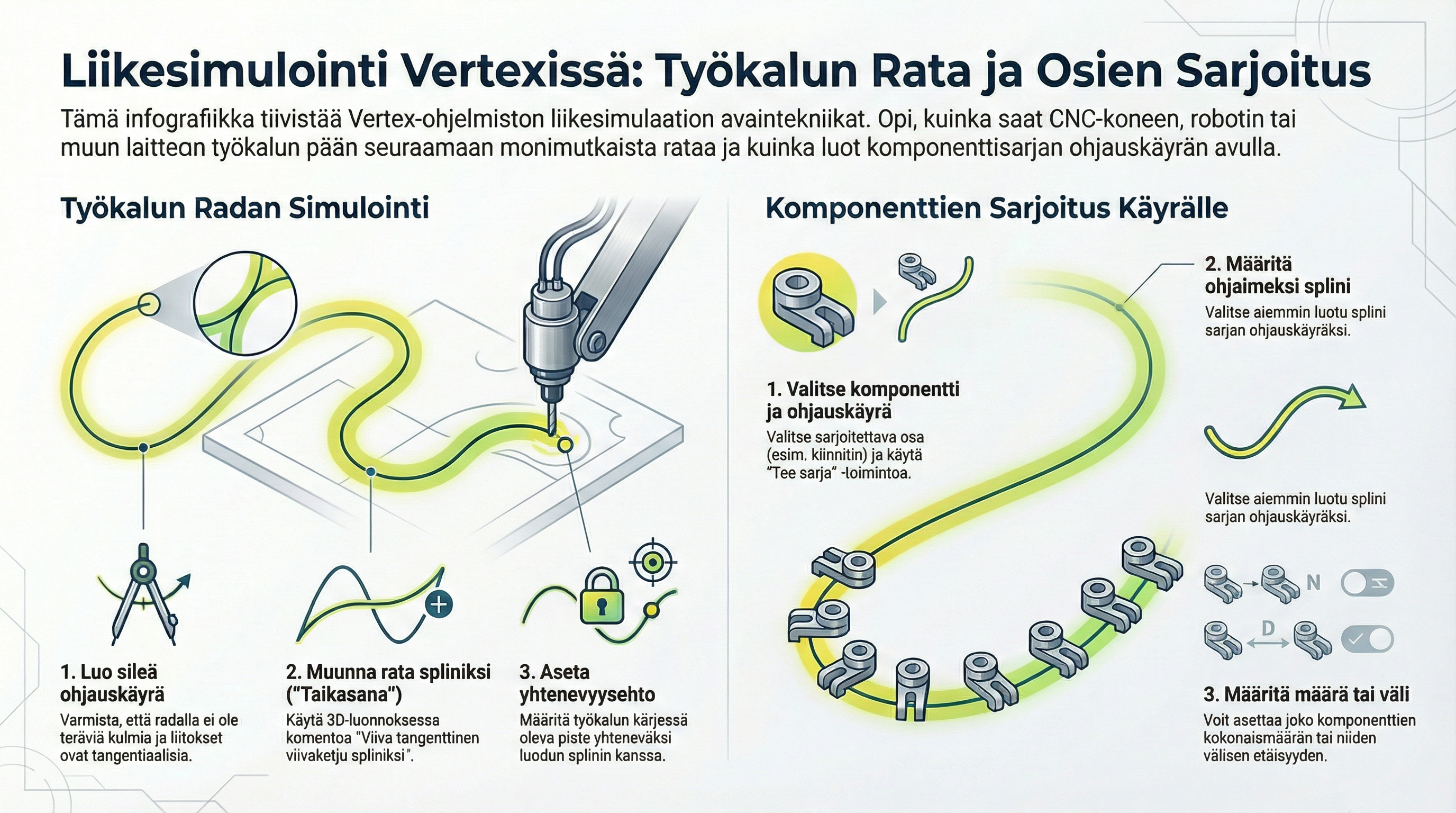
3.3 Liikeradan (käyrän) käyttäminen
Monimutkaisemmissa esimerkeissä suuttimen päässä on viiva, joka kulkee määriteltyä rataa pitkin (esim. vinokaari):
-
Lisää viiva / suuntageometria liikkuvan osan sisään
– esim. suuttimen keskellä kulkeva viiva. -
Luo malliin rata (splini / kaari)
– tämä voi edustaa työstörataa tai liikerataa (esim. vinokaari). -
Sido viiva rataan ehtojen avulla
– “suuttimen viiva kulkee pitkin tätä spliniä”. -
Aja simulointi
– nyt liike seuraa kaarevaa rataa, ei vain suoraa X/Y/Z-suunnan liikettä.
4. Simuloinnin ajaminen
Kun liikkeet ja rajat on määritelty, simulointia käytetään niin, että:
-
Avaa liikesimulointi / ehto-ohjaus
– näet listan määritellyistä liikkeistä (esim. X, Y, Z, kallistus, rataa pitkin kulkeva liike). -
Valitse ajettava liike
– voit:-
siirtää liukusäädintä välillä min–max
-
syöttää arvon (esim. 250 mm)
-
ajaa liikettä “läpijuoksuna” alusta loppuun
-
-
Yhdistä useita liikkeitä
– voit ajaa useampaa akselia samaan aikaan:-
esim. X- ja Y-liike yhtäaikaisesti
-
tai pöydän liike + karan kallistus
-
-
Tarkastele mallia eri suunnista
– videossa esimerkkinä katsotaan mm. aukon läpi sisälle koneeseen ja seurataan, miten työkalu kulkee kappaleen sisällä.
– kamerakulman vaihtaminen auttaa havaitsemaan törmäysriskejä ja ulottuvuuksia.
5. Sarjaohjaus – liikkeen käyttö toistuviin kappaleisiin
Videossa näytetään myös, miten liikesimulointia voidaan yhdistää sarjaohjaukseen, kun useita kappaleita tai kiinnittimiä toistetaan:
-
Alkuperäinen kappale / kiinnitin mallinnetaan ja sille on liike / sijainti.
-
Tee sarja -toiminnolla voidaan:
-
määrittää kappaleiden lukumäärä
-
tai kappaleiden väli (esim. 70 mm)
-
-
Ohjelma laskee automaattisesti sarjan kiinnittimien / kappaleiden paikat.
Tätä voi hyödyntää esimerkiksi:
-
kun halutaan nähdä, miten kiinnittimien sarja asettuu pöydälle
-
miten liikkuva osa kulkee sarjan ohi tai sen läpi
-
miten kappaleet mahtuvat koneeseen ja toistuvat mitoituksellisesti oikein
6. Vinkkejä ja tyypillisiä kompastuskiviä
Muista ainakin nämä:
-
Aseta aina minimi- ja maksimiarvot liikkeille
– estää “epärealistiset” liikkeet ja helpottaa simulointia. -
Nimeä ehdot ja liikkeet selkeästi
– kun akseleita ja ratoja on useita, selkeät nimet ovat ainoa tapa pysyä kartalla. -
Tarkista, etteivät liikkuvat osat ole jäädytettyjä alikokoonpanoja
– muuten ne eivät liiku simuloinnissa lainkaan. -
Hyödynnä ilmiasuja
– eri ilmiasuilla voit näyttää esim. koneen perusasennon, työstöasennon, huoltoasennon jne.
– liikesimulointi toimii hyvin yhdessä ilmiasujen kanssa, kun halutaan nopeasti vaihtaa “tilannetta”.
7. Yhteenveto
Liikesimulointi Vertex G4:ssä perustuu siihen, että:
-
Kokoonpanossa on erilliset liikkuvat osat (pöytä, kara, kääntöpää, kiinnittimet…).
-
Näille osille määritellään liikkeet, rajat (min/max) ja mahdolliset radat (esim. splinit).
-
Liikkeitä ajetaan simulointitoiminnoilla, yksittäin tai yhdistellen, ja mallia tarkastellaan eri suunnista.
-
Edistyneissä esimerkeissä liike voidaan sitoa myös sarjaohjaukseen ja ilmiasuihin.