
Video
Luonnosten hallinnasta 3D-mallissa löytyy vinkkivideo Vertex Systems Oy:n Youtube-kanavalta. Klikkaa alla olevaa linkkiä.
Tämä teksti on generoitu videon litteroinnin perusteella
Luonnosten hallinta 3D-mallissa (muualta tuotu geometria)
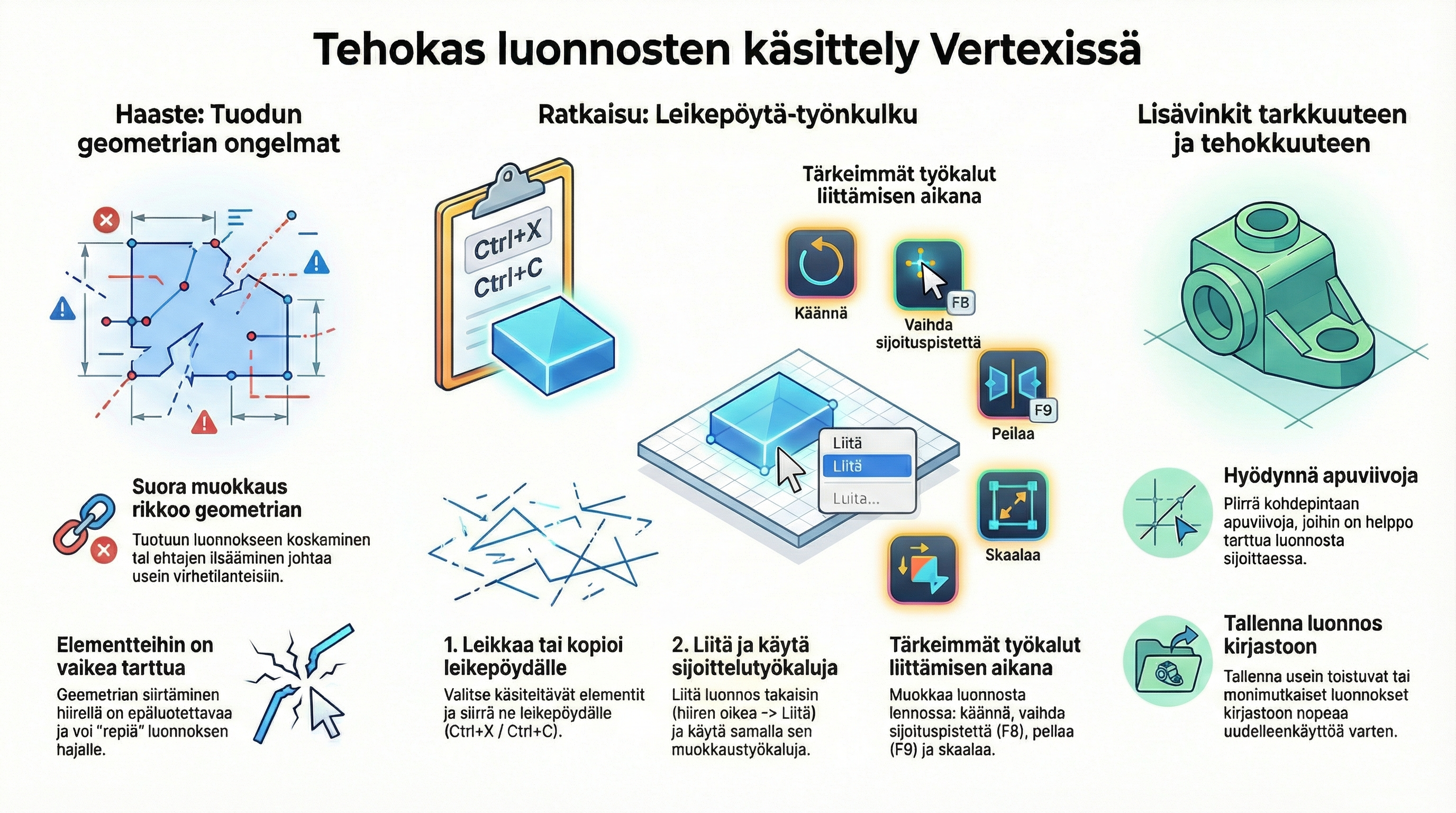
Tässä ohjeessa käydään läpi, miten muualta (esim. AutoCADistä) tuotu 2D-geometria saadaan hyödynnettyä Vertex 3D-mallin luonnoksena:
miten se kopioidaan oikeaan pintaan, siirretään, kierretään, peilataan, skaalataan ja tallennetaan kirjastoon myöhempää käyttöä varten.
1. Lähtötilanne – 2D-geometria toisesta ohjelmasta
Usein tilanne on se, että:
-
2D-kuvio (esim. reikäsarja) on tuotu Vertexiin toisesta CAD-ohjelmasta.
-
Geometria näkyy taustalla 3D-levyn tai osan pinnan tasossa.
-
Tuotu geometria ei ole parametrinen: sitä ei voi mitottaa tai ehtoketjuttaa samalla tavalla kuin Vertexissä alusta asti piirretty luonnos.
Silti tuotuja luonnoselementtejä voidaan käsitellä tehokkaasti luonnostilassa ja käyttää niitä esim. aukkojen tekemiseen levyosaan.
2. Luonnoksen kopiointi taustageometriasta levyn pintaan
-
Avaa 3D-malli, jossa tuotu 2D-geometria näkyy taustalla.
-
Mene luonnostilaan siihen tasoon tai pintaan, jolle haluat luonnoksen:
-
Luo tarvittaessa uusi luonnos levyn pintaan.
-
-
Valitse taustalta kopioitava 2D-kuvio:
-
Ikkunoi halutut elementit vihreäksi (valintalaatikolla).
-
-
Kopioi geometria leikepöydälle:
-
Hiiren oikea → Leikepöytä → Kopioi
-
Ohjelma kysyy viitepistettä → osoita jokin selkeä piste (esim. levyn nurkka tai reiän keskipiste).
-
-
Siirry luonnokseen, johon haluat geometrian:
-
Esim. Ctrl+Tab tai vaihtamalla luonnostasoa.
-
-
Liitä geometria luonnokseen:
-
Hiiren oikea → Leikepöytä → Liitä
-
Geometria tulee näkyviin “hiiren päässä” ja sitä voi heti alkaa siirtää, kiertää jne. ennen lopullista sijoitusta.
-
3. Luonnoksen elementtien perusmuokkaukset
Kun liität luonnoksen leikepöydältä, käytössäsi on useita työkaluja:
Kierrä
-
Kierrä 90° välein
-
Kierrä 15° välein
-
Anna oma kulma (vapaavalintainen arvo)
-
Kieritä vasemmalle / oikealle erillisillä painikkeilla
Näillä saat geometrian käännettyä haluttuun suuntaan ennen sijoitusta.
Vaihda sijoituspistettä (F8)
-
F8: Vaihtaa liitettävän geometrian viitepistettä.
-
Valitse jokin toinen piste luonnoksesta (esim. jokin toinen nurkka).
-
Tämän jälkeen sijoitus tapahtuu uutta viitepistettä käyttäen.
-
Hyödyllinen, kun haluat kohdistaa geometrian täsmälleen johonkin apuviivaan, nurkkaan tai mittapisteeseen.
Peilaa luonnos (F9)
-
F9: Peilaa koko luonnoksen valitun akselin suhteen (esim. y-akselin kautta).
-
Voit käyttää peilausta esim. symmetristen reikäsarjojen luomisessa.
Skaalaa luonnos
-
Skaalaa-työkalulla voit kertoa kaikki mitat kertoimella:
-
Esim. kerroin 2.0 → kaikki mitat kaksinkertaistuvat.
-
-
Käytä harkiten, koska skaalauksella muutat kaikkien elementtien mittoja kerralla.
4. Vain osan luonnoksen elementeistä siirtäminen
Et ole sidottu aina koko luonnokseen – voit siirtää myös vain osan:
-
Valitse luonnostilassa vain halutut elementit (ikkunoi tai klikkaa).
-
Hiiren oikea → Leikepöytä → Leikkaa (tai Kopioi, jos haluat jättää alkuperäiset).
-
Hiiren oikea → Leikepöytä → Liitä ja käytä samoja työkaluja:
-
Kierrä
-
Vaihda sijoituspistettä (F8)
-
Peilaa (F9)
-
Skaalaa
-
Näin voit pilkkoa tuodun kuvion osiin ja sijoittaa ne eri kohtiin levyä.
5. Apuviivojen käyttö kohdistamiseen
Kun muualta tuotu luonnos ei ole parametrinen, apuviivat helpottavat sijoitusta:
-
Piirrä levyn pintaan apuviivat (esim. keskilinjat, ristit, referenssiviivat).
-
Kun liität luonnoksen:
-
Vaihda tarvittaessa sijoituspistettä (F8) apuviivaan osuvaan pisteeseen.
-
Kohdista luonnos apuviivojen risteyksiin tai viivaa pitkin.
-
-
Apuviivoihin on helppo tarttua ja niillä saa luonnoksen täsmällisesti oikeaan paikkaan.
Apuviivat ovat usein paras tapa hallita ei-parametrista, muualta tuotua geometriaa.
6. Luonnoksen tallentaminen kirjastoon
Jos samaa reikäsarjaa tai kuviota tarvitaan usein, se kannattaa tallentaa kirjastoon:
Tallennus kirjastoon
-
Ole luonnostilassa, jossa haluttu kuvio näkyy.
-
Valitse luonnos tai sen elementit.
-
Hiiren oikea → Tallenna kirjastoon
-
Anna luonnokselle kuvaava nimi (esim. Reikäsarja 8xØ10 50 jaolla).
-
Luonnos tallentuu luonnoskirjastoon.
Luonnoksen käyttäminen toisessa mallissa
-
Avaa uusi 3D-malli ja luonnostila levyn pintaan.
-
Hiiren oikea → Lue luonnos
-
Valitse kirjastosta aiemmin tallennettu luonnos.
-
Jos luonnoksessa on jo elementtejä, ohjelma kysyy:
-
Korvataanko olemassa olevat
-
Vai Täydennetäänkö (lisätään uudet elementit vanhojen lisäksi)
-
-
Tarvittaessa päivitä selaus (kirjastonäkymä), jos uusin luonnos ei heti näy listassa.
-
Sijoita luonnos käyttäen samoja työkaluja (kierto, F8, F9, skaalaus).
7. Mitä tuoduille luonnoksille ei yleensä kannata tehdä
Muualta tuodun 2D-geometrian kanssa on hyvä tiedostaa rajoitukset:
-
Automaattiset ehtomitoitukset ja parametriset riippuvuudet eivät yleensä toimi (luonnos ei ole “alkuperäinen” Vertex-luonnos).
-
Yksittäisten mittojen jälkikäteinen muokkaus ehtojen avulla voi olla työlästä.
-
Usein on tehokkaampaa:
-
Käyttää tuotu luonnos mallina
-
Sijoittaa se oikeaan kohtaan
-
Tehdä sen pohjalta aukot / piirteet
-
Tarvittaessa mallintaa myöhemmin “oikea” parametrinen luonnos
-
8. Yhteenveto
Muualta tuotujen luonnosten hallinta 3D-mallissa perustuu käytännössä kolmeen asiaan:
-
Leikepöytä-toiminnot luonnostilassa
– Kopioi / Leikkaa / Liitä, viitepisteen valinta, kierto, peilaus, skaalaus. -
Apuviivat ja sijoituspisteet (F8, F9)
– Apuviivoilla ja viitepisteen vaihdolla saat geometrian täsmälleen oikeaan paikkaan. -
Luonnoskirjasto
– Usein toistuvat kuviot kannattaa tallentaa kirjastoon ja ottaa sieltä käyttöön uusissa malleissa.