
Video
Osien piilotuksesta piirustuksesta löytyy vinkkivideo Vertex Systems Oy:n Youtube-kanavalta. Klikkaa alla olevaa linkkiä
Tämä teksti on generoitu videon litteroinnin perusteella
Osien piilottaminen piirustuksessa
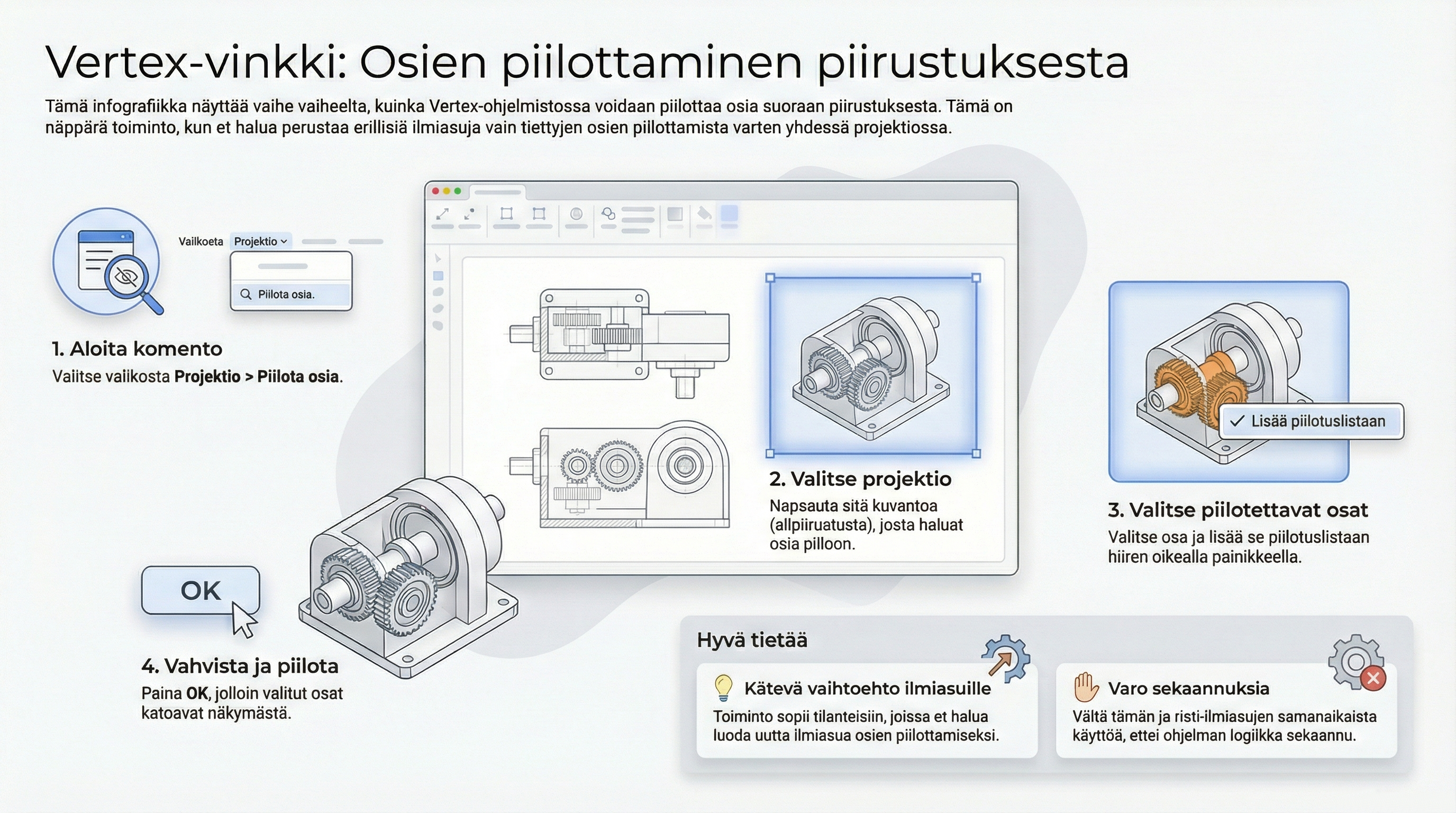
Tällä toiminnolla voit piilottaa valittuja osia tai alikokoonpanoja piirustuksen näkymästä ilman, että ne poistuvat itse 3D-mallista tai kokoonpanosta. Ominaisuus on hyödyllinen esimerkiksi silloin, kun halutaan yksinkertaistaa piirustusta tai näyttää vain tietyt osat asiakkaalle tai tuotantoon.
Mitä osien piilottaminen tekee?
-
Piilottaa valitut osat vain valitusta piirustusnäkymästä.
-
Ei poista osia kokoonpanosta tai 3D-mallista.
-
Piilotus on näkymäkohtainen: jokaisella projektiolla voi olla oma piilotuslistansa.
Osien piilottaminen piirustuksessa – vaihe vaiheelta
-
Avaa piirustus
-
Avaa haluamasi piirustus, jossa on kokoonpanon näkymä.
-
-
Valitse näkymä, jota haluat muokata
-
Klikkaa sitä piirustusnäkymää (projektiota), josta haluat piilottaa osia.
-
-
Avaa piilotuslista
-
Napsauta näkymää hiiren oikealla.
-
Valitse valikosta komento, joka avaa osien piilotukseen liittyvän toiminnon (esim. Piilota osia… / Piilotuslista… riippuen versiosta).
-
-
Valitse piilotettavat osat
-
Avautuvaan listaan tulee näkyviin kyseisessä näkymässä mukana olevat osat ja alikokoonpanot.
-
Valitse listalta se osa, jonka haluat piilottaa.
-
Napsauta hiiren oikealla valittua osaa → osa siirtyy piilotuslistaan.
-
Voit lisätä samalla kertaa useampia osia piilotuslistalle valitsemalla ne yksitellen ja käyttämällä samaa toimintoa.
-
-
Hyväksy piilotukset
-
Kun piilotettavat osat on valittu, paina OK.
-
Valitut osat katoavat piirustusnäkymästä, mutta pysyvät edelleen kokoonpanossa ja muissa näkymissä.
-
Useamman osan piilottaminen kerralla
-
Voit lisätä useita osia piilotuslistaan ennen kuin hyväksyt muutokset:
-
Valitse useampi osa listalta ja lisää ne piilotuslistaan.
-
Paina vasta lopuksi OK, jolloin kaikki listalle lisätyt osat piilotetaan kerralla.
-
Piilotettujen osien palauttaminen näkyviin
-
Valitse sama piirustusnäkymä, josta osat on piilotettu.
-
Avaa uudelleen piilotuslista (hiiren oikea näkymän päällä → piilotus-/näyttötoiminto).
-
Etsi piilotuslistalta osa, jonka haluat takaisin näkyviin.
-
Poista osa piilotuslistalta (esim. poistokomennolla tai ruksin poistolla).
-
Hyväksy muutokset painamalla OK – osa palaa näkyviin kyseiseen näkymään.
Vinkkejä ja huomioita
-
Näkymäkohtaisuus
Piilotus vaikuttaa vain siihen näkymään, jossa piilotus on tehty. Sama osa voi olla toisessa näkymässä edelleen näkyvissä. -
Ei vaikutusta osaluetteloon (BOM) ellei erikseen määritelty
Yleensä piilotus on vain graafinen ominaisuus. Jos osaluetteloa rajataan, se tehdään erikseen osaluettelon asetuksilla. -
Käyttökohteita
-
Räjäytyskuvien selkeyttäminen.
-
Vaihtoehtoisten kokoonpanoversioiden esittäminen samalla piirustuksella.
-
Taustalla olevien apurakenteiden piilottaminen, jotta pääosat erottuvat.
-