
Tausta / Ongelma
Isometri saattaa piirtyä lomakkeen päälle, ja lomakkeen siirtäminen jälkikäteen voi olla haastavaa, jos se koostuu yksittäisistä viivoista.
Ratkaisu / Toimintaohje
Ongelmaa voidaan ratkaista kahdella tavalla:
-
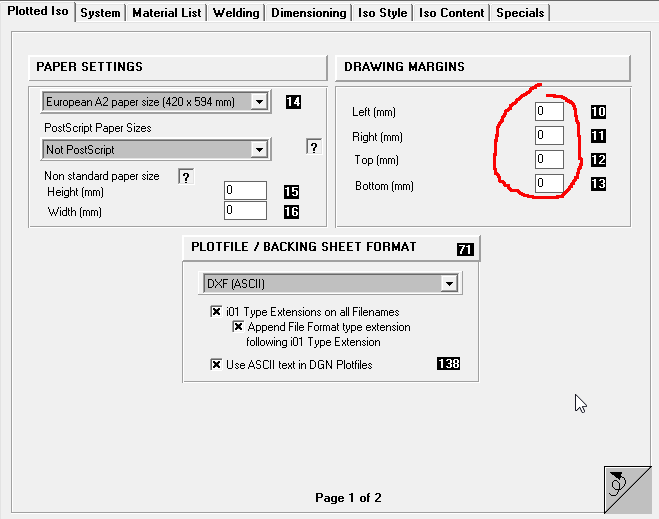
Isogen-marginaalien säätäminen: Voit kokeilla säätää isometrin marginaaleja Isogen-asetuksista. Esimerkiksi vasemman marginaalin kasvattaminen voi siirtää piirustusta pois lomakkeen päältä. Huomioi, että ylä- ja oikean reunan marginaalien muuttaminen vaikuttaa myös osaluettelon sijaintiin.
-
Lomakkeen muuttaminen symboliksi: Tee isometrilomakkeesta kuvakohtainen symboli. Symbolia on helpompi siirtää kokonaisuutena isometrin luonnin jälkeen.
-
-
Jos tekstimakrot eivät päivity automaattisesti, voit purkaa symbolin ryhmäksi (Pura ryhmä) ja päivittää tiedot painamalla F5-näppäintä.
-
Ylä- ja oikean reunan marginaalit vaikuttavat myös osaluettelon sijaintiin. Tarkista piirustuksen asettelu marginaalien muuttamisen jälkeen.
Avainsanat: Isometri, lomake, arkkipohja, Isogen, marginaalit, symboli, asemointi
Background / Issue
The isometric drawing may be drawn on top of the template. Moving the template afterwards can be difficult if it consists of individual lines.
Solution / Instructions
There are two ways to resolve this:
-
Adjusting Isogen margins: You can try adjusting the isometric margins in the Isogen settings. For example, increasing the left margin can move the drawing away from the template. Note that changing the top and right margins also affects the position of the bill of materials (BOM).
-
Converting the template into a symbol: Create a drawing-specific symbol from the isometric template. A symbol is easier to move as a single entity after the isometric has been generated.
-
-
If text macros do not update automatically, you can explode the symbol (Explode group) and update the information by pressing the F5 key.
-
Changing the top and right margins also affects the BOM position. Check the drawing layout after changing the margins.
Keywords: isometric, template, drawing sheet, margins, symbol, positioning